Inhalte aus Canva zu deinen Beiträgen importieren
Aktualisiert vor 3 Wochen
Canva ist ein Design-Tool, das direkt mit der Metricool-Planung verbunden wird. So kannst du auf deine Designs zugreifen, sie exportieren und anhängen, ohne die Plattform zu verlassen.
Die Integration mit Canva ist in kostenpflichtigen Tarifen verfügbar. Die wichtigsten Unterschiede zwischen kostenlosen und kostenpflichtigen Tarifen findest du hier.
Der direkte Export aus Canva folgt einem anderen Ablauf und kann sich anders verhalten. Weitere Informationen findest du unter Zwei Möglichkeiten, Canva-Inhalte in Metricool zu übertragen.
Canva mit Metricool verbinden
Um beim Planen Inhalte aus Canva hinzuzufügen, musst du zunächst dein Canva-Konto über die folgenden Schritte mit Metricool verbinden:
Gehe zu Planung (obere Menüleiste).
Klicke auf das Multimedia-Symbol und wähle Canva aus.
Klicke auf Verbinden und schließe den Vorgang ab, indem du Metricool die erforderlichen Berechtigungen erteilst.
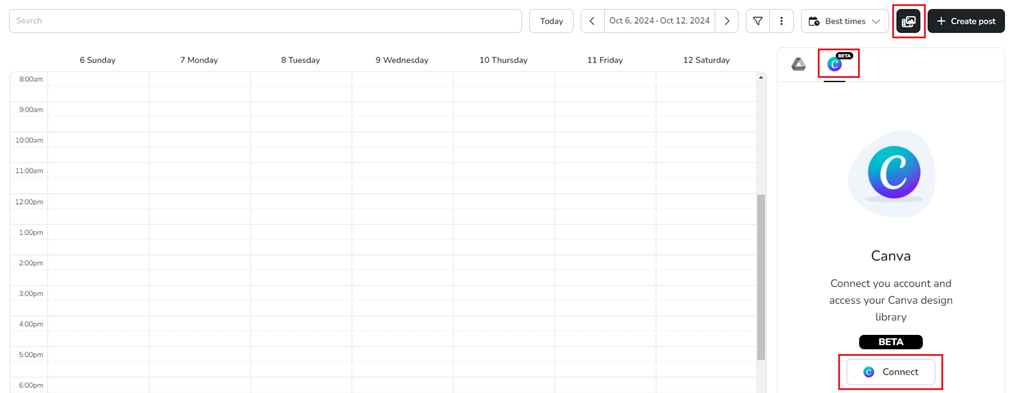
Nachdem du dein Konto verbunden hast, kannst du auf deine Canva-Dateien zugreifen. Außerdem steht dir eine Suchfunktion zur Verfügung.
Unterstützte Formate: jpg, pdf, png, pptx, gif und mp4.
Inhalte aus Canva hinzufügen
Bei der Suche nach freigegebenen Dateien aus Canva musst du möglicherweise den vollständigen Dateinamen eingeben, damit die Datei in den Ergebnissen angezeigt wird. Dies hängt direkt von der Canva API ab und kann in Metricool nicht geändert werden.
Du hast zwei Möglichkeiten, Inhalte aus Canva an deine Beiträge anzuhängen:
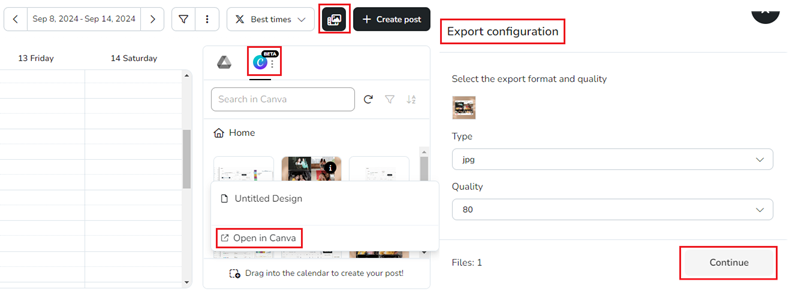
Multimedia-Speicher — Klicke auf das Multimedia-Symbol, suche die Datei (du kannst die Suchfunktion verwenden) und ziehe sie direkt in den Kalender. Konfiguriere den Export, indem du das Format und die Qualität der Datei auswählst. Klicke anschließend auf Weiter.
Klicke auf das Informationssymbol, um den Dateinamen anzuzeigen und das Design in Canva zu öffnen.
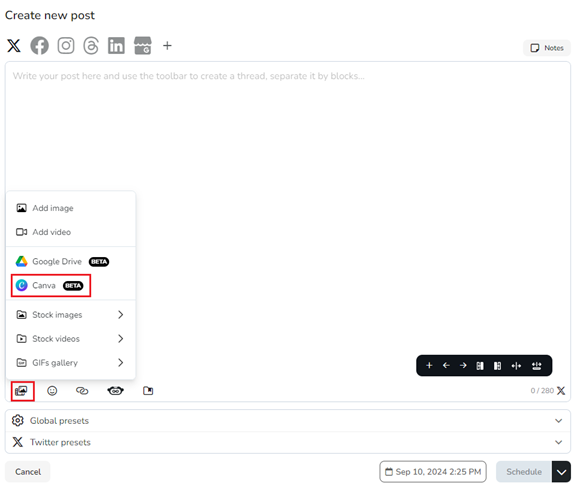
Neuen Beitrag erstellen — Klicke auf das Bildsymbol und wähle Canva aus dem Dropdown-Menü aus. Suche die Datei mithilfe der Suchfunktion oder der Ordner. Wähle die Datei aus und klicke auf Akzeptieren (auch beim Erstellen eines Beitrags aus einer Autoliste verfügbar).
Die Sitzung läuft möglicherweise ab. Klicke auf Erneut versuchen, um die Verbindung wiederherzustellen.
📄 Mehrseitige Designs
Als Bild exportieren: Wähle aus, welche Seiten eingeschlossen werden sollen.
Als Video exportieren: Alle Seiten werden in der festgelegten Reihenfolge zu einer einzelnen MP4- oder GIF-Datei zusammengefügt.
Zwei Möglichkeiten, Canva-Inhalte in Metricool zu übertragen
Über die Metricool-Planung — Greife direkt über den Kalender oder den Beitragseditor auf deine Canva-Dateien zu. Unterstützt mehrseitige Designs und die vollständige Formatauswahl.
Über Canva — Einige Canva-Tarife bieten direkt eine Option zum Teilen mit Metricool. Dieser Ablauf wird von Canva gesteuert und kann Einschränkungen aufweisen.
Canva-Verbindung verwalten
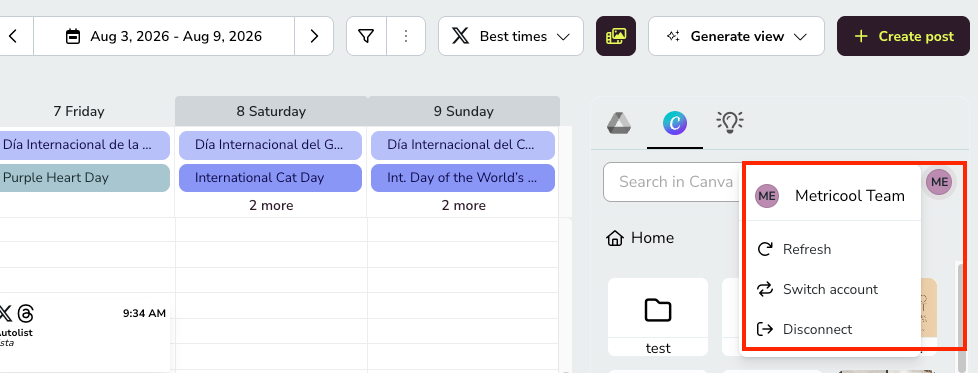
Um deine Canva-Verbindung zu verwalten, klicke auf dein Konto-Avatar neben dem Canva-Symbol. Dort kannst du:
Aktualisieren — Die Verbindung neu laden, wenn deine Dateien nicht korrekt geladen werden.
Konto wechseln — Ein anderes Canva-Konto verbinden.
Trennen — Das aktuelle Canva-Konto von Metricool entfernen.
Ein Canva-Konto pro Metricool-Konto
Du kannst immer nur ein Canva-Konto gleichzeitig verbinden. Es wird für alle marke in deinem Metricool-Konto verwendet – es ist nicht möglich, für jede marke ein anderes Canva-Konto zu verknüpfen. Wenn du das Canva-Konto wechselst, gilt die Änderung für jede marke, und deine vorherige Sitzung wird im Browser abgemeldet.