Inhalte von Canva in deine Posts importieren
Canva ist ein Designtool, das direkt mit dem Metricool Planner verbunden ist, sodass du ohne die Plattform zu verlassen auf deine Designs zugreifen, sie exportieren und anhängen kannst.
Die Integration mit Canva ist in Premium-Plänen verfügbar. Sieh dir die wichtigsten Unterschiede zwischen Free- und Premium-Plänen hier an.
Der direkte Export aus Canva folgt einem anderen Ablauf und kann sich anders verhalten. Weitere Details findest du unter Zwei Wege, um Canva-Inhalte in Metricool zu bringen
Canva mit Metricool verbinden
Um deine Inhalte aus Canva bei der Planung hinzuzufügen, musst du zuerst dein Canva-Konto mit Metricool verbinden, indem du diesen Schritten folgst:
Gehe zu Planung (oberes Menü).
Klicke auf das Multimedia-Symbol und wähle Canva aus.
Klicke auf Verbinden und schließe den Vorgang ab, indem du die erforderlichen Berechtigungen für Metricool erlaubst.
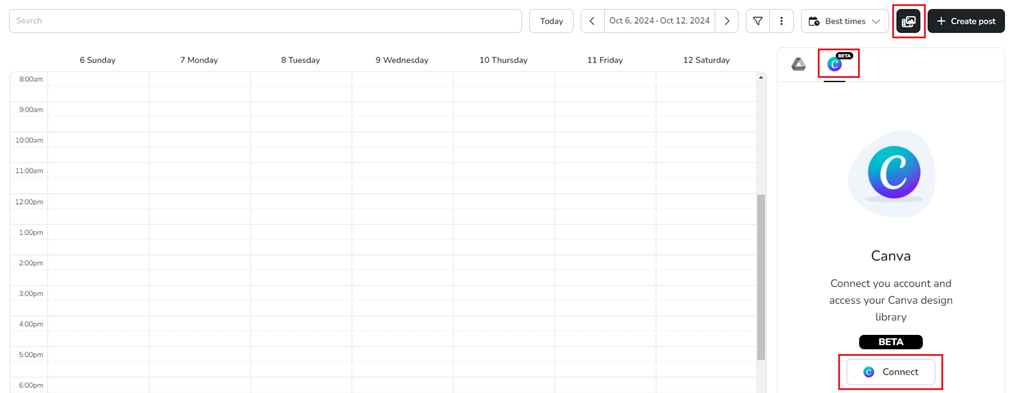
Nachdem du dein Konto verbunden hast, kannst du auf deine Canva-Dateien zugreifen, und außerdem steht dir ein Suchtool zur Verfügung.
Unterstützte Formate sind: jpg, pdf, png, pptx, gif und mp4.
Inhalte aus Canva hinzufügen
Wenn du nach geteilten Dateien aus Canva suchst, musst du möglicherweise den vollständigen Dateinamen eingeben, damit sie in den Suchergebnissen angezeigt wird. Das hängt direkt von der Canva API ab und kann von Metricool aus nicht geändert werden.
Du hast zwei Möglichkeiten, Inhalte aus Canva an deine Posts anzuhängen:
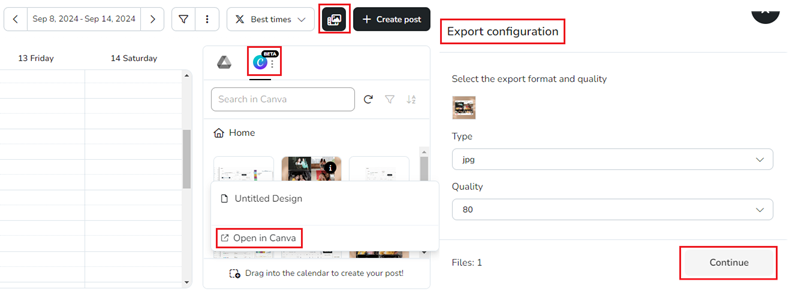
Multimedia-Speicher — Klicke auf das Multimedia-Symbol, suche die Datei (du kannst das Suchtool verwenden) und zieh sie direkt in den Kalender. Konfiguriere den Export, indem du das Format und die Qualität der Datei auswählst. Beende den Vorgang mit Klick auf Weiter.
Klicke auf das Infosymbol, um den Dateinamen zu sehen und das Design in Canva zu öffnen.
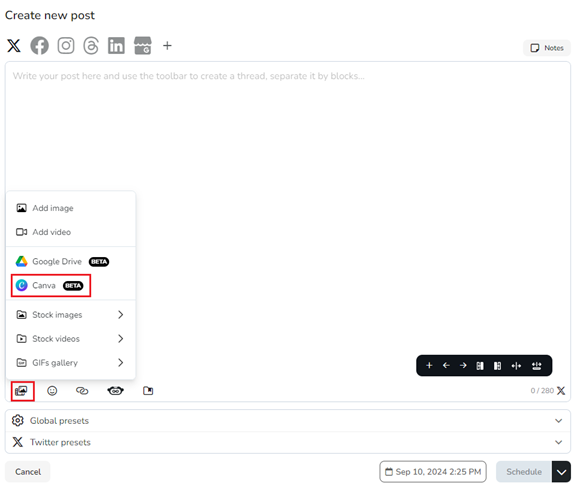
Neuen Post erstellen — Klicke auf das Bildsymbol und wähle Canva im Dropdown-Menü aus. Suche die Datei mithilfe des Suchtools oder der Ordner. Wähle die Datei aus und klicke auf Akzeptieren (auch verfügbar, wenn du einen Post aus einer Autoliste erstellst).
Die Sitzung kann ablaufen; klicke auf Erneut versuchen, um die Verbindung wiederherzustellen.
📄 Mehrseitige Designs
Als Bild exportieren: Wähle aus, welche Seiten enthalten sein sollen.
Als Video exportieren: Alle Seiten werden der Reihe nach zu einer einzigen MP4 oder GIF zusammengefügt.
Zwei Wege, um Canva-Inhalte in Metricool zu bringen
Über den Metricool Planner — Greife direkt über den Kalender oder den Post-Editor auf deine Canva-Dateien zu. Unterstützt mehrseitige Designs und die vollständige Formatauswahl.
Über Canva — Einige Canva-Pläne bieten eine direkte Freigabeoption zu Metricool an. Dieser Ablauf wird von Canva gesteuert und kann Einschränkungen haben.
Verwalte deine Canva-Verbindung
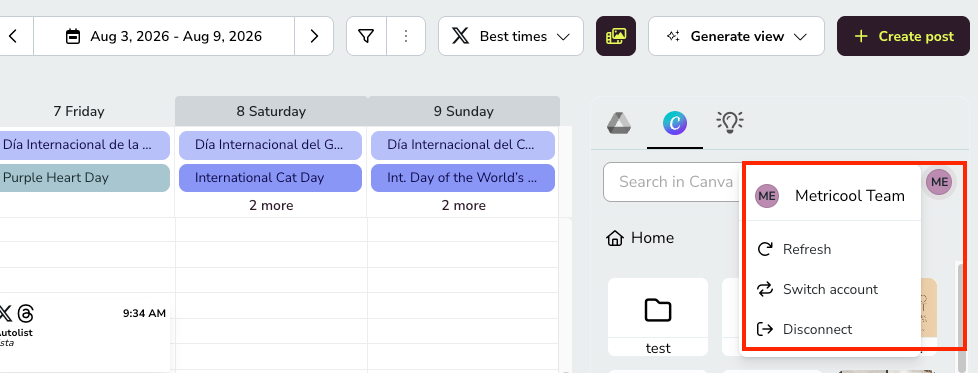
Um deine Canva-Verbindung zu verwalten, klicke auf deinen Konto-Avatar neben dem Canva-Symbol. Von dort aus kannst du:
Aktualisieren — Lade die Verbindung neu, wenn deine Dateien nicht korrekt geladen werden.
Konto wechseln — Verbinde ein anderes Canva-Konto.
Trennen — Entferne das aktuelle Canva-Konto aus Metricool.