
Ja. Du erhältst eine E-Mail mit einem Link zum Prüferportal, in dem du Beiträge genehmigen oder ablehnen kannst. Eine Anmeldung ist nicht erforderlich.
So genehmigst oder lehnst du einen geplanten Beitrag in Metricool ab
Aktualisiert vor 5 Tagen
Wenn dir die Überprüfung eines Beitrags zugewiesen wurde, kannst du ihn über das Prüferportal (wenn du kein Metricool-Konto hast) oder über Uberprüfungsanfragen (früher „meine aufgaben“, wenn du ein Konto hast) genehmigen oder ablehnen. Beide Wege ermöglichen es dir, den Inhalt zu prüfen und mit wenigen Klicks zu handeln.
Es gibt drei Möglichkeiten, Beiträge zu überprüfen:
Über das Prüferportal, ohne dass du ein Metricool-Konto benötigst. Du erhältst eine E-Mail mit einem Link zu einem Portal, das alle Beiträge für eine einzelne marke bündelt, die deiner E-Mail-Adresse zugewiesen sind.
Über Uberprüfungsanfragen in Metricool, wenn du ein Konto hast (jeder tarife funktioniert).
Über Planung > Liste mithilfe von Massenaktionen, wenn du ein Metricool-Konto hast und mehrere Beiträge gleichzeitig überprüfen möchtest.
Das Prüferportal ist eine Seite pro marke. Wenn du Beiträge für mehrere Marken überprüfst, erhältst du für jede marke eine separate E-Mail mit einem eigenen Portal-Link. Das Portal führt keine Beiträge verschiedener Marken zusammen.
Gut zu wissen
Wenn du kein Metricool-Konto hast, überprüfst du Beiträge über das Prüferportal. Jedes Mal, wenn dir ein Beitrag zugewiesen wird, erhältst du eine E-Mail mit einem Link zum Portal. Alle E-Mails für dieselbe marke führen zum selben Portal, in dem jeder dir zugewiesene Beitrag in einer Liste erscheint. Neue Beiträge, die dir für dieselbe marke gesendet werden, werden automatisch demselben Portal hinzugefügt – das Team der marke muss den Link nicht erneut senden.
Wenn du ein Metricool-Konto hast, überprüfst du Beiträge über Uberprüfungsanfragen. Du erhältst möglicherweise auch eine E-Mail, wenn der Ersteller E-Mail-Benachrichtigungen aktiviert hat, aber du kannst jederzeit über Uberprüfungsanfragen handeln.
Wenn du einen Beitrag ablehnst, wird er automatisch abgebrochen und nicht veröffentlicht, selbst wenn andere Prüfer ihn genehmigt haben.
Du kannst deine Entscheidung nach dem Genehmigen oder Ablehnen ändern. Wenn du einen Beitrag abgelehnt hast, kannst du ihn später noch über dasselbe Portal genehmigen.
Du kannst bei jedem Beitrag einen Kommentar hinterlassen, unabhängig davon, ob du ihn genehmigst oder ablehnst. Kommentare sind für das Team der marke in Echtzeit sichtbar.
Beim Ablehnen über Uberprüfungsanfragen unterstützt das Notizfeld Rich-Text-Formatierung und @Mentions. Du kannst deine Notiz formatieren und ein Teammitglied markieren, das eine Benachrichtigung erhält, wenn Benachrichtigungen aktiviert sind. Notizen aus dem Prüferportal unterstützen keine Mentions.
Wenn der Beitrag bearbeitet wird, nachdem er zur Überprüfung gesendet wurde, muss der Ersteller ihn erneut senden. Die vorherige Überprüfung wird zurückgesetzt.
Wenn ein Beitrag zum geplanten Zeitpunkt noch auf die Genehmigung wartet, wendet Metricool eine Kulanzfrist von 3 Stunden an. Während dieser Zeit wird der Beitrag weiterhin in Uberprüfungsanfragen und im Prüferportal angezeigt und kann wie gewohnt genehmigt und veröffentlicht werden. Nach Ablauf der Kulanzfrist verschwindet der Beitrag aus dem Portal und aus Uberprüfungsanfragen und bleibt nicht genehmigt. Diese Kulanzfrist gilt nur für Beiträge, die noch nicht genehmigt oder abgelehnt wurden.
So überprüfst du einen Beitrag über das Prüferportal
Das Prüferportal ist eine eigene Seite, auf der externe Prüfer alle Beiträge sehen können, die ihrer E-Mail-Adresse für eine einzelne marke zugewiesen sind. Sie können Beiträge einzeln oder gesammelt genehmigen oder ablehnen und zwischen Listen- und Kalenderansichten wechseln. Ein Metricool-Konto ist nicht erforderlich.
Du greifst über einen Link in der E-Mail-Benachrichtigung auf das Portal zu, die du erhältst, wenn dir ein Beitrag zugewiesen wird. Jede E-Mail führt zum selben Portal für diese marke, sodass du jede E-Mail verwenden kannst, um auf alle deine ausstehenden Beiträge zuzugreifen.
Auf das Portal zugreifen
Öffne die E-Mail zur Überprüfung
Überprüfe deinen Inbox auf eine E-Mail von Metricool zu einem Beitrag, der auf Überprüfung wartet. Klicke in der E-Mail auf Beiträge überprüfen, um das Prüferportal zu öffnen.
Zeige deine ausstehenden Beiträge an
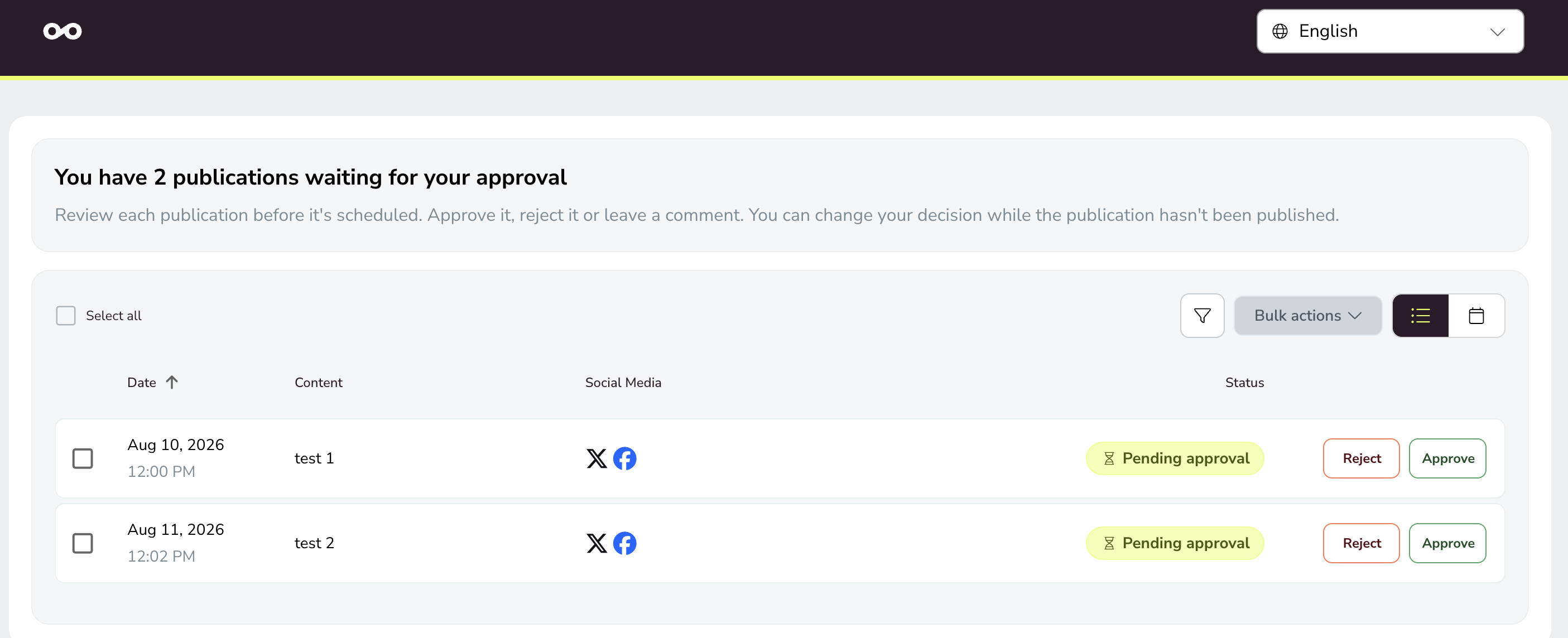
Das Portal wird in der Listenansicht geöffnet und zeigt die Beiträge für diese marke, die deiner E-Mail-Adresse zugewiesen sind und auf deine Überprüfung warten. Jeder Beitrag zeigt Informationen zum Inhalt, das soziale Netzwerk, das geplante Datum und den aktuellen Status an: Überprüfung ausstehend, Genehmigt oder Abgelehnt.
Einen Beitrag überprüfen und bearbeiten
Öffne einen Beitrag
Klicke in der Liste auf einen beliebigen Beitrag, um seine Vorschau zu öffnen. Du siehst den Beitragstext, das Bild oder Video (falls vorhanden), das soziale Netzwerk sowie das geplante Datum und die Uhrzeit.
Wähle eine Aktion: genehmigen oder ablehnen
Klicke in der Vorschau des einzelnen Beitrags auf Genehmigen oder Ablehnen. Wenn du ihn ablehnst, kannst du eine Notiz mit einer Begründung hinzufügen. Du kannst bei jedem Beitrag auch einen Kommentar hinterlassen, unabhängig davon, ob du ihn genehmigst oder ablehnst. Kommentare sind für das Team der marke in Echtzeit sichtbar.
Wenn du einen Beitrag ablehnst, wird er nicht veröffentlicht, selbst wenn andere ihn genehmigen.
Mehrere Beiträge gleichzeitig genehmigen oder ablehnen
Du kannst direkt in der Listenansicht des Portals mehrere Beiträge in einem Vorgang bearbeiten:
Wähle in der Listenansicht die Beiträge aus, die du bearbeiten möchtest.
Klicke auf Genehmigen, um alle ausgewählten Beiträge zu genehmigen, oder auf Ablehnen, um sie abzulehnen.
Wenn du sie ablehnst, gib eine einzige Notiz ein, die für alle ausgewählten Beiträge gilt.
Zwischen Listen- und Kalenderansicht wechseln
Das Portal bietet zwei Anzeigemodi:
Listenansicht (Standard): Zeigt alle Beiträge in einer Liste mit ihrem Status und Informationen zum Inhalt an.
anzeigetypen Kalender: Zeigt Beiträge auf einer Zeitleiste an und hilft dir dabei, zu sehen, wann die einzelnen Beiträge geplant sind.
Du kannst jederzeit im Portal zwischen den beiden ansichten wechseln.
Beiträge nach Status filtern
Verwende den Statusfilter, um die Liste einzugrenzen:
Ausstehend: Beiträge, für die noch keine Entscheidung getroffen wurde.
Genehmigt: Beiträge, die du bereits genehmigt hast.
Abgelehnt: Beiträge, die du abgelehnt hast.
Standardmäßig zeigt das Portal nur die Beiträge an, die auf deine Überprüfung warten. Wenn du bereits einen Filter ausgewählt hast, bleibt dieser wie eingestellt.
Sprache des Portals ändern
Verwende die Sprachauswahl im Portal, um jederzeit die Anzeigesprache zu ändern. Die beim Senden der Überprüfungsanfrage eingestellte Sprache ist die Ausgangssprache, du kannst sie jedoch im Portal ändern.
Deine Entscheidung nach dem Handeln ändern
Wenn du einen Beitrag abgelehnt hast und es dir später anders überlegst, kannst du ihn über dasselbe Portal genehmigen. Wenn du einen genehmigten Beitrag stattdessen ablehnen möchtest, kannst du das ebenfalls tun. Die jeweils letzte Aktion gilt.
Was passiert, wenn der Portal-Link abläuft
Der Portal-Link enthält ein Sicherheitstoken, das nach 72 Stunden abläuft. Wenn dein Link abgelaufen ist oder du ohne ein gültiges Token auf das Portal zugreifst:
Das System sendet automatisch einen neuen Link mit Token an deine E-Mail-Adresse.
Das Portal zeigt eine Nachricht an, die dich darüber informiert, dass ein neuer Link gesendet wurde.
Das vorherige Token wird widerrufen, sobald ein neues generiert wird.
Du musst die Person, die dir den Beitrag zugewiesen hat, nicht kontaktieren, um einen neuen Link zu erhalten. Das Portal kümmert sich automatisch um die Erneuerung des Tokens.
So überprüfst du einen Beitrag über Uberprüfungsanfragen
Wenn du ein Metricool-Konto hast, kannst du dir zugewiesene Beiträge direkt über Uberprüfungsanfragen ansehen – eine E-Mail ist nicht erforderlich.
Wenn offene Aufgaben vorhanden sind, siehst du im Menü neben Uberprüfungsanfragen einen visuellen Hinweis.
Melde dich mit deinen üblichen Zugangsdaten bei deinem Metricool-Konto an.
Gehe zu Uberprüfungsanfragen
Klicke auf das Menüsymbol (☰), um das Seitenpanel zu öffnen, und wähle anschließend Uberprüfungsanfragen aus.
Sieh dir deine zugewiesenen Beiträge an
Du siehst eine Liste aller dir zugewiesenen Beiträge. Klicke auf den Beitrag, den du überprüfen möchtest.
Überprüfe den Inhalt
Du siehst eine Vorschau des Beitrags: Text, Bild oder Video, soziales Netzwerk und geplantes Datum.
Entscheide, ob du genehmigen oder ablehnen möchtest
Genehmigen: Der Beitrag wird als genehmigt markiert und wechselt entsprechend den Überprüfungskriterien zum nächsten Status.
Ablehnen: Der Beitrag wird als abgelehnt markiert. Bei Bedarf kannst du eine Notiz mit Rich-Text-Formatierung und @Mentions hinterlassen, um ein Teammitglied zu markieren.
Wenn ein Prüfer den Beitrag ablehnt, wird er nicht veröffentlicht.
Bestätige deine Aktion
Du siehst eine Benachrichtigung, die deine Entscheidung bestätigt.
So überprüfst du Beiträge gesammelt über Planung
Wenn du ein Metricool-Konto hast, kannst du mehrere Beiträge gleichzeitig über den Bereich Planung überprüfen.
Du kannst nur Beiträge gesammelt überprüfen, die dir zur Genehmigung zugewiesen wurden.
Melde dich bei Metricool an und gehe zu Planung > Liste.
Wähle die Beiträge aus, die du überprüfen möchtest.
Klicke auf Massenaktionen.
Wähle Genehmigen oder Ablehnen aus.
Was passiert, nachdem du einen Beitrag überprüft hast
Das Ergebnis hängt davon ab, wie viele Prüfer zugewiesen wurden und welche Kriterien der Ersteller ausgewählt hat:
Genehmigungsregel | Was passiert |
|---|---|
Kein Prüfer erforderlich | Der Beitrag wird veröffentlicht, solange ihn niemand ablehnt. |
Mindestens ein Prüfer | Der Beitrag wird veröffentlicht, wenn mindestens ein Prüfer ihn genehmigt und niemand ihn ablehnt. |
Alle Prüfer | Alle müssen genehmigen. Wenn einer ablehnt, wird der Beitrag nicht veröffentlicht. |
Du kannst den aktualisierten Status direkt nach deiner Entscheidung sehen. Wenn es weitere Prüfer gibt, bleibt der Beitrag ausstehend, bis alle Entscheidungen getroffen wurden.
Inhaber der marke: Vorschau des Prüferportals anzeigen und E-Mails erneut senden
Als Inhaber der marke oder als Benutzer mit der Berechtigung Zur Überprüfung senden kannst du sehen, wie ein Prüfer das Portal sieht, und die Überprüfungs-E-Mail erneut senden, wenn der Prüfer seinen Link nicht findet.
Vorschau des Prüferportals anzeigen
Öffne einen Beitrag, der zur Überprüfung gesendet wurde, aus dem Kalender oder der Liste.
Klicke beim Beitrag auf den Hinweis „Überprüfung ausstehend“. Dadurch wird ein Popover mit den zugewiesenen Prüfern und ihren E-Mail-Adressen geöffnet.
Klicke auf den Link eines Prüfers, um dessen Portal im schreibgeschützten Vorschaumodus zu öffnen.
Im Vorschaumodus zeigt ein Banner die E-Mail-Adresse des Prüfers an und weist darauf hin, dass es sich um eine Vorschau handelt. Du kannst alle Beiträge sehen, die diesem Prüfer für diese marke zugewiesen sind – sowohl ausstehende als auch genehmigte, nach derselben Logik wie auf der Seite für Uberprüfungsanfragen – aber du kannst keine Beiträge genehmigen, ablehnen oder andere Überprüfungsaktionen durchführen. Die Benutzeroberfläche verhindert dies.
Überprüfungs-E-Mail erneut senden
Über das Vorschau-Banner kannst du die Überprüfungs-E-Mail erneut an einen Prüfer senden, wenn dieser den Link verloren oder nicht erhalten hat. Das erneute Senden ist an zwei Bedingungen geknüpft:
Du kannst sie einmal alle 5 Minuten pro Prüfer erneut senden. Ein Tooltip zeigt den Countdown der verbleibenden Sekunden an, bevor du sie erneut senden kannst.
Das erneute Senden ist nur verfügbar, wenn für diesen Prüfer mindestens ein Beitrag auf Überprüfung wartet. Wenn keine Beiträge ausstehen, ist die Option zum erneuten Senden deaktiviert und ein Tooltip erklärt den Grund.
Die Sprache, die du im Vorschaumodus siehst, hat keinen Einfluss auf die Sprache des Prüfers. Die Sprache des Prüfers wird festgelegt, wenn die Überprüfungsanfrage über das Modal gesendet wird, oder wenn der Prüfer sie im Portal ändert.
Das Popover und die Portalvorschau sind in dieser Version nur auf dem Desktop verfügbar. Das Senden von Beiträgen zur Überprüfung funktioniert in der mobilen App weiterhin wie bisher, aber das Popover und die Vorschau mit der Option zum erneuten Senden sind auf Mobilgeräten nicht verfügbar.
Häufig gestellte Fragen
Kann ich einen Beitrag ohne Metricool-Konto überprüfen?
Kann ich einen Beitrag ablehnen, auch wenn ihn jemand anderes genehmigt hat?
Ja. Eine Ablehnung hat immer Vorrang: Wenn ein Prüfer den Beitrag ablehnt, wird er nicht veröffentlicht, selbst wenn alle anderen ihn genehmigt haben.
Kann ich meine Entscheidung nach dem Genehmigen oder Ablehnen ändern?
Ja. Im Prüferportal kannst du einen zuvor abgelehnten Beitrag genehmigen oder einen zuvor genehmigten Beitrag ablehnen. Die jeweils letzte Aktion gilt.
Was passiert, wenn mein Portal-Link abgelaufen ist?
Das Token im Portal-Link läuft nach 72 Stunden ab. Wenn du mit einem abgelaufenen oder fehlenden Token auf das Portal zugreifst, sendet das System automatisch einen neuen Link mit Token an deine E-Mail-Adresse und zeigt eine Meldung auf dem Bildschirm an. Das vorherige Token wird widerrufen. Du musst den Inhaber der marke nicht kontaktieren, um einen neuen Link zu erhalten.
Ich überprüfe Beiträge für mehrere Marken. Sehe ich sie alle in einem Portal?
Nein. Jeder Portal-Link zeigt nur Beiträge für eine marke. Du erhältst separate E-Mails mit separaten Portal-Links für jede marke, für die du Beiträge überprüfen musst.
Kann der Inhaber der marke über die Vorschau in meinem Namen Beiträge genehmigen oder ablehnen?
Nein. Der Vorschaumodus ist schreibgeschützt. Der Inhaber der marke kann sehen, wie viele Beiträge dir zugewiesen sind, und die Überprüfungs-E-Mail erneut senden, aber keine Beiträge für dich genehmigen oder ablehnen.
Gibt es eine Liste aller anonymen Prüfer einer marke?
Nein. In dieser Version gibt es kein zentrales Verwaltungsfenster für anonyme Prüfer. Du kannst die zugewiesenen Beiträge jedes Prüfers über das Popover bei Beiträgen sehen, die zur Überprüfung gesendet wurden, aber es gibt keine eigene Liste aller externen Prüfer einer marke.
Ähnliche Artikel
War das hilfreich?
War das hilfreich?