
Benachrichtigungseinstellungen verwalten
Aktualisiert vor 4 Tagen
Lege in deinen Kontoeinstellungen fest, wie du die einzelnen Metricool-Benachrichtigungen erhältst. Wähle für jedes Ereignis aus, ob du in der App, per E-Mail oder über beide Kanäle benachrichtigt werden möchtest. Für das Ereignis „Manueller Beitrag ausstehend“ sind außerdem Push-Benachrichtigungen möglich. Die Benachrichtigungseinstellungen sind sowohl für normale Konten als auch für Agenturkonten verfügbar.
Benachrichtigungseinstellungen öffnen
Du findest deine Benachrichtigungseinstellungen in den Kontoeinstellungen.
Klicke auf das Menüsymbol (☰), um das Seitenmenü zu öffnen, und wähle dann Kontoeinstellungen aus.
Öffne den Bereich Benachrichtigungen.
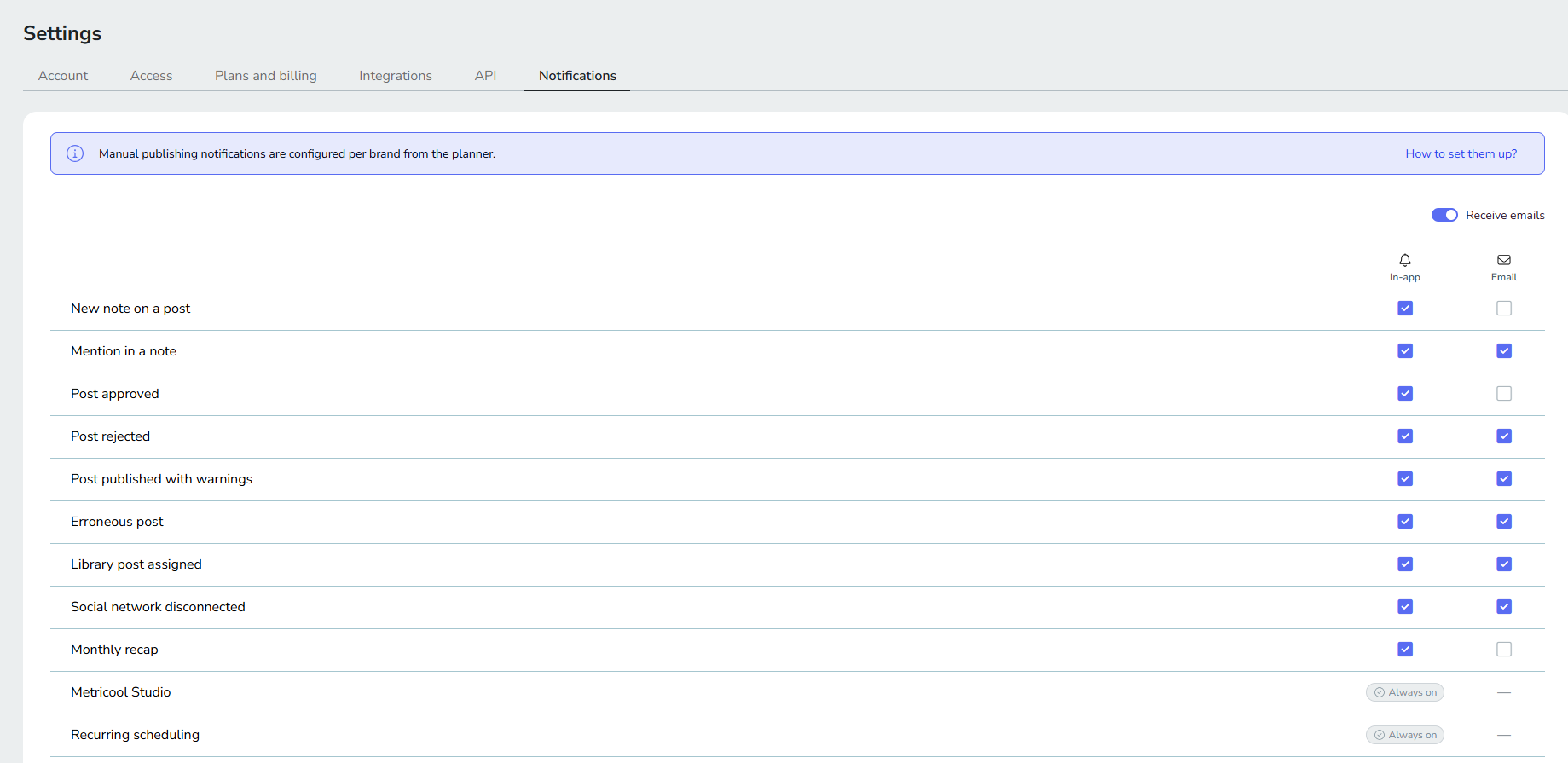
Lege fest, wie du über die einzelnen Ereignisse benachrichtigt wirst
Auf dem Bildschirm wird eine Tabelle mit einer Zeile pro Ereignis und den zwei Spalten In der App und E-Mail angezeigt. Für das Ereignis Manueller Beitrag ausstehend sind außerdem Push-Benachrichtigungen möglich. Aktiviere das Kontrollkästchen in jeder Spalte, über die du benachrichtigt werden möchtest. Deaktiviere beide Kästchen, um die Benachrichtigungen für ein Ereignis auszuschalten. Eine Erklärung zu den einzelnen Ereignissen und dazu, wann sie ausgelöst werden, findest du unter Arten von Benachrichtigungen in Metricool.
Folgende Ereignisse kannst du konfigurieren:
Neue Notiz zu einem Beitrag
Erwähnung in einer Notiz
Beitrag genehmigt
Beitrag abgelehnt
Beitrag mit Warnungen veröffentlicht
Fehlerhafter Beitrag
Beitrag aus der Bibliothek zugewiesen
Social-Media-Konto getrennt
Monatsrückblick
Manueller Beitrag ausstehend
Benachrichtigungen zu fehlerhaften Beiträgen stehen allen Nutzern zur Verfügung, die Beiträge für die marke planen dürfen, auf der der Fehler aufgetreten ist. Jeder Nutzer legt in den eigenen Benachrichtigungseinstellungen fest, ob und über welche Kanäle er diese Benachrichtigungen erhalten möchte.
Alle Benachrichtigungs-E-Mails ausschalten
Verwende den Schalter E-Mails erhalten oberhalb der Tabelle, um dich mit einem Schritt von den E-Mail-Benachrichtigungen in dieser Tabelle abzumelden, statt in jeder Zeile das Kontrollkästchen E-Mail zu deaktivieren.
Immer aktivierte Benachrichtigungen
Metricool Studio und Wiederkehrende Planung stehen am Ende der Tabelle und sind mit Immer aktiviert gekennzeichnet. Metricool sendet dir diese In-App-Benachrichtigungen unabhängig von deinen Einstellungen. Deshalb gibt es dafür keine Kontrollkästchen und du kannst sie nicht ausschalten.
Deine Einstellungen gelten für alle Marken
Deine Einstellungen gelten global für alle Marken, an denen du beteiligt bist. Du erhältst eine Benachrichtigung nur, wenn du die erforderliche Berechtigung für die marke hast, in der das Ereignis eintritt.
Slack-Benachrichtigungen
Eine marke kann Benachrichtigungen auch in einem Slack-Kanal veröffentlichen. Diese Benachrichtigungen richten sich nicht nach deinen persönlichen Einstellungen: Sie werden an den für die marke eingerichteten Kanal gesendet und sind für alle Personen in diesem Kanal sichtbar. Eine Anleitung zur Einrichtung findest du unter Markenbenachrichtigungen an Slack senden.
Benachrichtigungen zur manuellen Veröffentlichung
Die Benachrichtigung, dass ein Beitrag manuell veröffentlicht werden kann, ist ein Ereignis des Benachrichtigungssystems. Du konfigurierst sie hier wie die anderen Ereignisse. Sie wird an zwei Gruppen gesendet, die zusammengezählt werden:
Alle Nutzer mit der Berechtigung, Beiträge für die marke zu veröffentlichen. Sie erhalten die Benachrichtigung über die Kanäle, die sie in ihren Benachrichtigungseinstellungen aktiviert haben (In-App, E-Mail und Push).
Die E-Mail-Adressen und Geräte, die im Benachrichtigungsfenster des Planers für die marke hinzugefügt wurden. Die Benachrichtigung wird per E-Mail oder Push gesendet. Dazu gehören auch Adressen von Personen, die Metricool nicht nutzen.
Wenn ein Nutzer zu beiden Gruppen gehört, erhält er eine E-Mail und eine Push-Benachrichtigung, aber keine Duplikate. Das Benachrichtigungsfenster des Planers hat Vorrang vor diesen Einstellungen: Wenn du das Ereignis hier ausschaltest, deine E-Mail-Adresse oder dein Gerät aber weiterhin im Fenster eingetragen ist, erhältst du die Benachrichtigung trotzdem darüber. Sie lässt sich nur verhindern, indem du aus dem Fenster entfernt wirst. Ein Tooltip zu diesem Ereignis weist darauf hin, dass das Fenster deine Einstellungen überschreibt.
Wenn das Fenster leer ist, wird die Benachrichtigung an die Nutzer gesendet, die Beiträge für die marke veröffentlichen dürfen. Auch das Slack-Ziel der marke erhält die Benachrichtigung, sofern sie dort aktiviert ist – unabhängig davon, wer im Fenster eingetragen ist.
Eine Anleitung zum Einrichten der E-Mail-Adressen und Geräte im Benachrichtigungsfenster des Planers findest du unter Benachrichtigungen für die manuelle Veröffentlichung einrichten.
Ähnliche Artikel