
Cómo conectar tu web o blog a Metricool
Actualizado hace 4 meses
¿Cómo funciona?
Para que Metricool pueda obtener los datos de tu web o blog, debes insertar nuestro código de seguimiento. Los datos se recogerán a partir de ese momento, no sería posible recuperar datos anteriores.
Se trata de un código Javascript que se ejecuta en el navegador y realiza una llamada asíncrona a un servicio de Metricool que registra la visita. A través de la IP se detecta el país y la página visualizada. El tracker no ejecuta cookies.
Una vez conectada la web podrás visualizar inmediatamente las visitas a tiempo real y en 24 horas podrás consultar la analítica de tu sito web.
Es posible que el nombre del sitio web no se visualice correctamente al conectar, pero se actualizará en 24 horas.
👀Consideraciones
Las webs de Canva no soportan el código de seguimiento de Metricool.
La opción de píxel de seguimiento no recoge todas las métricas del blog.
Conectar una Web
Para conectar tu web con Metricool:
Haz clic en el menú superior derecho y selecciona Conexiones.
Haz clic en Conectar web.
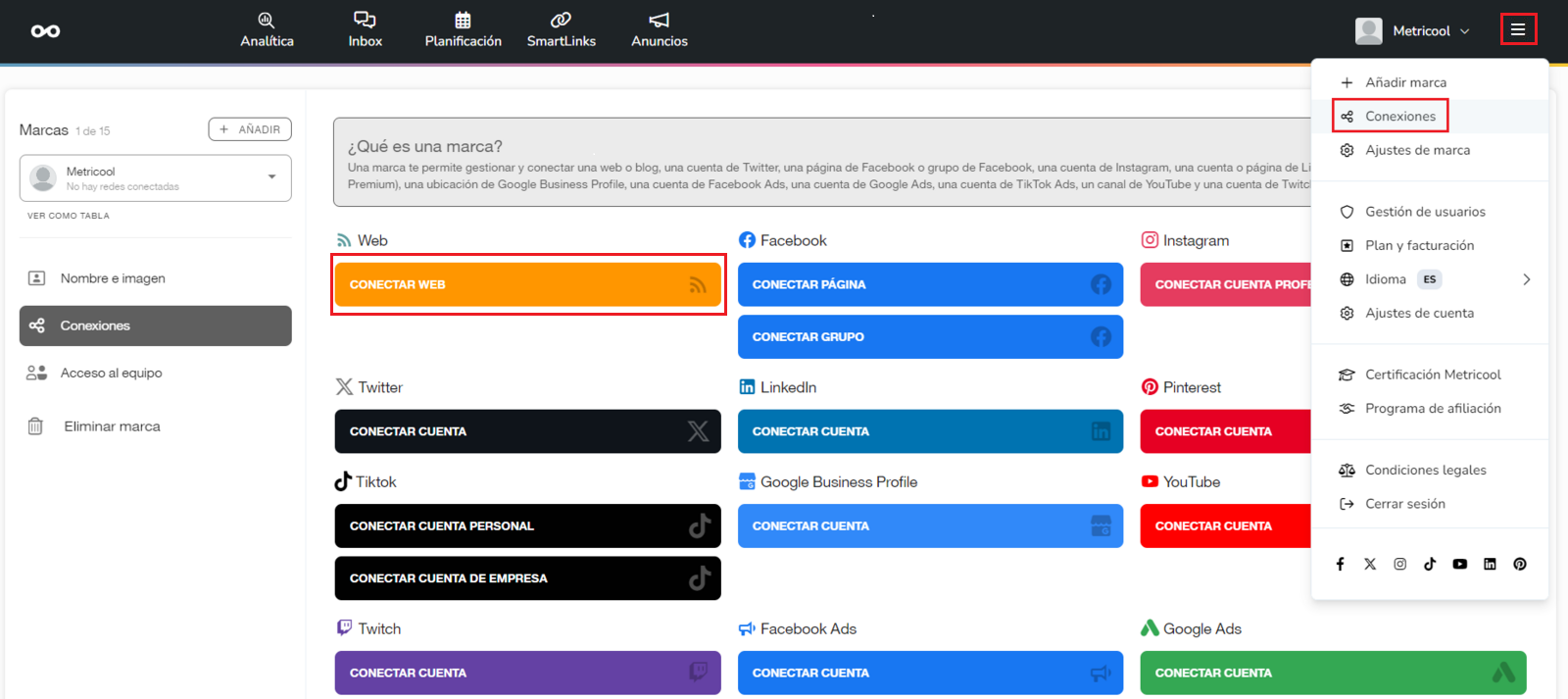
Elige el tipo de conexión que quieras usar : WordPress, Etiqueta JavaScript o Pixel de seguimiento
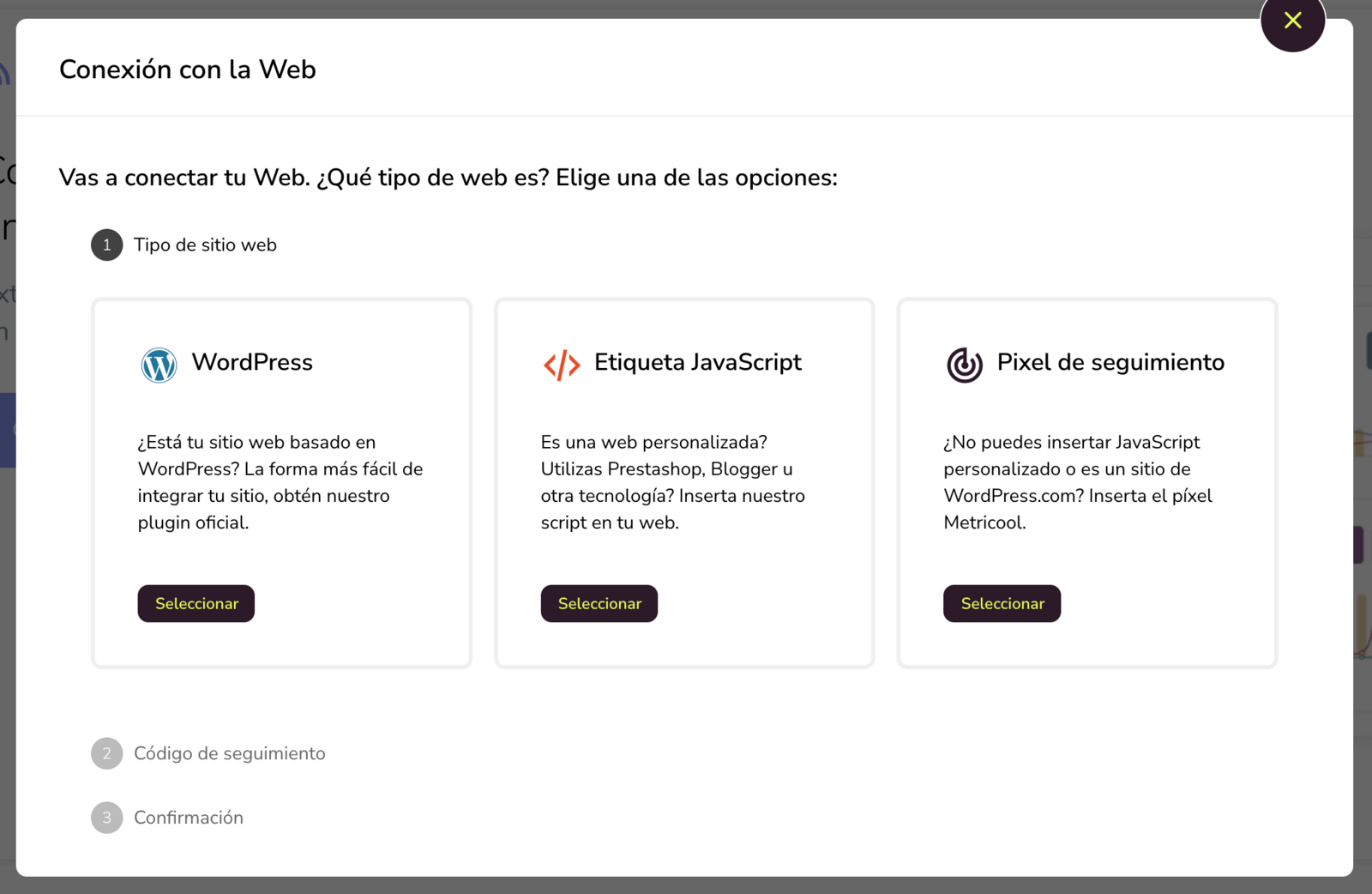
Copia el código de seguimiento que genera Metricool.
Añádelo en tu web siguiendo las instrucciones de la opción que hayas elegido.
Vuelve a Metricool y haz clic en Verificar conexión.
Para completar la verificación, visita tu web para que Metricool detecte la instalación.
Una vez completado el proceso de verificación, la web quedará conectada a Metricool, a partir de ese momento podrás visualizar las visitas a tiempo real.
Los datos del apartado de analítica estarán disponibles a partir del día siguiente de la conexión. Hasta entonces, es posible que tu dominio aún no aparezca actualizado.
Si has completado la conexión y no aparecen datos pasadas 24 horas, consulta el artículo He conectado la web/blog pero no aparecen datos
A continuación, te explicamos cómo completar la conexión según la opción que hayas elegido.
Opción 1: WordPress
Para sitios de WordPress.org, instala el plugin oficial de Metricool para conectarlo sin necesidad de editar código.
En WordPress, ve a Plugins > Añadir nuevo y sube el archivo metricool.zip. También puedes subir la carpeta descomprimida mediante FTP a
/wp-content/plugins/.Activa el plugin desde el menú Plugins de WordPress.
Sigue el proceso de configuración inicial del plugin para vincular tu sitio y empezar a recopilar datos.
Asegúrate de visitar tu sitio web como usuario no autenticado o utilizando una ventana de incógnito, ya que evitamos el seguimiento interno del tráfico.
Si no logras verificar la conexión, prueba a borrar la caché de tu sitio
Opción 2: Código JavaScript de seguimiento
Utiliza esta opción para conectar tu web si usas una plataforma como Shopify, Wix, Blogger, Prestashop, SitioSimple o Squarespace.
Añade el código de Metricool en una ubicación global de tu web, como el encabezado (<head>), el pie de página o la sección de código personalizado, para que se cargue en todas las páginas y puedas medir la actividad de tus visitas.
Consulta los pasos según la plataforma que utilices:
Opción 3: Pixel de seguimiento sin JavaScript
Utiliza esta opción si tu web no permite añadir código JavaScript, como ocurre en WordPress.com.
Ten en cuenta que esta opción tiene funcionalidades limitadas: Metricool solo podrá recopilar visitas y datos geográficos.
Conectar Blog
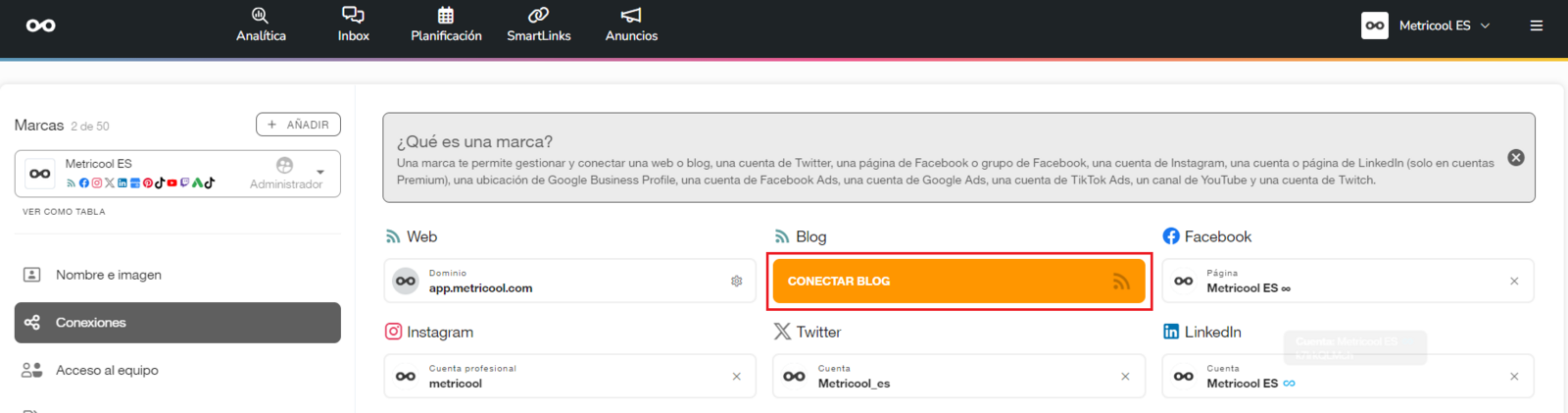
Cuando conectas la web, si el blog tiene un Feed RSS configurado, Metricool lo detectará automáticamente y aparecerá una nueva casilla con la conexión del blog y la URL del feed debajo.
Mostraremos el histórico de los post del blog en función de la configuración de tu RSS feed . Es decir, se pueden configurar límites para mostrar un listado (por ejemplo 50 posts); nuestro código se limitará a leer la información que obtengamos.
En caso de que no se conectase automáticamente o el Feed no estuviera configurado en ese momento, se puede hacer de manera manual desde el panel de conexiones.
Gestionar tu conexión web
Editar nombre del dominio
Una vez completada la conexión, podrás editar el dominio de la web pulsando el icono de lápiz . Ten en cuenta que la edición únicamente cambia el nombre que se visualiza, pero no modificará la web asociada al tracker instalado. Consulta la sección Cambiar la web conectada si necesitas modificarla.

Excluir visitas propias
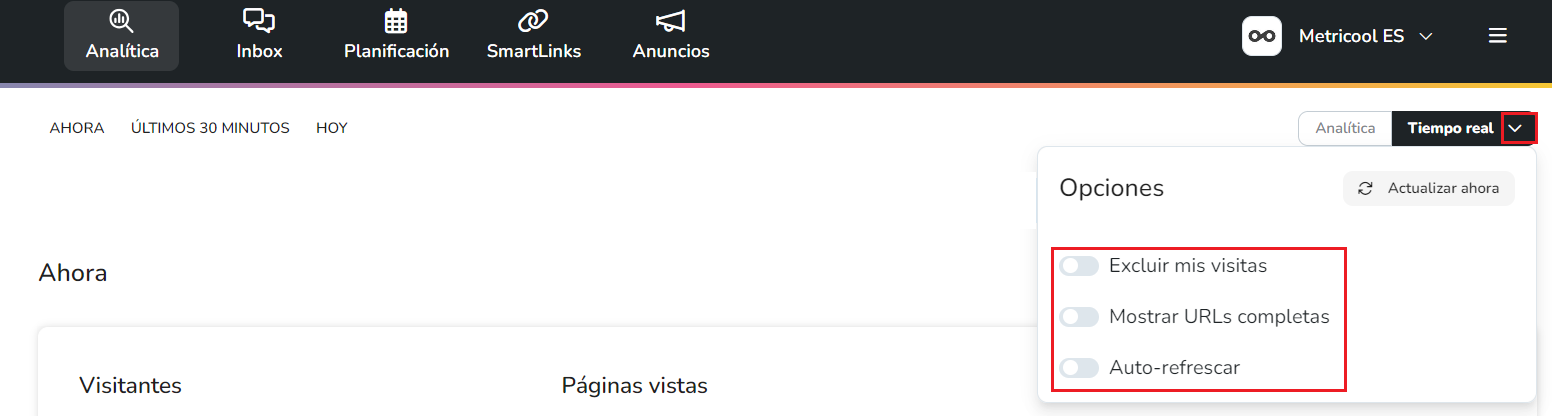
Se pueden excluir visitas propias desde el menú Tiempo Real > Excluir visitas.
Si son varias IP's hay que dar a excluir visitas desde cada una de ellas.
Además, en el mismo menú, tienes la opción de mostrar las URL's completas y Auto-refrescar.
### Desconectar una página
Si lo que necesitas es desconectar una web, entonces debes eliminar nuestro código de seguimiento de esa web. Es posible que demore unos días en completarse la desconexión si se recibe alguna visita residual por el almacenamiento del código en la caché del navegador.
Cambiar la web conectada
Si quieres monitorizar otra página, puedes usar ese mismo código para la nueva web, previamente tendrás que eliminar el código de la web que ya no quieres monitorizar.
Ten en cuenta que el histórico de datos de la web desconectada no se eliminará y que es normal que durante un par de días todavía se recoja algún dato de la web desconectada.
Recuerda que al cambiar el código de seguimiento a otro sitio web, podrás visualizar inmediatamente las visitas a tiempo real , pero deberás esperar 24 horas para consultar la analítica del nuevo sito web. El dominio también se actualizará tras 24 horas.
Guías de instalación del código JavaScript por plataforma
Si has elegido la opción Etiqueta JavaScript, consulta los pasos según la plataforma que utilices.
Shopify
Entra en tu panel de Shopify.
Ve a Tienda online > Temas.
En el tema activo, haz clic en Acciones > Editar código.
En la carpeta Layout, abre el archivo theme.liquid.
Busca la etiqueta
</head>.Pega el código de Metricool justo antes de
</head>.Haz clic en Guardar.
Wix
Accede a tu panel de Wix.
Ve a Configuración > Ajustes > Código personalizado.
Haz clic en + Añadir código personalizado.
Pega el código de Metricool.
Añade un nombre para identificarlo.
En Añadir código a páginas, selecciona Todas las páginas.
En la ubicación del código, selecciona Head.
Haz clic en Aplicar.
Importante: asegúrate de que tu sitio está publicado y tiene un dominio conectado.
Google Tag Manager
Entra en Google Tag Manager.
Crea una nueva etiqueta.
En el tipo de etiqueta, selecciona HTML personalizado.
Pega el código de Metricool.
En activación, selecciona All Pages.
Guarda y publica los cambios.
SitioSimple
Entra en tu panel de SitioSimple.
Ve a Sitio > Configuración > Integraciones & App > Código personalizado.
Pega el código de Metricool en el campo Head.
Guarda los cambios.
Tras guardar, Metricool comenzará a recopilar datos de tu web.
Squarespace
Entra en tu panel de Squarespace.
Ve a Configuración > Herramientas del sitio web > Inserción de código.
En la sección Encabezado (Header), pega el código de Metricool.
Guarda los cambios.
Importante: la inserción de código puede estar limitada según el plan de Squarespace. Puedes consultar más información en su sitio oficial.