
Cómo generar Reports
Actualizado hace 3 semanas
Con Metricool puedes crear informes de redes sociales en cuestión de segundos y de forma automática. Lo primero que tienes que hacer es conectar tus cuentas de redes sociales a Metricool para que la herramienta recopile tus datos y los muestre en un panel. Así podrás consultarlos cuando quieras. Encontrarás esta función en Reporting, en el menú superior.
Esta función está disponible en los planes Starter y superiores; no está disponible en el plan gratuito.
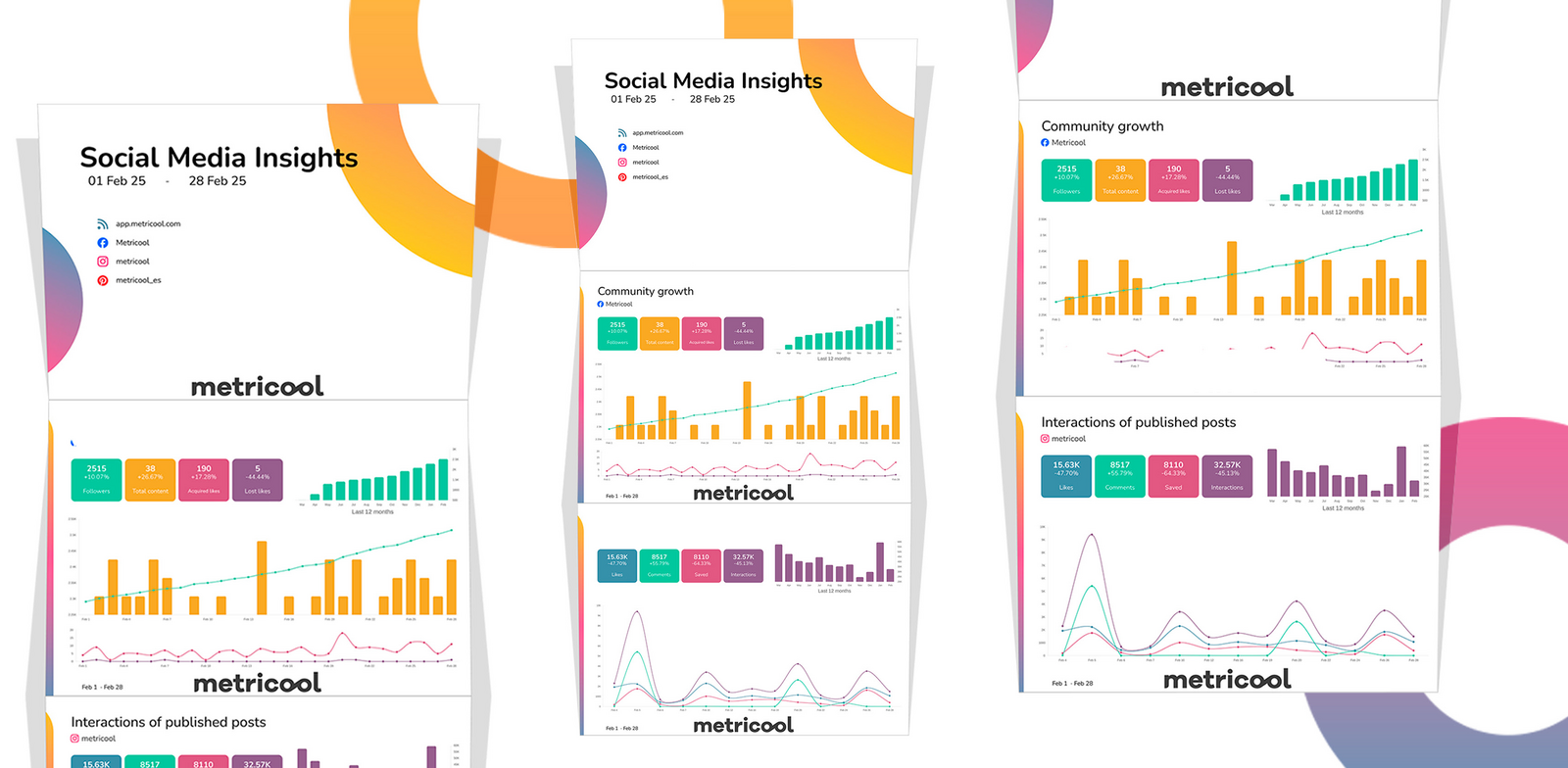
Puedes descargar una demostración de informe aquí.
Configura y descarga tus informes
Ten en cuenta que Reports compara los periodos de forma diferente a Analítica. Más información aquí.
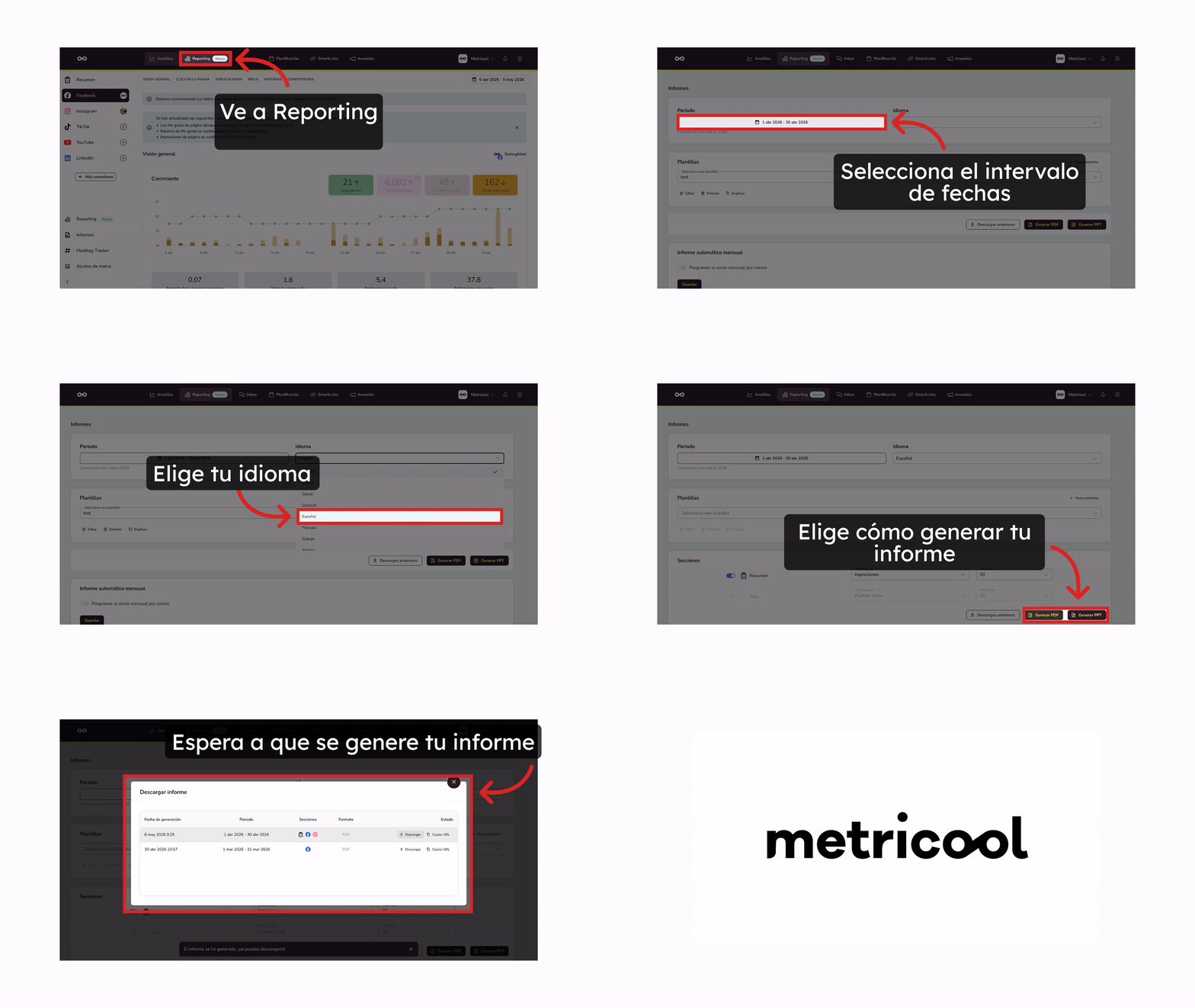
Para generar un informe, sigue estos pasos:
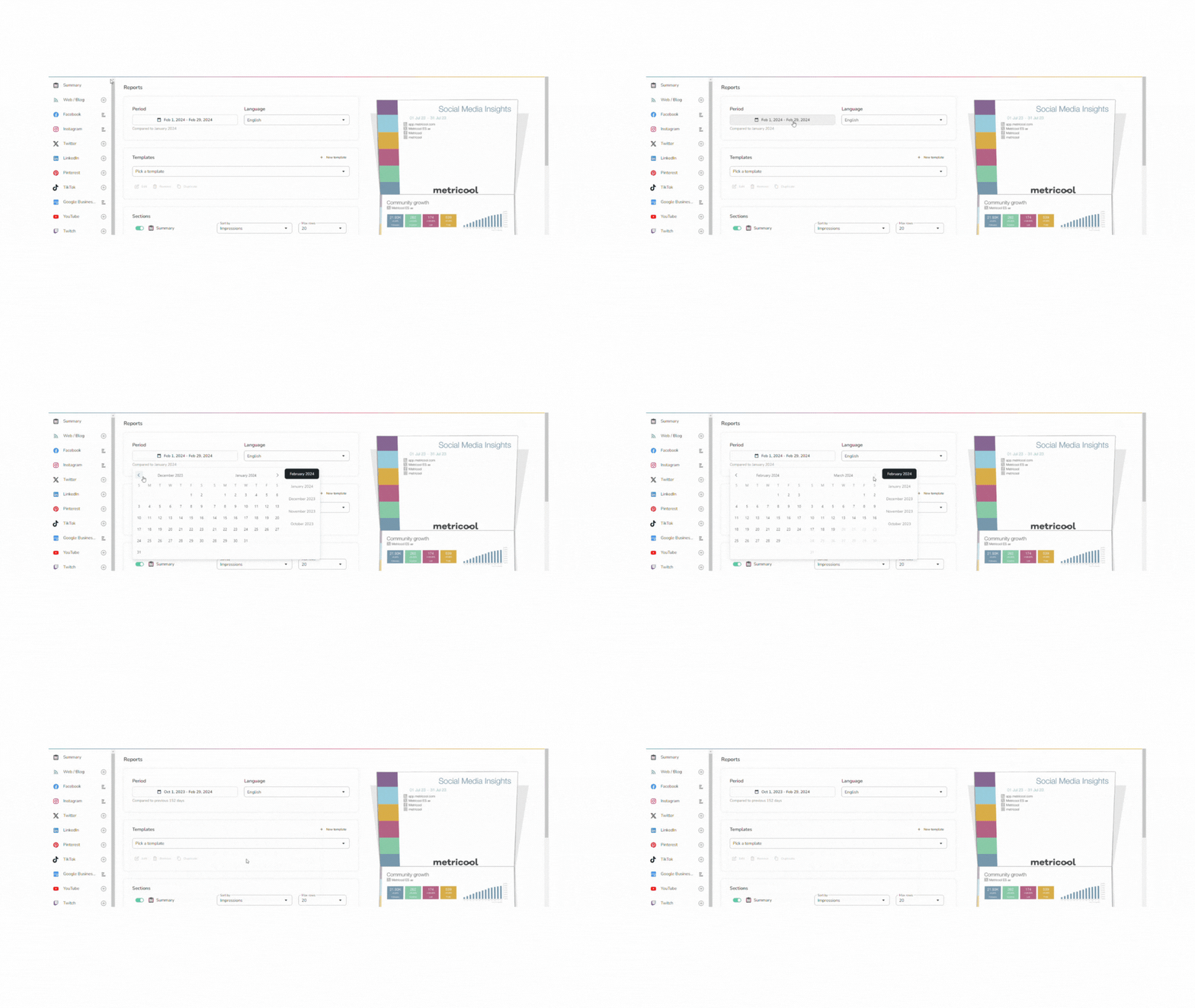
Elige el periodo de tiempo, ya sea un mes completo (menú desplegable) o un intervalo personalizado. Usa las flechas para ir a la fecha de inicio y haz clic en ella. Después, sin hacer clic en ningún día intermedio, vuelve a usar las flechas para ir a la fecha de finalización y haz clic en ella.
Selecciona el idioma.
Elige las plataformas de redes sociales, el campo de ordenación de datos de las tablas y el número máximo de filas.
También puedes añadir tu logotipo.
Haz clic en el botón de descarga para PDF o PPT.
Para incluir la sección «Resumen», tienes dos opciones:
No se ha seleccionado ninguna plataforma de redes sociales: se creará un resumen para todas las plataformas.
Selecciona plataformas de medios: el resumen se generará solo para las plataformas seleccionadas.
En los planes Advanced and Custom, también puedes utilizar tus propias plantillas de informes. Aquí encontrarás más información.
Para personalizar completamente los informes, tienes disponible nuestro conector de Looker Studio.
⚠️ Descargas en formato PPT
Al descargar el informe en formato PPT, ten en cuenta lo siguiente:
Miniaturas: en algunas herramientas, es posible que las miniaturas no se muestren correctamente. Se muestran correctamente en PowerPoint, LibreOffice u OpenOffice.
Fondo de cuadrícula: en algunas herramientas, el fondo puede aparecer como una cuadrícula. Para solucionarlo, abre el archivo, haz clic con el botón derecho en el fondo, selecciona Formato del fondo y desmarca la opción “Mosaico de imagen como textura” en el panel derecho.
Informe mensual automático
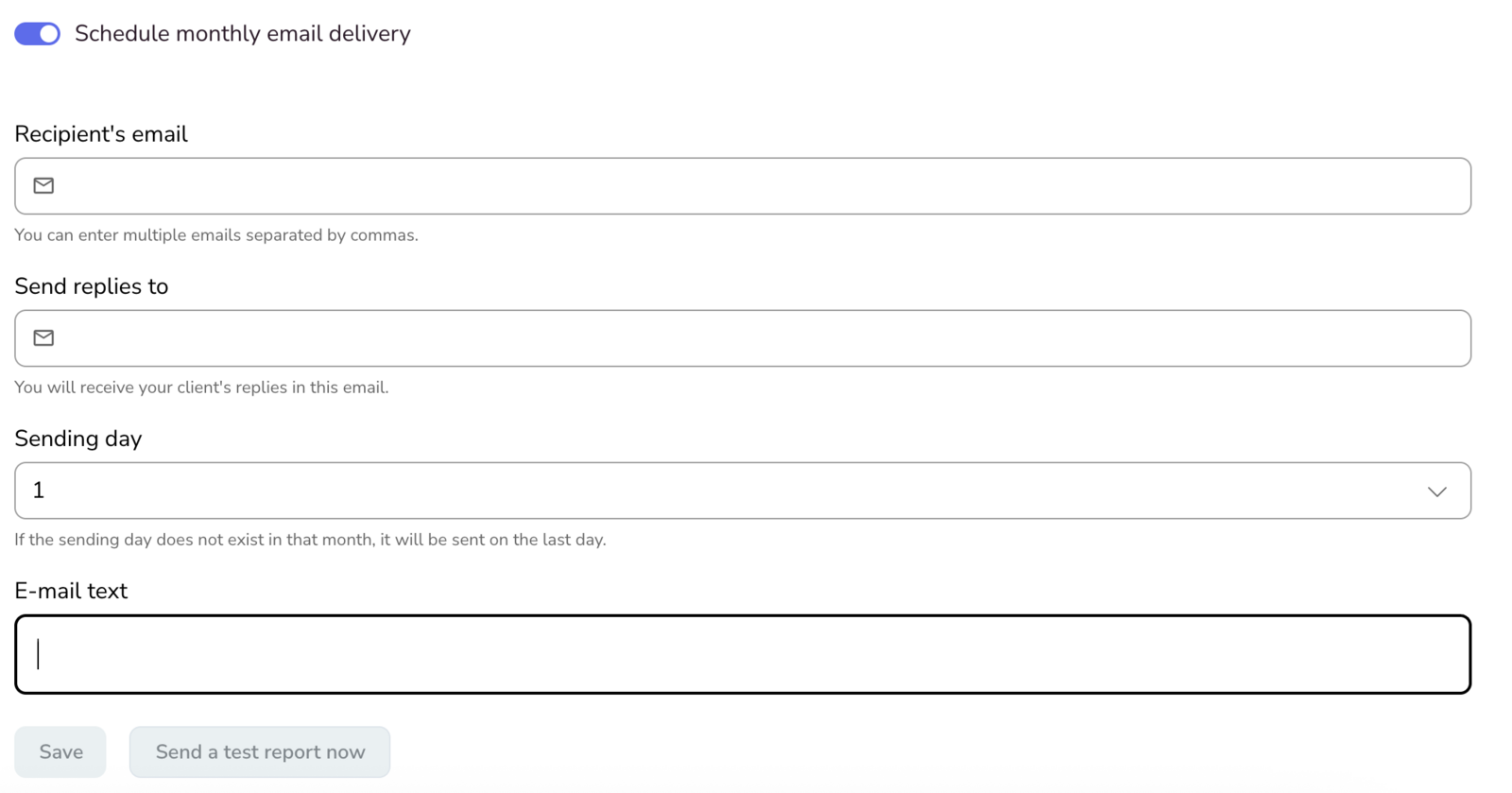
En esta sección puedes configurar el envío automático del informe por correo electrónico. Una vez activado, sigue estos pasos:
Correo electrónico del destinatario: añade una o más direcciones de correo electrónico que recibirán el informe.
Enviar respuestas a (opcional): introduce la dirección de correo electrónico en la que quieres recibir las respuestas de tu cliente.
Día de envío: programa el día en el que se enviará el informe automáticamente.
Texto del correo electrónico (opcional): personaliza el mensaje que acompañará al informe.
Enviar un informe de prueba ahora (opcional): prueba el envío antes de activar la programación.
Guardar: haz clic en guardar para activar el envío automático.
Cuando el informe automático se envía por correo electrónico, incluye un enlace de descarga del PDF. El enlace no caduca; el PDF permanece disponible en la misma dirección indefinidamente.
📝Notas
En el caso de marcas compartidas, el funcionamiento es el mismo siempre que tengas permiso para ver y editar esta sección.
Comprueba la disponibilidad para white-label.
Gestor de descargas
Puedes consultar tus últimos 100 informes manuales haciendo clic en Descargas anteriores y descargarlos desde esa lista sin tener que generarlos de nuevo. La lista está paginada, por lo que puedes recorrerlos todos.
Cada informe tiene estas opciones en la columna Estado:
Descargar: descarga el archivo del informe.
Copiar URL: copia el enlace al informe para que puedas compartirlo. Cualquiera que tenga el enlace puede abrir el informe sin iniciar sesión en Metricool, y el enlace no caduca. Un informe en PDF se abre en el navegador cuando abres el enlace, mientras que un informe en PPT se descarga como archivo.
Ten en cuenta que ahí solo se almacenan los informes generados manualmente; los informes automáticos o programados no se guardan en esta lista y deben descargarse desde el enlace del correo electrónico.
Eliminar un informe
Elimina directamente desde el gestor de descargas los informes manuales que ya no necesites.
Haz clic en Descargas anteriores.
En el informe que quieras eliminar, haz clic en el menú de tres puntos (⋮) de la columna Estado y selecciona Eliminar informe.
Confirma la eliminación.
Un informe eliminado deja de estar disponible en la lista, por lo que no podrás volver a descargarlo desde allí. Descarga primero una copia si aún la necesitas o genera de nuevo el informe con el mismo periodo y las mismas opciones.
Eliminar un informe lo quita de la lista, pero no desactiva los enlaces que ya hayas copiado. Cualquiera que tenga el enlace puede seguir abriendo el informe, así que comparte los enlaces solo con las personas que deban ver esos datos.