
Cómo funcionan los periodos de comparación en tus métricas
Actualizado hace 3 semanas
Metricool explica cómo se calculan los periodos de comparación y qué significan los cambios porcentuales, para que puedas interpretar tus datos con precisión y entender las tendencias en el rendimiento de tus redes sociales.
Antes de entrar en materia, es importante saber que la lógica de comparación no es la misma en Analítica y en los Informes descargables:
En Analítica, la comparación siempre utiliza un periodo de igual duración (por ejemplo, «Últimos 30 días» se compara con los 30 días anteriores).
En los Informes, al seleccionar un mes completo, la comparación es mes completo frente al mes completo anterior, aunque los meses tengan una duración diferente.
Con esta diferencia en mente, así funcionan los periodos de comparación según tu selección.
Si no aparecen porcentajes, es porque no hay un periodo anterior equivalente disponible para la comparación. Esto suele ocurrir con conexiones recientes o cuando el intervalo de fechas seleccionado es amplio y no hay suficientes datos históricos para generar el periodo equivalente anterior.
Informes
Meses completos
Al seleccionar un mes completo en el menú desplegable, Metricool lo compara automáticamente con el mes completo anterior.
Ejemplo: Un informe de mayo (31 días) se compara con abril (30 días).
El resumen mensual automático siempre compara con el mes anterior.
Intervalos personalizados
Al seleccionar un intervalo de fechas personalizado, Metricool lo compara con el intervalo anterior inmediato de igual duración.
Ejemplo: Del 15 de junio al 14 de julio (30 días) se compara con del 16 de mayo al 14 de junio (30 días).
Analítica
Los filtros de Analítica («Últimos 7 días», «Últimos 30 días», etc.) siempre comparan con los días anteriores exactos de la misma duración.
Esto garantiza comparaciones de igual duración en tiempo real, mientras que los informes priorizan las comparaciones mes a mes.
Las métricas de Analítica siguen el intervalo de fechas que selecciones. Elige el periodo principal en la parte superior derecha. También puedes usar Crear vista de comparación para crear una comparación en Metricool Studio sin cambiar el periodo principal. Esto abre una pestaña nueva y crea una vista en Metricool Studio basada en tu selección, sin cambiar lo que ves en el periodo principal. Metricool Studio crea la comparación automáticamente y la guarda como una vista que puedes compartir. Consulta cómo crear vistas de comparación desde Analítica.

Los porcentajes de comparación de las métricas utilizan un periodo anterior de igual duración.
Cómo entender las tendencias y los porcentajes
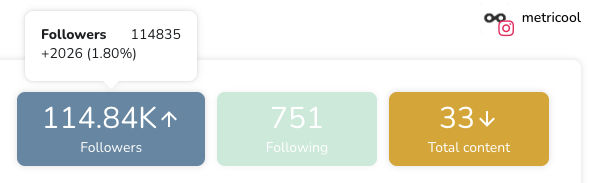
Las flechas indican si tus resultados han aumentado o disminuido en comparación con el periodo anterior.
Flecha hacia arriba: crecimiento
Flecha hacia abajo: disminución
Al pasar el cursor sobre una métrica se muestra el desglose exacto:
Valor absoluto (por ejemplo, +2026 seguidores)
Porcentaje (por ejemplo, +1.80%)
Esto te ayuda a identificar rápidamente las tendencias y entender cómo ha evolucionado tu rendimiento.
No es posible cambiar manualmente el periodo de comparación.
Comparaciones personalizadas avanzadas
Para comparar fechas no consecutivas (por ejemplo, mayo de 2024 frente a mayo de 2023), utiliza Metricool Studio o el Conector de Data Studio, según tus necesidades.
Metricool Studio
Metricool Studio es la opción nativa. No requiere configuración externa y puedes crear vistas de comparación escribiendo una instrucción o utilizando el menú desplegable Crear vista de comparación en Analítica. Esto abre Metricool Studio en una pestaña nueva y genera una vista basada en tu selección, sin cambiar el periodo principal en Analítica. Permite gestionar periodos no consecutivos, comparaciones entre varias marcas y datos de varias redes en una sola vista.
Ejemplo de instrucción:
Compare this February with last February for Brand A.Studio genera gráficos, tablas e información escrita a partir de la instrucción. La vista se guarda y se puede compartir o exportar. Para consultar una explicación completa, consulta ¿Qué es Metricool Studio?
Conector de Data Studio
El Conector de Data Studio (planes Advanced y Custom) es una alternativa si necesitas tener control manual total sobre el diseño del panel o quieres combinar datos de Metricool con fuentes externas como Google Analytics, BigQuery o Google Sheets. Consulta la guía del Conector de Data Studio para ver los pasos de configuración.
Con él, puedes:
Comparar tu intervalo actual con el periodo anterior (por ejemplo, los últimos 30 días frente a los 30 días anteriores).
Compararlo con el mismo periodo del año pasado para detectar la estacionalidad.
Definir un intervalo de fechas personalizado tanto para el periodo actual como para el de comparación.
Aplicarlo a nivel de informe, página o gráfico (por ejemplo, tarjetas de resultados, tablas o series temporales).
Para aprender a configurar estas comparaciones, consulta la documentación oficial de Data Studio.
Artículos relacionados