
Programar y publicar en Pinterest
Actualizado hace 2 meses
Publicar en Pinterest
Pinterest busca actualmente simplificar la publicación de su contenido, por lo que estamos en un periodo de cambios en esta red social. Como se muestra en la imagen, los nuevos formatos serán dos: imagen y vídeo.

Esto significa que los formatos de los pines orgánicos, incluidos los pines de ideas, se han reducido y unificado en dos formatos: pines de imagen y pines de vídeo. Para los pines orgánicos publicados mediante la publicación en el sitio, los pines de varias páginas ya no estarán disponibles. En su lugar, los pines de varias imágenes, varios vídeos y medios mixtos se combinan en un único vídeo.
Puedes consultar todos los detalles en su documentación: Cambios en la creación de pines
Tipos de formato en Metricool
Desde Metricool puedes programar y publicar contenido mediante pines estándar y el nuevo formato, que incluye una imagen o un vídeo.
"Usar el nuevo formato de pin" no es lo mismo que Rich Pins: es el formato de pin unificado de Pinterest que combina los pines estándar y los pines de ideas, lo que te permite mezclar imágenes, vídeo, música y stickers en un solo pin. También hace que el pin pueda promocionarse más adelante como un Anuncio de Idea, aunque tendrás que etiquetar la colaboración pagada y promocionarla directamente desde el Administrador de Anuncios de Pinterest en Pinterest.
Promocionar en Pinterest
Después de publicar contenido a través de Metricool, podrás promocionar tus publicaciones desde Pinterest. Ten en cuenta que solo podrás promocionarlas con el formato original que hayas configurado previamente. Consulta la guía de anuncios de Pinterest para obtener más información.
Cómo programar
De forma predeterminada, estará seleccionada la opción "pin estándar". Para cambiarla, tendrás que activar "usar el nuevo formato de pin". Esta selección se guardará para las siguientes publicaciones, aunque podrás desactivarla en cualquier momento.
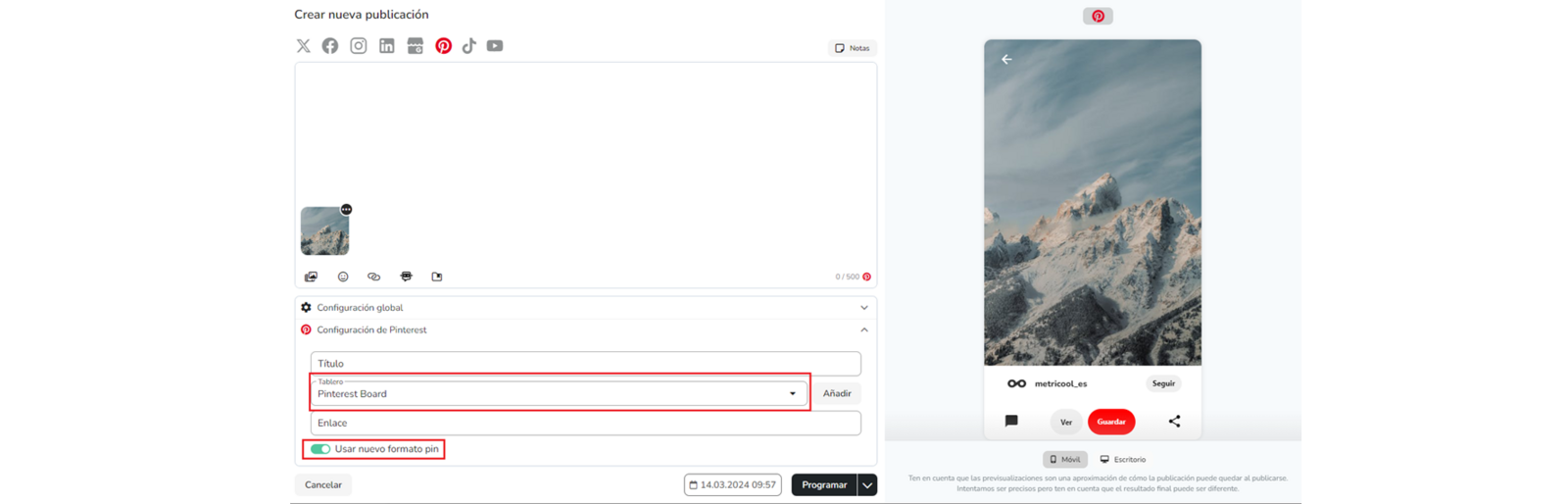
Para programar contenido, ve a la pestaña Programación del menú superior y sigue estos pasos:
Haz clic en "+ Crear nueva publicación" y selecciona Pinterest.
Sube el archivo de imagen o vídeo (podrás seleccionar una imagen fija del vídeo como portada).
Añade tu texto (hasta 800 caracteres).
Configuración global: puedes activar el acortador de URL y seleccionar SmartLinks.
Configuración de Pinterest. Selecciona o crea el tablero donde quieras incluir tu pin. Si quieres, puedes añadir un título e incluir un enlace.
Selecciona la hora y el día, y guarda la publicación.
Recuerda activar "usar el nuevo formato de pin" (opción recomendada por Pinterest) si ya no quieres publicar con el formato de pin estándar.
Para obtener más información, consulta el artículo "Cómo programar contenido desde el calendario".
Rich Pins
Rich Pins añaden detalles adicionales, como el precio o los ingredientes de una receta, a un pin. Pinterest lo añade automáticamente al leer información especial de la página de tu sitio web (técnicamente, marcado de Open Graph o Schema.org); no hay nada que activar en Metricool. Funciona igual tanto si publicas desde Metricool como si lo haces directamente en Pinterest.
Pinterest vuelve a comprobar tu sitio web (lo rastrea) cada vez que alguien guarda el pin, por lo que el título o la descripción que muestra pueden proceder de tu sitio web en lugar de lo que introdujiste en Metricool. Para que tus pines puedan utilizarse, tu sitio web debe tener esta información añadida a sus páginas. Normalmente, esto lo hace la persona que administra tu sitio web (un desarrollador o la plataforma de tu sitio), no desde Metricool. Consulta la guía de Rich Pins de Pinterest para saber qué se necesita para cada tipo de pin.