
Comment ajouter et mettre à jour du contenu dans votre SmartLink
Mis à jour il y a 3 mois
Si vous avez des questions plus spécifiques ou souhaitez obtenir des réponses rapides sur les SmartLinks, consultez notre article Questions fréquentes sur les SmartLinks.
Ajouter du contenu à un SmartLink
Vous pouvez ajouter du contenu à un SmartLink en le modifiant ou lors de la planification d’une publication.
🔗 Ajouter du contenu depuis SmartLinks
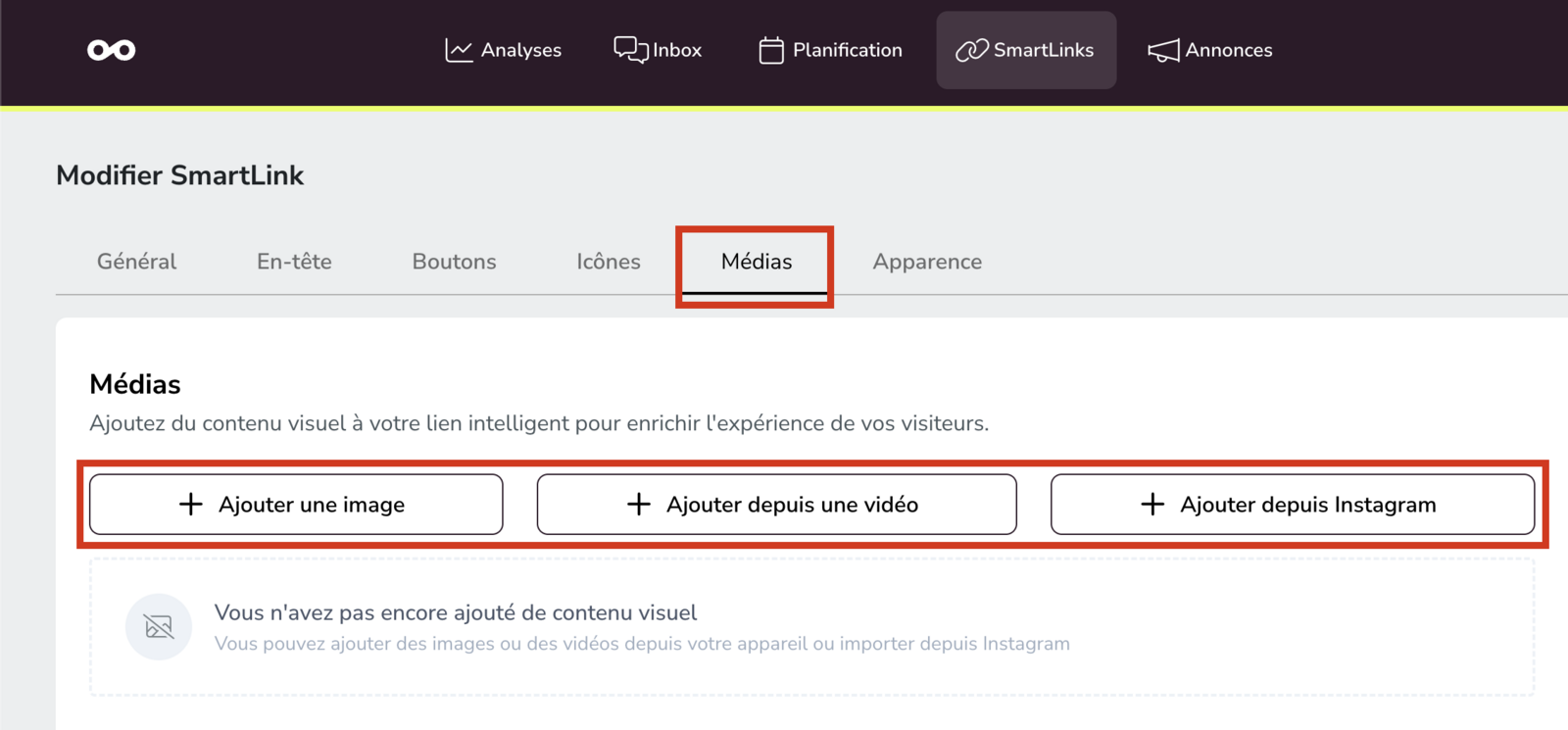
Depuis la section SmartLinks, suivez les étapes suivantes :
Sélectionnez le SmartLink que vous souhaitez modifier en cliquant sur son nom, ou cliquez sur l'icône à trois points (⋮) de la ligne et sélectionnez Modifier.
Dans Modifier SmartLink, ouvrez l’onglet Médias.
Ajoutez votre contenu avec l’une des options suivantes :
Ajouter une image (télécharger depuis votre ordinateur)
Ajouter une vidéo (télécharger depuis votre ordinateur)
Ajouter depuis Instagram (importer depuis votre compte)
(Optionnel) Réorganisez le contenu en glissant-déposant les éléments.
Pour chaque image/vidéo, ajoutez le lien de destination : il s’agit de l’URL accessible lors du clic depuis votre SmartLink.
Limites et considérations
Vous pouvez ajouter jusqu’à 50 fichiers (images et vidéos).
Si votre SmartLink contient plus de 50 fichiers, seuls les 50 plus récents seront affichés.
Lors de l’ajout depuis Instagram, seules les 50 dernières publications peuvent être sélectionnées.
🗓️ Ajouter du contenu lors de la planification
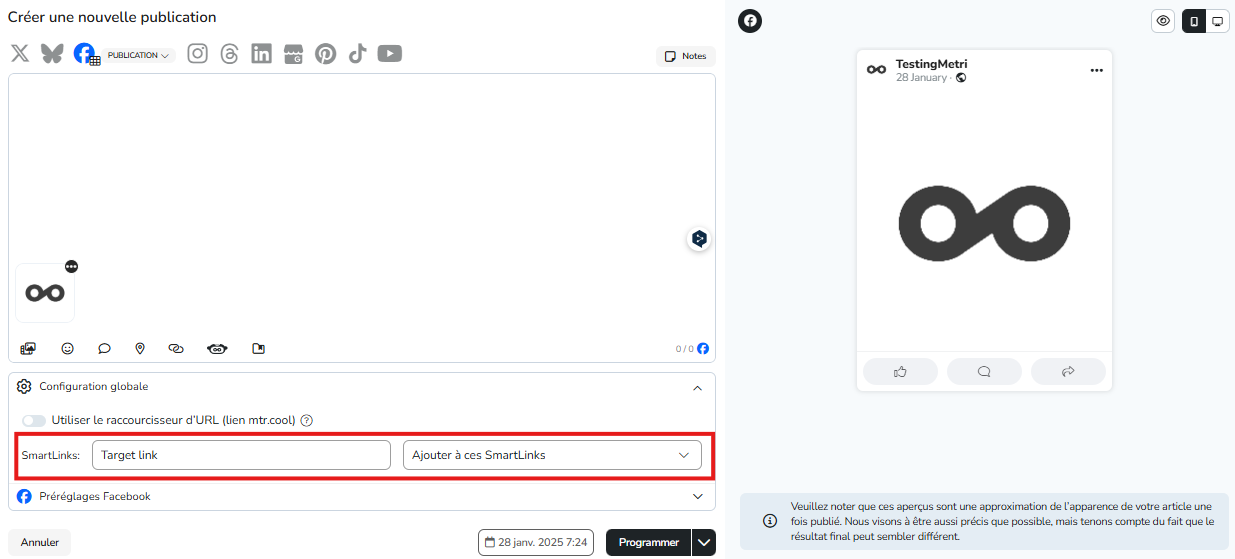
Lors de la création d’une nouvelle publication depuis le Planificateur, vous pouvez l’ajouter à un ou plusieurs SmartLinks depuis la section SmartLinks dans les paramètres globaux de la publication.
Sélectionnez simplement les SmartLinks concernés et ajoutez le lien de destination correspondant.
Une fois la publication publiée, l’image sera automatiquement ajoutée aux SmartLinks sélectionnés et redirigera vers l’URL configurée lors du clic.
Ne manquez pas l'article Comment créer un lien sur la Bio avec SmartLinks