Les captures d’écran de l’interface sont en anglais.
Le MCP de Metricool fonctionne avec Claude Desktop, Claude.ai et Claude Code, afin que vous puissiez gérer vos marques, vos analyses et vos publications depuis Claude en langage naturel. Metricool figure dans l’annuaire des connecteurs de Claude : connectez-le une seule fois depuis Claude Desktop ou Claude.ai, et la connexion s’applique à votre compte sur ces deux plateformes, ainsi que sur Claude pour iOS et Android. Claude Code se connecte séparément via HTTP depuis l’interface de ligne de commande.
Utilisez cette matrice pour vérifier à quelle interface Claude vous pouvez vous connecter et ce qui est requis pour chacune.
Interface Claude
Pris en charge dans la documentation Metricool
Exigences
Méthode de connexion
Claude Desktop et Claude.ai
Oui
Disponible avec Claude Free, Pro, Max, Team et Enterprise. La version Free ne peut utiliser qu’un seul connecteur à la fois. Une seule connexion couvre les deux interfaces.
Paramètres → Connecteurs → Parcourir les connecteurs → recherchez Metricool, ou ouvrez directement la fiche Metricool
Claude Code
Oui
Claude Pro ou Max, ainsi que Claude Code installé depuis la page produit
CLI : claude mcp add --transport http
Le MCP de Metricool fonctionne avec tous les forfaits Metricool, y compris Free. Les limites de votre forfait Metricool continuent de s’appliquer. La limite d’un connecteur pour Claude Free et l’exigence Pro/Max de Claude Code sont définies par Anthropic, et non par la facturation Metricool.
Avant de commencer
Préparez les éléments suivants :
Un compte Metricool avec n’importe quel forfait, y compris Free
Claude Desktop, Claude.ai ou Claude Code — Claude Code nécessite Pro ou Max et une installation depuis Claude Code
URL MCP de production :https://ai.metricool.com/mcp — nécessaire uniquement pour Claude Code ou pour la solution de secours manuelle de Claude Desktop
Consultez la politique de confidentialité de Claude avant d’autoriser l’accès à votre compte Metricool.
Fonctionnalités du MCP
Une fois le MCP connecté, Claude peut utiliser ces outils dans votre compte Metricool, dans les limites de votre forfait :
Marques : consultez la configuration de vos marques.
Analyses : consultez les métriques disponibles et interrogez leurs données, y compris les analyses de vos comptes publicitaires connectés.
Planificateur : consultez vos publications programmées, vérifiez le meilleur moment pour publier, créez et modifiez des publications programmées, et créez des publications à soumettre pour révision ou envoyez-les pour révision.
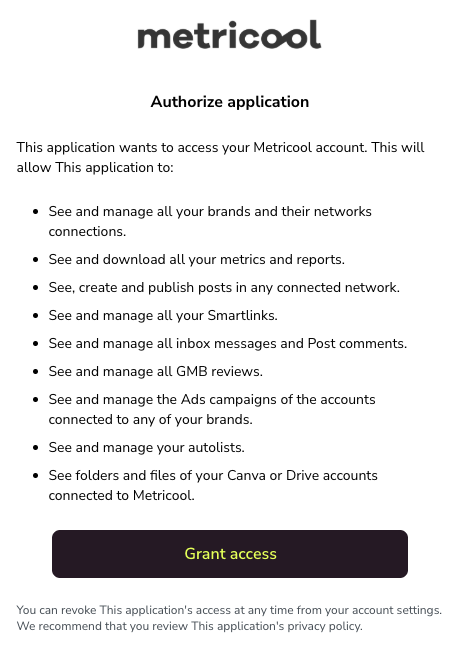
L’écran des autorisations qui s’affiche lorsque vous autorisez la connexion décrit l’accès général que l’application obtient à votre compte, lequel est plus large que les fonctionnalités du MCP. Les messages Inbox, les commentaires sur les publications, SmartLinks, les avis Google Business Profile, les listes automatiques, les fichiers Canva ou Drive et la gestion des campagnes d’Annonces (l’onglet Annonces) ne sont actuellement pas disponibles via le MCP. Vous pouvez toutefois interroger les analyses de vos comptes publicitaires connectés.
L’autorisation de la connexion accorde un accès étendu, comparable à une connexion directe. N’autorisez que les outils auxquels vous faites confiance. Déconnectez Metricool de Claude lorsque vous souhaitez révoquer l’accès.
Connecter Claude Desktop et Claude.ai
Metricool figure dans l’annuaire des connecteurs de Claude : vous pouvez donc le connecter en quelques clics, sans modifier de fichier de configuration. Connectez-vous depuis l’une ou l’autre interface : la connexion est associée à votre compte Claude, et non à l’application.
Cette méthode ne nécessite pas votre clé API Metricool. En cliquant sur Accorder l’accès, vous vous authentifiez avec le flux OAuth de Claude. Une clé API est requise uniquement si vous utilisez la solution de secours manuelle mcp-remote ci-dessous et que vous choisissez l’authentification par en-tête au lieu d’OAuth.
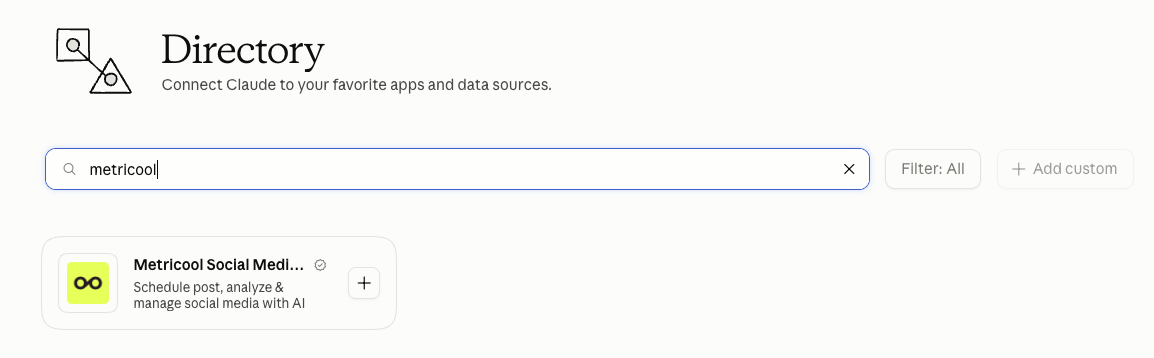
Ouvrez les Paramètres, accédez à Connecteurs, puis cliquez sur Ajouter → Parcourir les connecteurs pour ouvrir l’annuaire — ou accédez directement à la fiche Metricool.
Si vous avez ouvert l’annuaire, recherchez Metricool.
Metricool est introuvable dans les connecteurs ? Connectez-le manuellement avec mcp-remote
Il s’agit uniquement d’une solution de secours pour les cas exceptionnels, et non de la méthode de connexion standard. Si la fiche de l’annuaire n’est pas encore disponible dans votre région ou avec votre forfait Claude, connectez plutôt Claude Desktop manuellement avec mcp-remote.
Ouvrez les Paramètres depuis votre profil, puis ouvrez Développeur et cliquez sur Modifier la configuration sous Serveurs MCP locaux pour ouvrir le fichier de configuration de Claude Desktop.
Cette configuration OAuth ne nécessite pas de clé API. Pour vous authentifier avec une clé API au lieu d’utiliser OAuth dans le navigateur, utilisez cette configuration :
Enregistrez le fichier et redémarrez Claude Desktop.
Si vous avez utilisé la configuration OAuth, terminez l’autorisation dans le navigateur lorsque vous y êtes invité. La configuration avec clé API ignore l’étape du navigateur.
Démarrez une conversation et vérifiez que Metricool apparaît comme connecté sous Connecteurs.
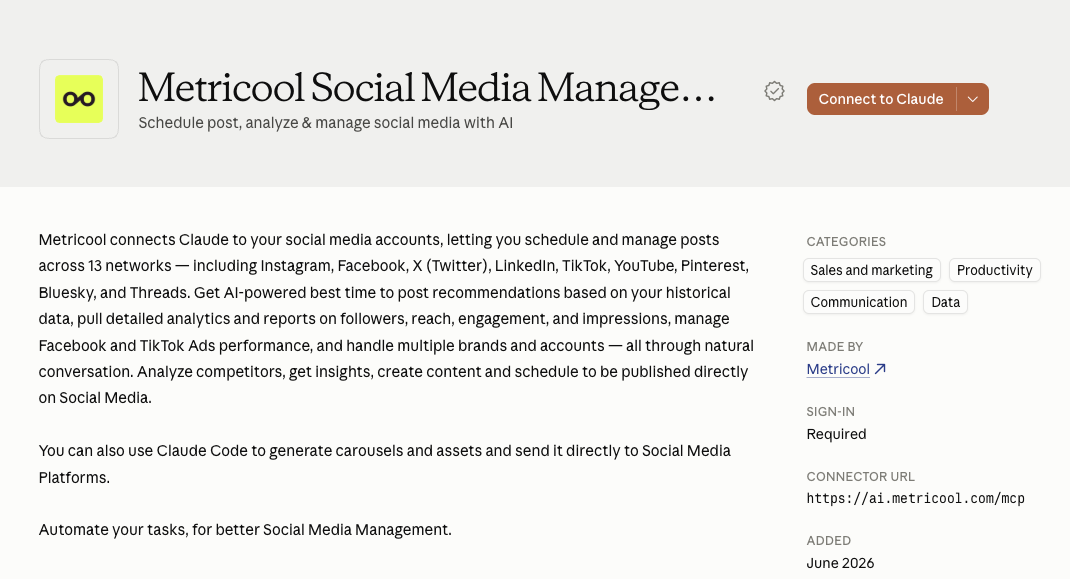
Cliquez sur le + à côté du résultat, ou ouvrez la fiche Metricool et cliquez sur Connecter à Claude. Les deux options ouvrent le même écran d’autorisation.
Vérifiez les autorisations demandées et cliquez sur Accorder l’accès.
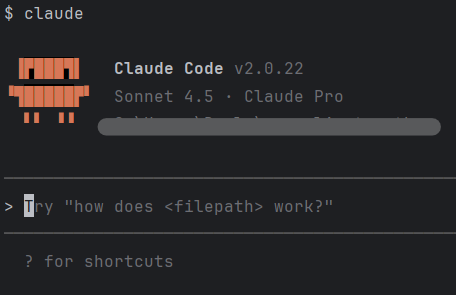
Dans le terminal où vous utilisez Claude Code, exécutez :
claude mcp add --transport http metricool https://ai.metricool.com/mcp
Démarrez Claude Code avec claude.
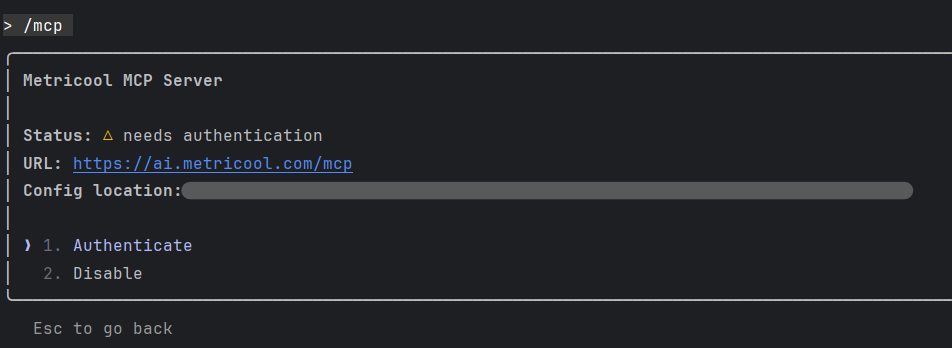
Exécutez /mcp, sélectionnez Metricool, puis choisissez Authentifier lorsque vous y êtes invité.
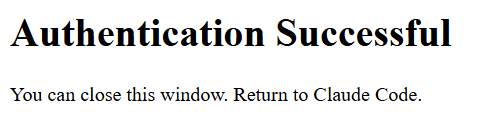
Autorisez Metricool dans le navigateur et cliquez sur Accorder l’accès.
Revenez à Claude Code. Le MCP de Metricool est connecté.
Si Claude ne se connecte pas
Les problèmes courants avec Claude incluent l’utilisation préalable d’un autre connecteur par Free et l’absence de Pro/Max dans Claude Code. Suivez les solutions proposées dans Je n’arrive pas à connecter le MCP de Metricool.
Ressources supplémentaires
📹 Claude pour les réseaux sociaux : automatisez vos rapports avec cette compétence — EN · ES · DE
📹 6 tâches de réseaux sociaux que vous pouvez automatiser avec Claude Cowork — EN · ES · FR · DE