Importer du contenu depuis Canva vers vos publications
Canva est un outil de conception qui se connecte directement au Planificateur Metricool, afin que vous puissiez accéder à vos créations, les exporter et les joindre sans quitter la plateforme.
L'intégration avec Canva est disponible dans les formules premium. Consultez les principales différences entre les formules Free et Premium ici.
L'exportation directement depuis Canva suit un processus différent et peut se comporter différemment. Consultez Deux façons d'importer du contenu Canva dans Metricool pour en savoir plus
Connecter Canva à Metricool
Pour ajouter votre contenu depuis Canva lors de la planification, vous devez d'abord connecter votre compte Canva à Metricool en suivant ces étapes :
Accédez à Planification (menu principal).
Cliquez sur l'icône multimédia et sélectionnez Canva.
Cliquez sur Connecter et terminez le processus en accordant les autorisations requises à Metricool.
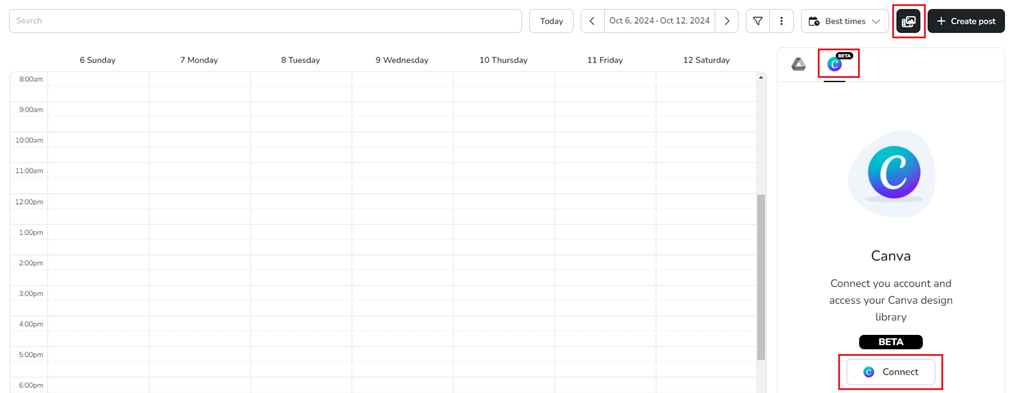
Une fois votre compte connecté, vous pourrez accéder à vos fichiers Canva, et un outil de recherche est également disponible.
Les formats pris en charge sont : jpg, pdf, png, pptx, gif et mp4.
Ajouter du contenu depuis Canva
Lorsque vous recherchez des fichiers partagés depuis Canva, vous devrez peut-être saisir le nom complet du fichier pour qu'il apparaisse dans les résultats. Cela dépend directement de l'API Canva et ne peut pas être modifié depuis Metricool.
Vous avez deux options pour joindre du contenu depuis Canva à vos publications :
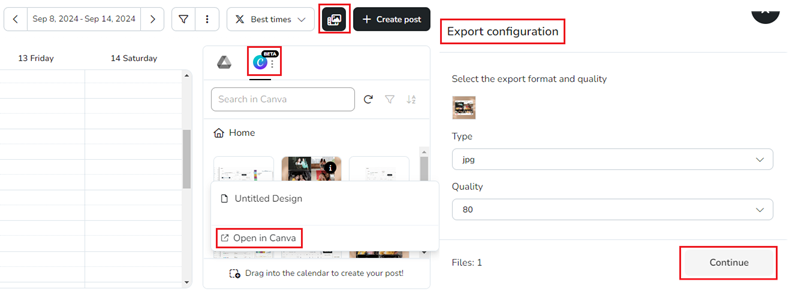
Stockage multimédia — Cliquez sur l'icône multimédia, localisez le fichier (vous pouvez utiliser l'outil de recherche) et faites-le glisser directement vers le calendrier. Configurez l'exportation en sélectionnant le format et la qualité du fichier. Terminez en cliquant sur Continuer.
Cliquez sur l'icône d'information pour voir le nom du fichier et ouvrir la création dans Canva.
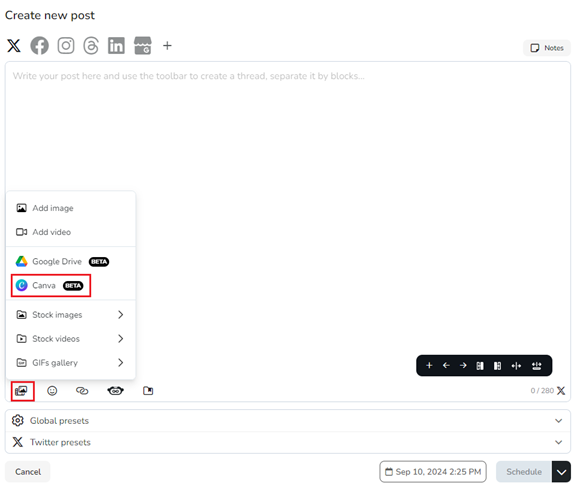
Créer une nouvelle publication — Cliquez sur l'icône image et sélectionnez Canva dans le menu déroulant. Localisez le fichier à l'aide de l'outil de recherche ou des dossiers. Sélectionnez le fichier et cliquez sur Accepter (également disponible lors de la création d'une publication depuis un autolist).
La session peut expirer ; cliquez sur Réessayer pour rétablir la connexion.
📄 Créations multipages
Exporter en image : Sélectionnez les pages à inclure.
Exporter en vidéo : Toutes les pages sont combinées en un seul MP4 ou GIF dans l'ordre.
Deux façons d'importer du contenu Canva dans Metricool
Depuis le Planificateur Metricool — Accédez à vos fichiers Canva directement depuis le calendrier ou l'éditeur de publication. Prend en charge les créations multipages et le choix complet du format.
Depuis Canva — Certaines formules Canva offrent une option de partage direct vers Metricool. Ce processus est contrôlé par Canva et peut comporter des limites.
Gérer votre connexion Canva
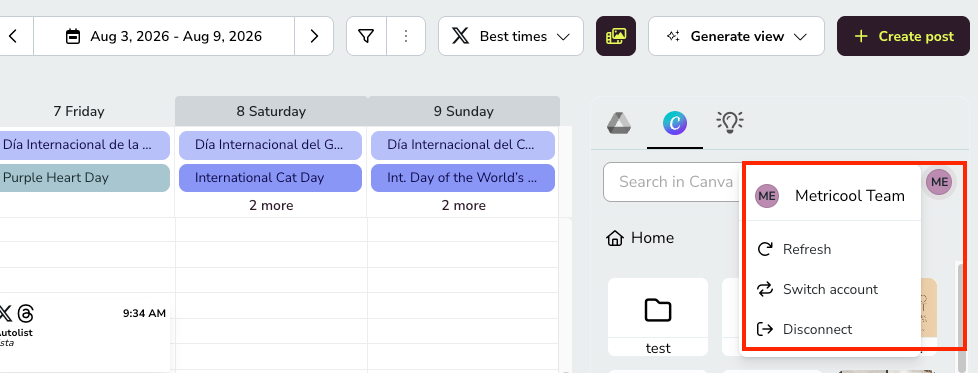
Pour gérer votre connexion Canva, cliquez sur l'avatar de votre compte à côté de l'icône Canva. De là, vous pouvez :
Actualiser — Rechargez la connexion si vos fichiers ne se chargent pas correctement.
Changer de compte — Connectez un autre compte Canva.
Déconnecter — Supprimez le compte Canva actuel de Metricool.
Un compte Canva par compte Metricool
Vous ne pouvez avoir qu'un seul compte Canva connecté à la fois, et il est partagé entre toutes les marque dans votre compte Metricool — il n'est pas possible de lier un compte Canva différent à chaque marque. Si vous changez de compte Canva, la modification s'appliquera à toutes les marques, et votre session précédente sera déconnectée dans le navigateur.