
Programmer du contenu à partir d'une liste automatique
Mis à jour le mois dernier
Qu'est-ce qu'une autoliste et comment fonctionne-t-elle
Les listes automatiques vous permettent de planifier plus rapidement votre contenu sur les réseaux sociaux. Une liste automatique est un ensemble de plusieurs publications que vous souhaitez partager sur un ou plusieurs réseau social. Vous pouvez paramétrer que le contenu se programme de manière répétitive pour que les publications se fassent toutes seules et que vous n’ayez plus en vous en préoccuper en quelques étapes :
Créez votre liste de contenu : Organisez les publications que vous souhaitez partager.
Définissez la fréquence : Choisissez les jours et heures de publication.
Automatisez la publication : Laissez l'auto liste s'occuper du reste.
👀Considérations
Limite de publications : Chaque auto liste peut inclure jusqu'à 200 publications. Si vous dépassez cette limite, les publications supplémentaires ne seront pas publiées.
Tags sur Instagram : Il n'est pas possible de taguer des personnes ou des produits dans les publications issues d'une auto liste.
Fichiers joints : Le maximum autorisé dans les auto listes est de 10 fichiers par publication.
Aperçu et Programmation avec les Auto Listes

La vue d'ensemble montre la date de la prochaine publication, les réseaux actifs, les publications en attente et si la répétition est activée. Depuis ici, vous pouvez activer ou désactiver chaque autoliste et les supprimer en cliquant sur l'icône de la poubelle.
Les publications seront publiées dans l'ordre établi et seront supprimées une fois publiées, sauf si vous activez l'option "répéter", qui rendra votre liste circulaire.
Chaque ligne ajoute une heure, et dans chacune, vous pouvez sélectionner les jours de la semaine. La lecture de l'autoliste se fera verticalement chaque jour.
Voici un exemple 👇

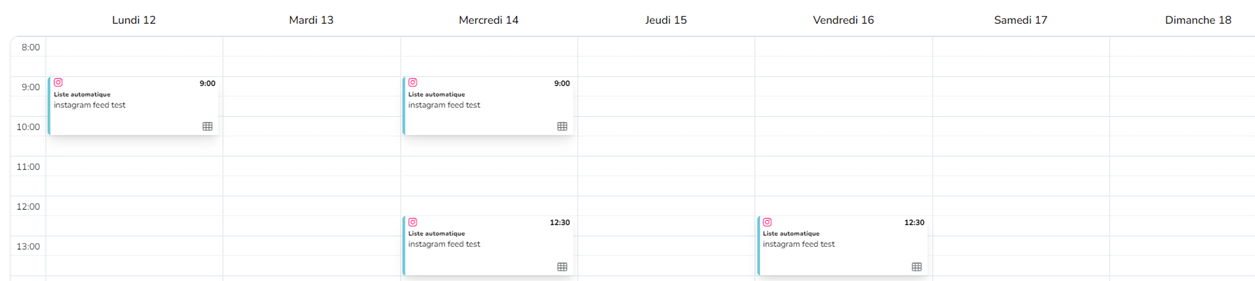
Avec cette programmation, le contenu sera publié dans l'ordre chronologique suivant : les lundis à 9h00, les mercredis à 9h00 et à 12h30, et les vendredis à 12h30.
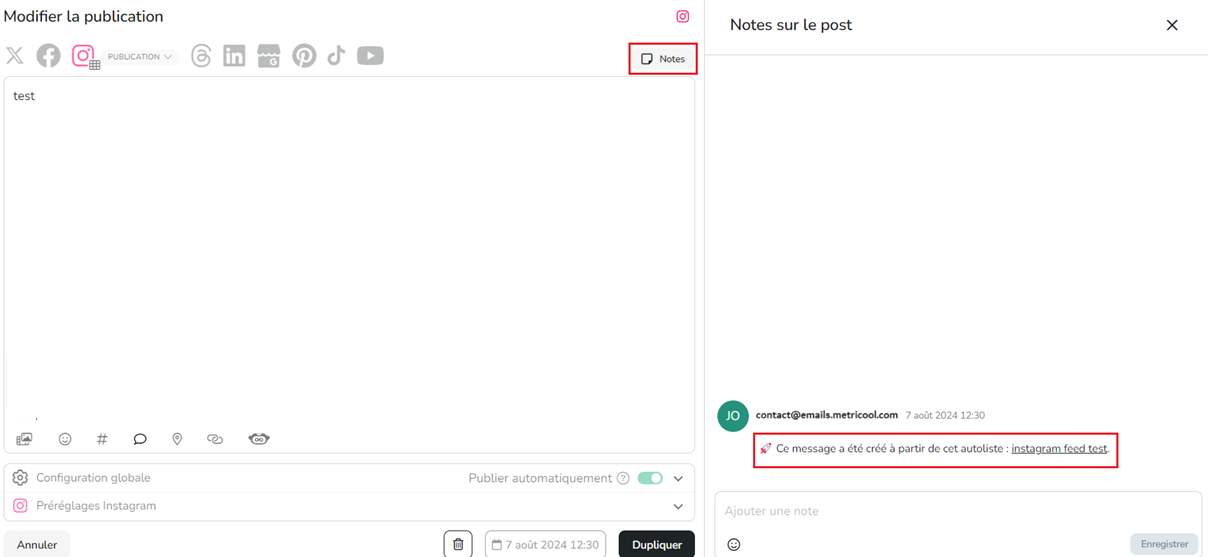
Voici à quoi cela ressemblera dans le calendrier des publications programmées depuis une autoliste. Une fois le contenu publié, en accédant aux notes de la publication, vous pourrez revoir ce qui a été programmé à partir d'une autoliste.
Glossaire
Nous expliquons les principaux champs pour configurer avec succès vos autolistes :
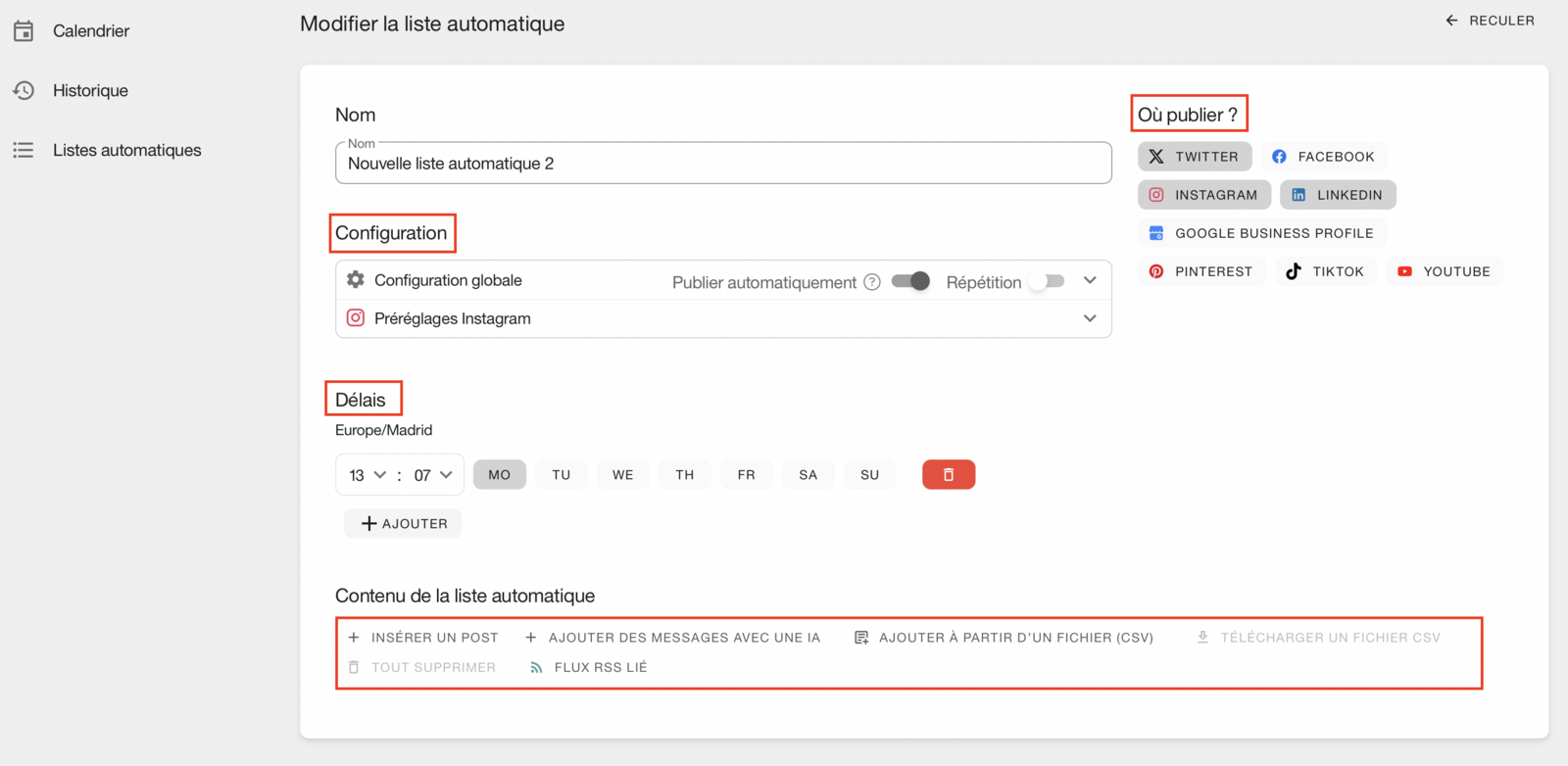
Nom et configuration : créez un nom qui définit le contenu que contiendra la liste (meilleurs posts, tweets périodiques, etc.).
Répéter : l'option de répétition sert à transformer l'autoliste en une liste circulaire. Une fois qu'un contenu est publié, il est déplacé à la fin de la liste pour être publié à nouveau lorsqu'il sera de nouveau son tour. Si vous n'activez pas l'option de répétition, lorsqu'un contenu est publié, il est supprimé de l'autoliste pour éviter qu'il ne soit republié.
Raccourcisseur d'URL : Cette fonctionnalité connectée raccourcira automatiquement vos URLs sans avoir besoin d'utiliser un autre raccourcisseur. En utilisant le raccourcisseur de Metricool, vous aurez des statistiques sur les clics reçus sur vos liens.
Réseaux pour publier : Activez les réseaux sociaux où vous souhaitez partager vos publications simultanément. Si vous préférez, vous pouvez également créer des autolistes pour gérer chaque réseau social indépendamment.
Programmation : programmez quand sera la prochaine publication en choisissant l'heure et les jours que vous préférez. Nous vous conseillons de consulter au préalable vos meilleurs moments pour publier sur chaque réseau social. Ajoutez autant de lignes que vous le souhaitez ou sélectionnez plusieurs jours à la fois.
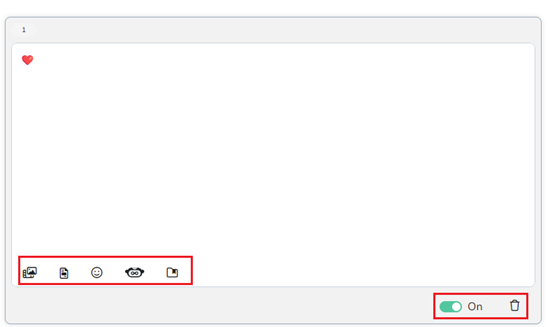
Position de la publication dans la liste : le numéro à côté de l'icône de la caméra indique la position qu'elle occupe, vous pouvez donc voir rapidement quelle sera la prochaine publication. Vous pouvez changer la position de la publication en la faisant glisser à la position souhaitée ou en cliquant sur le numéro.
Bouton de pause : Un bouton on/off qui vous permet de mettre en pause toute publication active de votre autoliste. Il est très utile lorsque la publication ne doit pas être publiée car il s'agit de contenu saisonnier.
Enregistrer des textes : ajoutez des textes ou des hashtags que vous utilisez habituellement pour les inclure en un clic dans l'autoliste. Cliquez sur ajouter au début pour voir les options et cliquez sur l'icône du dossier.
Poubelle : Un bouton pour supprimer le contenu ajouté à la liste lorsque vous ne voulez plus qu'il soit publié.
Configurez votre liste automatique

Cliquez sur nouvelle liste automatique
Sélectionnez les réseaux sociaux sur lesquels vous souhaitez publier
Établissez la configuration globale (vous pouvez activer la répétition de votre liste) et la configuration de chaque réseau social
Définissez le jour et l'heure de vos publications. La fréquence des listes automatiques est hebdomadaire. Ajoutez autant de ligne que nécessaires.
Ajoutez votre contenu
Dupliquer une autoliste
Pour dupliquer le contenu d'une autoliste, cliquez sur Télécharger un fichier CSV (exclusif aux forfaits payants), créez une nouvelle autoliste et ajoutez à nouveau le contenu en cliquant sur ajouter depuis un fichier (CSV). Définissez la nouvelle configuration et c'est fait.
Ajouter du contenu
Vous pouvez ajouter du contenu à vos listes automatiques en cliquant sur différentes options :
Insérer una publication : vous ajouterez manuellement vos publications. Une fois la première publication créée, l'option ajouter à la fin sera activée.
Ajouter une publication avec IA : vous créerez vos publications avec l'intelligence artificielle, consultez les détails ici.
Ajouter depuis un fichier (CSV) : vous permet d'ajouter des publications en masse, consultez les détails ici.
Flux RSS Lié : vos publications seront ajoutées automatiquement en fonction de la configuration de votre flux RSS (les images ne seront ajoutées que pour Instagram et Pinterest).
N'oubliez pas que dans chaque publication, vous pouvez programmer différents types de fichiers, d'images, de vidéos ou de gifs. Vous pouvez les joindre depuis votre PC, en tant qu'URL, depuis Google Drive ou sélectionner du matériel depuis notre bibliothèque d'images, de vidéos ou de gifs. Vous pouvez également programmer des documents pour le réseau social LinkedIn. De plus, vous pouvez ajouter des emojis.
💡 Pour changer la position des publications, sélectionnez et faites glisser à la position souhaitée ou cliquez sur le numéro de position
Comment lier un flux RSS
💡 Vous souhaitez en savoir plus sur ce qu’est un flux RSS et comment l’utiliser ? Consultez ici l’article avec tous les détails.*
👀Considérations
Le système est conçu pour fonctionner avec des flux RSS de blogs respectant le format XML standard. Vérifiez sa validité ici.
Bien que d'autres types de flux (par exemple YouTube, Instagram ou d'autres services) puissent parfois être lus, leur structure est différente et ils ne sont pas entièrement compatibles, ce qui peut entraîner un dysfonctionnement.
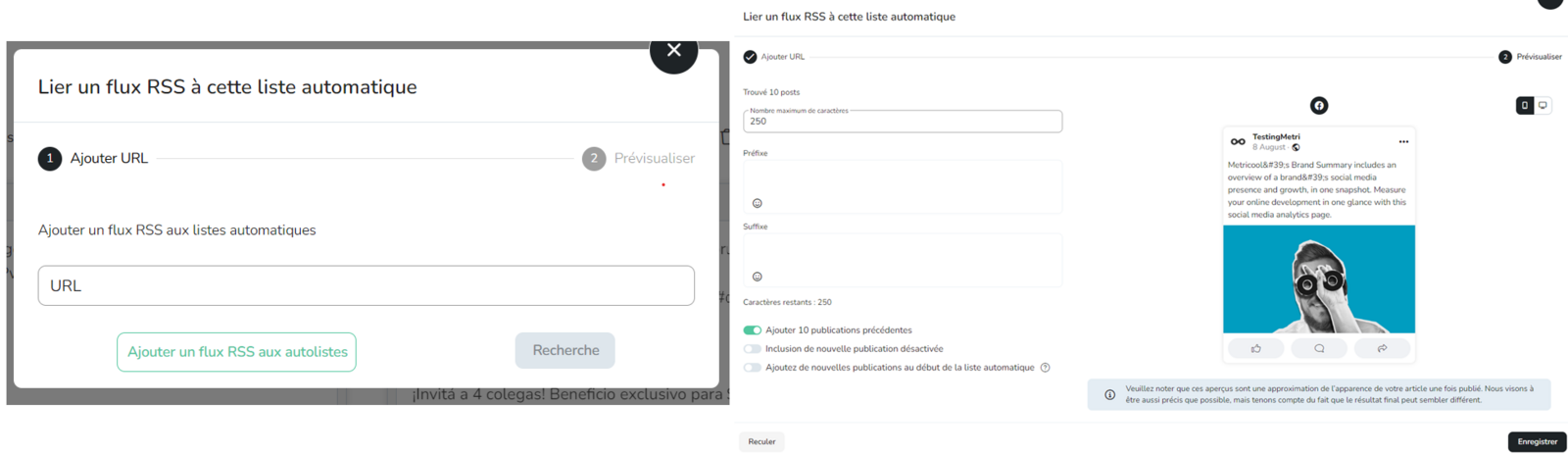
Liez votre flux RSS en quelques étapes :
Ajoutez l'URL du flux et cliquez sur rechercher. Si le fichier est correct, le contenu récent contenu dans le fichier du flux sera découvert.
Complétez les champs suivants :
Préfixe : texte qui apparaîtra au début de toutes les publications contenant votre flux.
Suffixe : texte qui sera placé à la fin de chaque publication. À la fin de la configuration, vous avez trois options à choisir :
Inclure les publications précédentes : si vous cliquez sur cette option, les derniers contenus contenus dans le RSS seront inclus ainsi que les suivants. Si vous ne sélectionnez pas cette option, seuls les suivants apparaîtront, c'est-à-dire que l'autoliste commencera lorsqu'une nouvelle publication sera faite.
Ajouter des publications désactivées : cela signifie que les publications ajoutées seront incluses comme désactivées, elles ne seront donc pas publiées sur vos réseaux sociaux jusqu'à ce qu'elles soient activées manuellement.
Ajouter au début de l'autoliste : si vous sélectionnez cette option, les nouvelles publications RSS seront ajoutées au début de l'autoliste. Si vous ne sélectionnez pas cette option, elles seront ajoutées par défaut à la fin de celle-ci.
Cliquez sur enregistrer et votre flux RSS sera lié.
Lecture du flux RSS dans notre système
Si vous vous demandez comment nous traitons les informations de votre flux RSS, voici une explication simple :
Le champ
descriptionet les images :
Même si vous avez inclus une balise
<img>dans le champdescriptionde votre flux, ce n'est pas la méthode standard pour indiquer l'image principale.Par conséquent, nous ne lisons pas l'image depuis ce champ.
D'où proviennent les images ?
Pour chaque élément du flux, nous consultons la propriété
<link>. Par exemple :
<link>https://www.example.com/articles/amazing-news</link>Sur cette URL, nous cherchons la balise
og:image(Open Graph), qui contient l'image représentative de la page.
Que se passe-t-il si votre page n’a pas de balises OG ?
Si votre page ne contient pas les balises Open Graph (
og:image), notre système ne trouvera pas d’image spécifique.Dans ce cas, nous affichons la première image disponible, qui est généralement votre logo (ou la première image qui apparaît dans le code).
Comment résoudre ce problème ?
Pour que tout fonctionne correctement et que l'image souhaitée s'affiche, veillez à inclure les balises OG dans vos pages. Un exemple basique :
<meta property="og:image" content="URL_DE_VOTRE_IMAGE">💡 Utilisez des outils comme Open Graph Checker pour vérifier si vos pages contiennent correctement ces balises.
Particularités selon le réseau social
La manière dont l'image est affichée dans l'autoliste et dans la publication finale dépend du réseau social :
Instagram et Pinterest : Metricool télécharge et affiche l'image (
og:image) directement dans l'autoliste et dans la publication.Autres réseaux (Twitter, LinkedIn, Google Business Profile, Facebook...) : Metricool ne télécharge pas l'image.
L'autoliste affichera uniquement le lien, et le réseau social générera automatiquement l'aperçu au moment de la publication (si la page est correctement configurée).
👉 Pour cette raison, si vous ne voyez pas d'image dans l'autoliste pour des réseaux comme LinkedIn ou Facebook, c'est un comportement attendu. L'aperçu sera généré automatiquement par le réseau social au moment de la publication.
Le contenu evergreen, c’est quoi et comment il peut vous aider dans votre planification de contenus, tous les détails ici