
Planifier et publier sur TikTok
Mis à jour il y a 3 mois
Vous pouvez planifier et publier automatiquement vos vidéos TikTok depuis Metricool pour les comptes personnels et professionnels. Si vous n’avez pas encore connecté TikTok, connectez d’abord votre compte TikTok.
Pour publier automatiquement, le bouton AUTO PUBLISH doit être activé.
Publication automatique ou manuelle
La publication automatique fonctionne pour la plupart des publications. Choisissez la publication manuelle lorsque vous avez besoin de fonctionnalités non disponibles via l’API TikTok, comme l’ajout d’effets ou de musique en dehors du Top 100 des chansons tendance de TikTok.
À noter
L’option de contenu généré par IA est disponible uniquement pour les publications vidéo (pas pour les photos)
L’API TikTok ne prend pas en charge les sauts de ligne. Il ne sera donc pas possible de séparer les paragraphes.
Les options de confidentialité s’affichent si elles sont activées sur le compte TikTok.
Les préréglages TikTok disponibles varient selon que votre compte est personnel ou professionnel.
TikTok peut supprimer le son de vos vidéos ou le rendre muet pour diverses raisons, principalement liées aux atteintes aux droits d’auteur ou aux violations des Consignes communautaires. Consultez plus de détails ici.
Exigences relatives aux contenus multimédias
Vous pouvez publier une vidéo ou une photo (les carrousels comportant jusqu’à 35 images sont pris en charge).
Exigence | Vidéo | Photo |
|---|---|---|
Format | MP4 (recommandé) ou MOV | JPEG ou WebP |
Taille | Jusqu’à 500 Mo | Jusqu’à 20 Mo par image |
Durée | De 3 secondes à 10 minutes (publication automatique) | — |
Résolution | À partir de 540 px | Jusqu’à 1080p |
Débit binaire audio | 128 kbit/s recommandé | — |
Remarques | — | Les fichiers PNG sont automatiquement convertis, car l’API ne les prend pas en charge |
Comment planifier votre vidéo ou votre photo TikTok
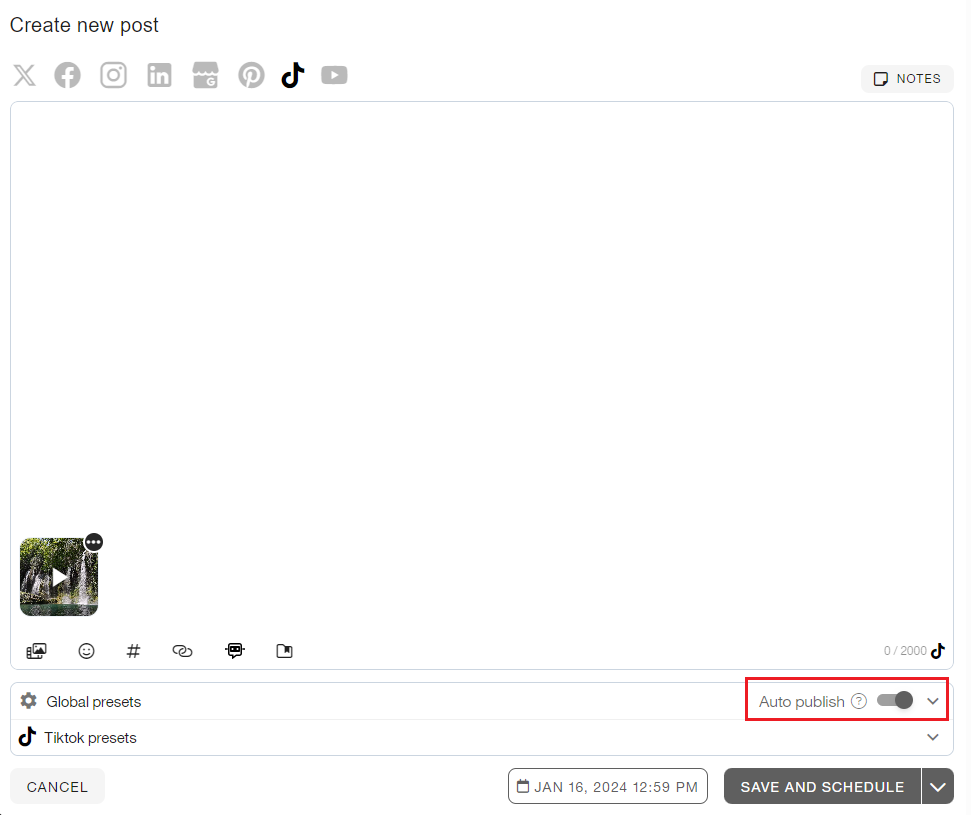
Accédez à l’onglet Planification dans le menu supérieur, puis suivez ces étapes :
Cliquez sur « + Créer une nouvelle publication » et sélectionnez TikTok.
Importez la photo ou la vidéo. Vous pouvez ajouter une couverture en sélectionnant une image de la vidéo ou en choisissant une image dans le carrousel.
Ajoutez le texte. Vous pouvez ajouter des mentions avec le symbole @ ou des hashtags.
N’oubliez pas que l’API TikTok ne prend pas en charge les sauts de ligne ; il ne sera donc pas possible de séparer les paragraphes.
Dans les préréglages généraux, activez le bouton publication automatique. Vous pouvez également activer le raccourcisseur d’URL et sélectionner Smartlinks.
Dans les préréglages TikTok, personnalisez les options de confidentialité et les autres paramètres. Les options disponibles dépendent du type de compte, personnel ou professionnel :
Sélectionnez la confidentialité dans le menu déroulant pour déterminer qui peut voir la publication :
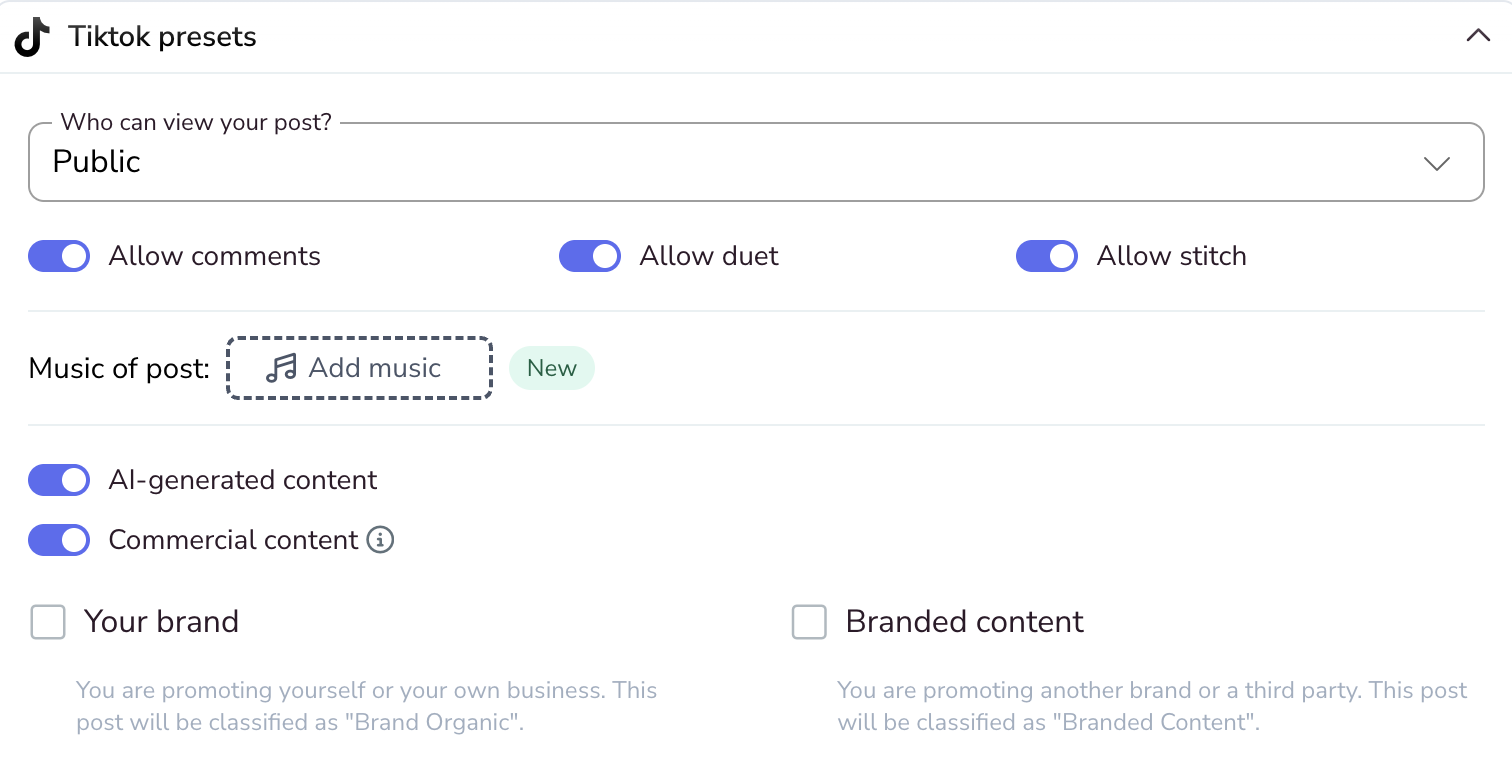
Publique : La publication peut être vue par tout le monde.
Amis : Seuls les abonnés que vous suivez peuvent voir cette publication.
Moi uniquement : La publication ne peut être vue par personne.
Configurez les paramètres supplémentaires selon que votre contenu est une vidéo ou une photo :
Autoriser les commentaires : permet aux utilisateurs de commenter la publication.
Ajouter de la musique : les comptes professionnels peuvent ajouter les chansons tendance du Top 100 de TikTok. Les comptes personnels peuvent uniquement ajouter de la musique aléatoire aux photos. Découvrez ici comment ajouter de la musique sur TikTok.
Autoriser le duo : permet de publier votre vidéo côte à côte avec la vidéo d’un autre créateur sur TikTok.
Autoriser le collage : permet de combiner une autre vidéo TikTok avec celle que vous créez. Si vous autorisez une autre personne à utiliser la fonctionnalité Stitch avec votre vidéo, elle peut utiliser une partie de votre vidéo dans sa propre vidéo.
Contenu commercial : activez cette option pour indiquer que cette publication fait la promotion de biens ou de services en échange d’une contrepartie. Une fois l’option activée, choisissez l’une des options suivantes :
Votre marque : vous faites la promotion de vous-même ou de votre propre entreprise. Cette publication sera classée comme « Brand Organic ».
Contenu de marque : vous faites la promotion d’une autre marque ou d’un tiers. Cette publication sera classée comme « Branded Content ».
Contenu généré par IA : activez cette option pour indiquer que la publication a été générée par une intelligence artificielle. Cette option est prise en charge uniquement pour les publications vidéo, et non pour les photos. Elle est disponible sur les comptes TikTok personnels et professionnels, sur le Web et sur mobile.
Sélectionnez l’heure et le jour, puis enregistrez la publication.
Pour plus de détails, consultez l’article « Comment planifier du contenu depuis le calendrier. »
Publication manuelle
Désactivez le bouton AUTO PUBLISH pour publier manuellement. À l’heure planifiée, Metricool vous envoie une notification pour terminer la publication directement dans l’application TikTok.
Pour connaître la procédure complète étape par étape, consultez Comment publier manuellement via une notification.
Vous rencontrez des difficultés pour publier ? Si votre publication TikTok ne parvient pas à être publiée, ne se téléverse pas correctement ou si vous avez des doutes sur les types de contenu, consultez notre guide de dépannage TikTok.