
Comment ajouter une couverture (miniature) à vos publications
Mis à jour il y a 2 mois
Sur quels réseaux puis-je ajouter une couverture ?
Lors de la programmation d’une vidéo, vous pouvez personnaliser la miniature en téléchargeant une image ou en sélectionnant une image de la vidéo. Voici ce que permet chaque réseau social :
Réseau social | Télécharger une image personnalisée | Sélectionner une image de la vidéo | Remarques |
|---|---|---|---|
✅ | ✅ * | Disponible pour les vidéos et les Reels | |
✅ | ✅ | Uniquement pour les Reels. Non disponible pour les stories. | |
✅ | ✅ * | ||
❌ | ✅ | ||
TikTok | ✅ (Business) | ✅ * | Vous pouvez également choisir une image du carrousel comme couverture |
YouTube | ✅ | ✅ * | Shorts : elle s’affiche comme couverture uniquement si votre chaîne est vérifiée et que YouTube a activé les miniatures des Shorts sur votre compte. |
*Pour sélectionner une image de la vidéo, cliquez sur « Télécharger la miniature de la vidéo » : le sélecteur d’images s’affichera dans cette même option.
Dimensions
Voici les dimensions recommandées pour les miniatures :
Facebook et Instagram : 1080px x 1920px
LinkedIn : 1280px x 720px
YouTube : 1280px x 720px (16:9) pour les vidéos ; 1080px x 1920px (9:16) pour les Shorts
Comment configurer la couverture ?
Pour ajouter la couverture, suivez ces étapes :
Accédez à Planification.
Appuyez sur « Créer une publication » ou choisissez directement l’heure dans le calendrier
Sélectionnez le ou les réseaux sur lesquels vous souhaitez publier
Joignez la vidéo (vous pouvez importer le fichier depuis votre appareil ou depuis une URL, ou utiliser la banque de vidéos)
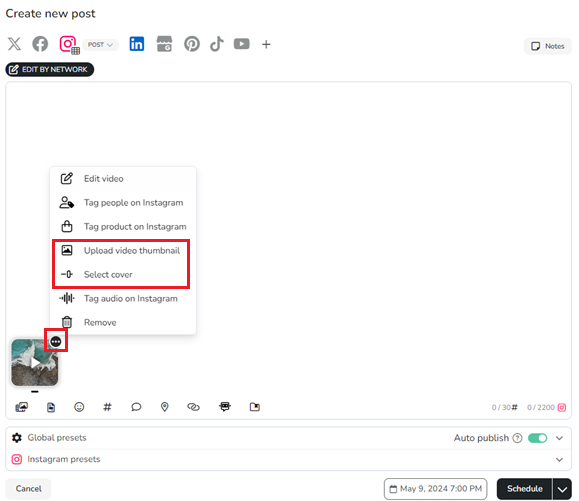
Cliquez sur les trois points de la vidéo et sélectionnez « Télécharger la miniature de la vidéo ou Sélectionner la couverture » (les options affichées dépendent des réseaux sociaux sélectionnés)
N’oubliez pas que vous pouvez modifier le contenu de la publication pour chaque réseau social.
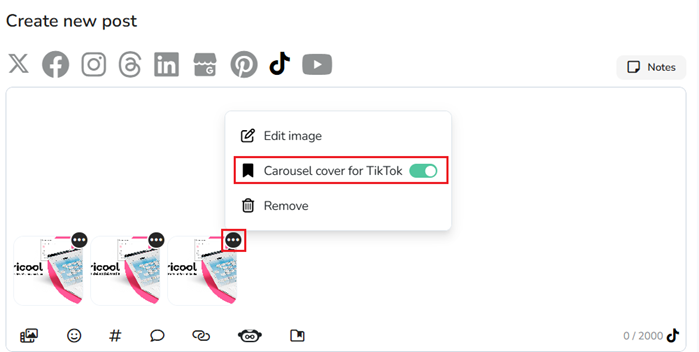
De plus, TikTok vous permet de sélectionner une image comme couverture pour vos carrousels. Choisissez l’image et activez l’option « couverture du carrousel pour TikTok ».
Télécharger une couverture ou une miniature de vidéo
Téléchargez le fichier en cliquant pour l’importer depuis votre appareil ou faites directement glisser l’image. Vous pouvez également l’importer depuis une URL (le lien doit être public).
Une fois l’image importée, cliquez sur Accepter.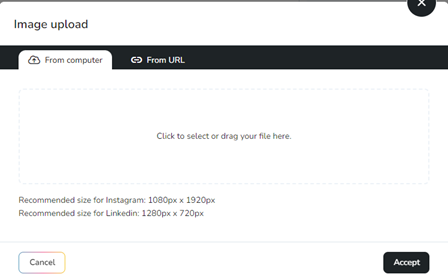
Sélectionner la couverture
Faites défiler la ligne pour sélectionner l’image de la vidéo. Une fois sélectionnée, cliquez n’importe où dans la publication pour quitter et appliquer la sélection.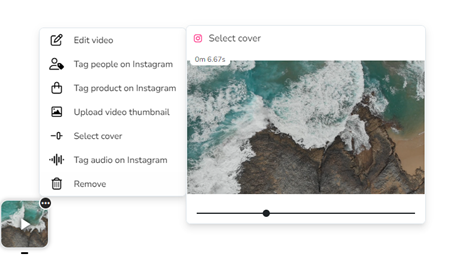
Ajoutez le texte à la publication et vérifiez-le dans l’aperçu.
Définissez la date et l’heure, puis cliquez sur « Programmer ».
Pour les YouTube Shorts, la miniature ne s’affiche comme couverture de votre vidéo que si votre chaîne est vérifiée et que YouTube a activé les miniatures des Shorts sur votre compte. Comme nous ne pouvons pas détecter si vous remplissez ces conditions, un message d’avertissement s’affiche lorsque vous ajoutez la miniature.
Articles connexes