
Sì. Il ruolo si applica a tutti i brand dell'organizzazione, compresi quelli futuri.
Aggiungere un membro del team in Metricool
Aggiornato oggi
Aggiungi una persona come membro del team se deve avere lo stesso ruolo in tutti i tuoi brand, compresi quelli che aggiungerai in futuro. La persona riceverà anche le autorizzazioni dell'organizzazione previste dal suo ruolo, così potrà aiutarti a gestire brand, ruoli e altri membri del team.
I membri del team sono disponibili con i piani Advanced e White Label per le agenzie. I piani con un solo accesso, come Free e Starter, non consentono di aggiungere membri del team. Per dare a qualcuno accesso solo a brand specifici, aggiungilo come collaboratore.
Prima di iniziare
Devi essere il proprietario oppure un membro del team il cui ruolo includa l'autorizzazione Gestione dei membri del team.
Scegli prima il ruolo. Un membro del team ha un unico ruolo per tutta l'organizzazione. Se nessuno dei ruoli predefiniti è adatto, crea un ruolo personalizzato con le autorizzazioni per brand e organizzazione che ti servono.
Come aggiungere un membro del team
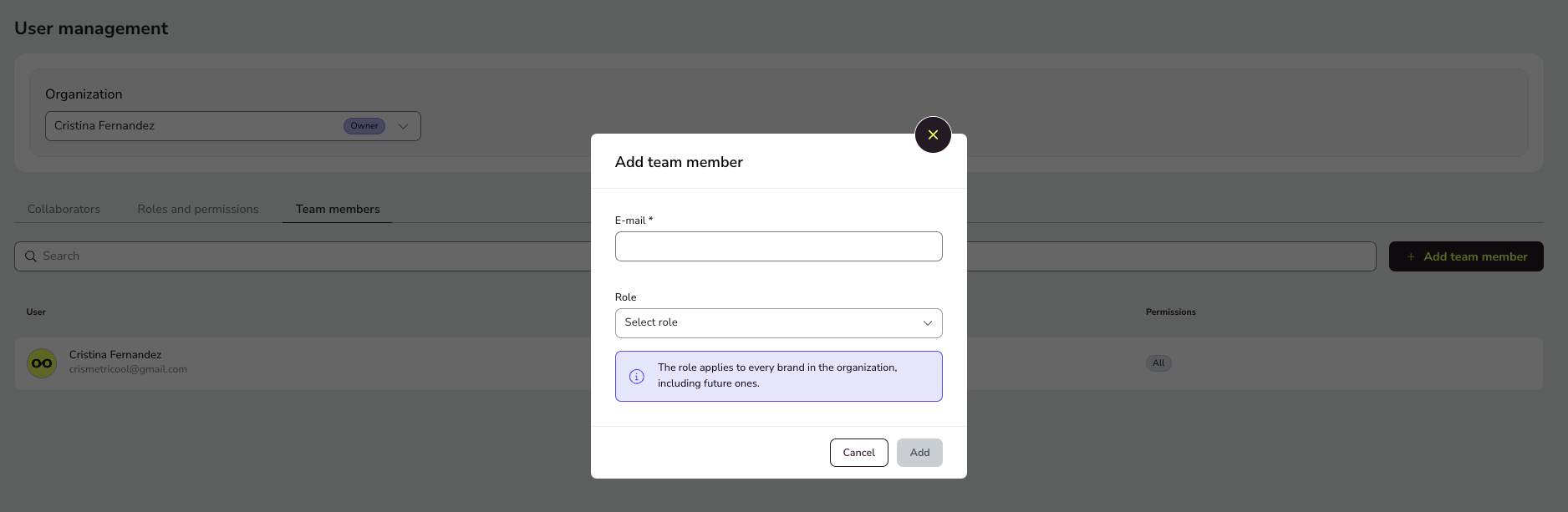
Nel menu in alto a destra, clicca sulle tre linee orizzontali e seleziona Gestione utenti.
Se hai accesso a più di un'organizzazione, seleziona quella corretta nel selettore Organizzazione.
Apri la scheda Membri del team e clicca su Aggiungi membro del team.
Inserisci l'indirizzo email della persona nel campo Email. Questo campo è obbligatorio.
Apri il menu a discesa Ruolo e seleziona un ruolo. Verranno mostrati solo i ruoli dell'organizzazione selezionata.
Clicca su Aggiungi.
Il ruolo si applica a tutti i brand dell'organizzazione, compresi quelli futuri, quindi non devi scegliere i brand.
Gli inviti inviati via email scadono dopo 24 ore. Se la persona invitata non ha accettato l'invito entro questo termine, puoi inviarlo di nuovo. Consulta la sezione Inviare di nuovo l'invito qui sotto.
Cosa trovi nella scheda Membri del team
L'elenco mostra ogni membro del team con il suo Ruolo e le sue Autorizzazioni. Per i ruoli con più autorizzazioni, vedrai le prime e un link Vista delle autorizzazioni rimanenti per aprire le altre.
Il proprietario appare sempre per primo, con il ruolo Proprietario e le autorizzazioni Tutte. Non puoi modificare o rimuovere il proprietario.
Modificare il ruolo di un membro del team
Nella scheda Membri del team, clicca sull'icona con i tre puntini alla fine della riga della persona.
Seleziona Modifica ruolo.
Scegli il nuovo ruolo e conferma.
Il nuovo ruolo si applica a tutti i brand dell'organizzazione.
Inviare di nuovo l'invito
Se la persona invitata non ha accettato l'invito dopo 24 ore, clicca sull'icona con i tre puntini alla fine della sua riga e seleziona Invia di nuovo il link. Puoi inviare di nuovo il link una volta ogni ora. L'opzione non è disponibile dopo che la persona ha effettuato l'accesso.
Rimuovere un membro del team
Nella scheda Membri del team, clicca sull'icona con i tre puntini alla fine della riga della persona.
Seleziona Rimuovi.
La persona perderà l'accesso a tutti i brand dell'organizzazione.
Se la persona è già un collaboratore
Una persona non può essere contemporaneamente membro del team e collaboratore della stessa organizzazione.
Aggiungere un collaboratore come membro del team: la persona verrà spostata nella scheda Membri del team e scomparirà dalla scheda Collaboratori.
Rimuoverla in seguito come membro del team: non tornerà a essere un collaboratore e non verrà ripristinato il precedente accesso ai brand. Aggiungila di nuovo come collaboratore se ne ha ancora bisogno.
Aggiungere un membro del team come collaboratore: visualizzerai un errore. Rimuovilo prima dal team.
Domande frequenti
I membri del team hanno accesso anche ai brand che aggiungo in futuro?
Un membro del team può aggiungere o eliminare brand?
Sì, se il suo ruolo include l'autorizzazione Gestione dei brand.
Un membro del team può modificare il mio piano o la fatturazione?
No. Solo il proprietario gestisce l'abbonamento e le informazioni di fatturazione.
Un membro del team può avere un ruolo diverso per ogni brand?
No. Un membro del team ha un unico ruolo che si applica a tutta l'organizzazione. Se ti serve un ruolo diverso per ogni brand, aggiungi la persona come collaboratore.
Un membro del team può aggiungere altri membri del team?
Sì, se il suo ruolo include l'autorizzazione Gestione dei membri del team.
Posso modificare in seguito il ruolo di un membro del team?
Sì. Usa Modifica ruolo nel menu con i tre puntini della sua riga.
Per quanto tempo è valido un invito via email?
Gli inviti inviati via email scadono dopo 24 ore. Se la persona invitata non lo ha accettato entro questo termine, puoi inviarlo di nuovo con Invia di nuovo il link.
Come faccio a inviare di nuovo un invito?
Vai alla scheda Membri del team in Gestione utenti, clicca sull'icona con i tre puntini alla fine della riga della persona e seleziona Invia di nuovo il link. Puoi inviare di nuovo il link una volta ogni ora.
Articoli correlati
È stato utile?
È stato utile?