Come connettere l’MCP di Metricool
Questa guida spiega i metodi disponibili per connettere l’MCP (Metricool Connector Protocol) con diverse piattaforme e strumenti di IA. L’MCP è uno strumento intelligente che si integra con il tuo account Metricool per ottimizzare la gestione dei social media, permettendoti di programmare i contenuti negli orari migliori per pubblicarli, offrire consigli personalizzati basati sui tuoi dati, analizzare automaticamente le tue metriche e aiutarti a risparmiare tempo migliorando i risultati.
Puoi usare l’MCP di Metricool con qualsiasi piano di Metricool, incluso l’account gratuito. Le limitazioni che si applicano sono quelle del tuo piano attuale. Per esempio, con un account gratuito non puoi consultare dati più vecchi di 3 mesi né programmare più di 20 post. I piani a pagamento ampliano questi limiti.
Cosa ti serve prima di iniziare
Prima di connettere l’MCP, assicurati di avere quanto segue:
Un account Metricool: L’MCP funziona con qualsiasi piano, incluso l’account gratuito. Le limitazioni del tuo piano si applicano all’uso dell’MCP (ad esempio, gli account gratuiti non possono consultare dati più vecchi di 3 mesi né programmare più di 20 post).
Account attivo nello strumento che vuoi connettere (ChatGPT, Make, Zapier, ecc.), con accesso a funzionalità avanzate, come la possibilità di connettersi a fonti esterne o eseguire azioni tramite URL. 👉 Se hai domande sui requisiti specifici di ogni strumento, verifica direttamente con il provider del client AI.
URL di produzione dell’MCP di Metricool:
https://ai.metricool.com/mcp
Ti consigliamo di rivedere l’informativa sulla privacy dell’app che stai per connettere prima di autorizzare l’accesso all’MCP.
Metodi di connessione disponibili
Metodo di connessione | Descrizione | Strumenti supportati |
|---|---|---|
Connessione basata su URL (HTTP/OAuth) | Il metodo più comune e semplice. | ChatGPT, Make, Zapier, Smithery, Mistral Chat, Cursor |
Connessione tramite token nell’intestazione | Metodo avanzato che richiede token di autenticazione nelle intestazioni HTTP. | N8N |
Connessione CLI | Per gli sviluppatori che preferiscono lavorare dal terminale. | Claude Code, Gemini CLI |
Inoltre, puoi connettere Claude Desktop usando mcp-remote.
Se non hai competenze tecniche, ti consigliamo di usare le connessioni basate su URL, perché sono le più semplici e visive.
Quali autorizzazioni concede l’MCP
Quando connetti l’MCP, lo strumento di IA potrà accedere ai seguenti dati e funzionalità del tuo account Metricool:
Visualizzare e gestire i tuoi brand e le connessioni ai social network
Visualizzare e scaricare metriche e analisi
Visualizzare, creare e pubblicare post (sia programmati che già pubblicati)
Queste autorizzazioni concedono accesso completo al tuo account Metricool, in modo simile ad accedere direttamente. Autorizza l’MCP solo negli strumenti di cui ti fidi. Puoi revocare l’accesso in qualsiasi momento dalle impostazioni del tuo account.
Come connettere l’MCP di Metricool passo dopo passo
Per aiutarti a connettere l’MCP di Metricool usando il metodo che meglio si adatta al tuo flusso di lavoro, le sezioni seguenti ti guidano passo dopo passo per tutti i client supportati — tra cui ChatGPT, Make, Zapier, Smithery, Mistral Chat, Cursor, N8N, Claude Code e Gemini CLI — sia che tu stia usando connessioni basate su URL, autenticazione con token nell’intestazione o strumenti da riga di comando.
ChatGPT
Metricool è disponibile come connettore verificato nella sezione App di ChatGPT:
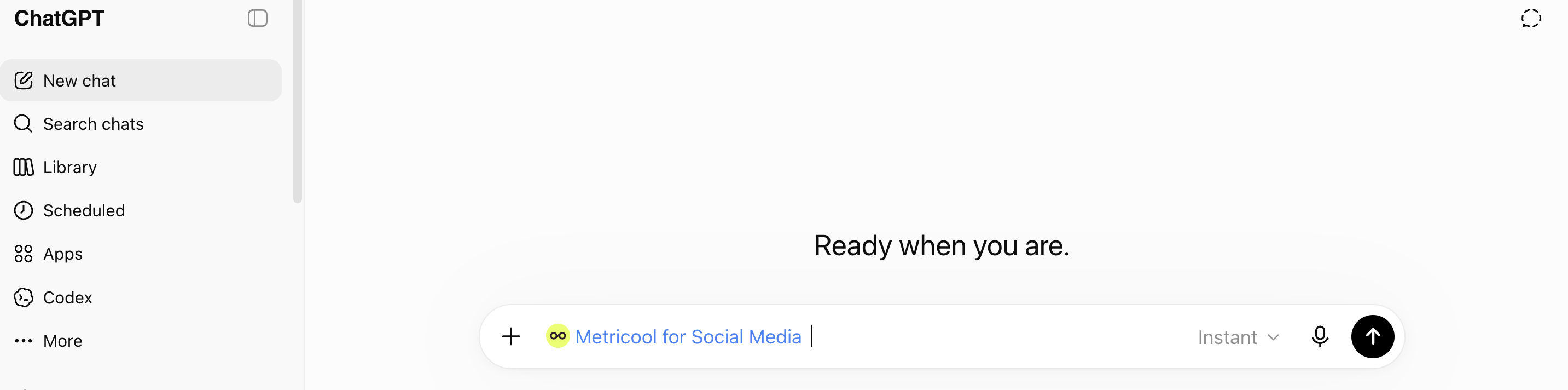
Vai direttamente a Metricool for Social Media su ChatGPT, oppure apri ChatGPT, clicca su App nella barra laterale sinistra e cerca Metricool.
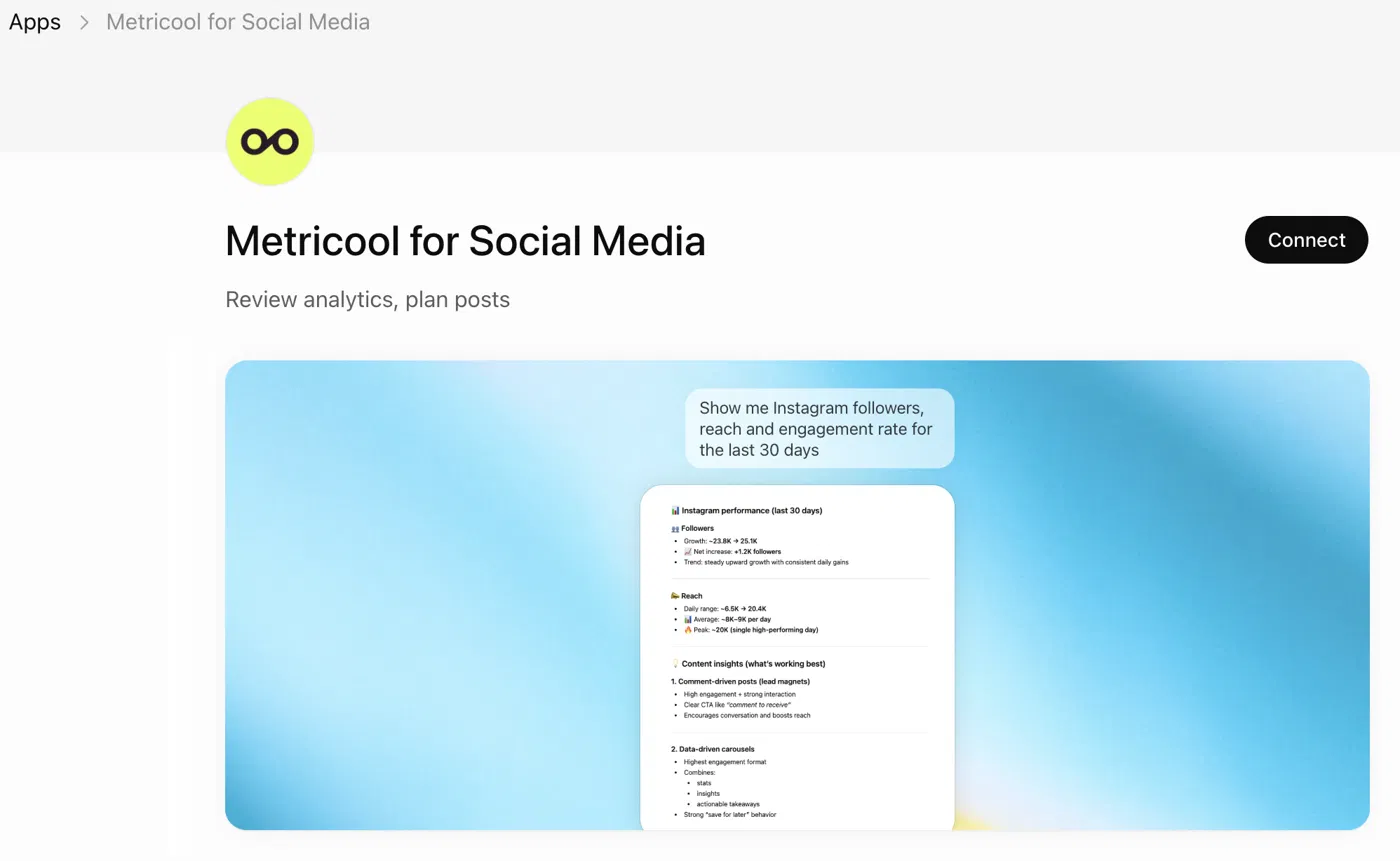
Clicca su Connetti. Apparirà un popup che ti chiederà di accedere con Metricool — clicca Accedi con Metricool for Social Media

Verrai reindirizzato a Metricool per autorizzare la connessione. Rivedi le autorizzazioni e clicca Concedi accesso.
Una volta connesso, l’MCP di Metricool sarà disponibile automaticamente nelle tue chat di ChatGPT.
Make
Vai a un nuovo scenario in Make.com
Aggiungi un nuovo modulo e cerca MCP
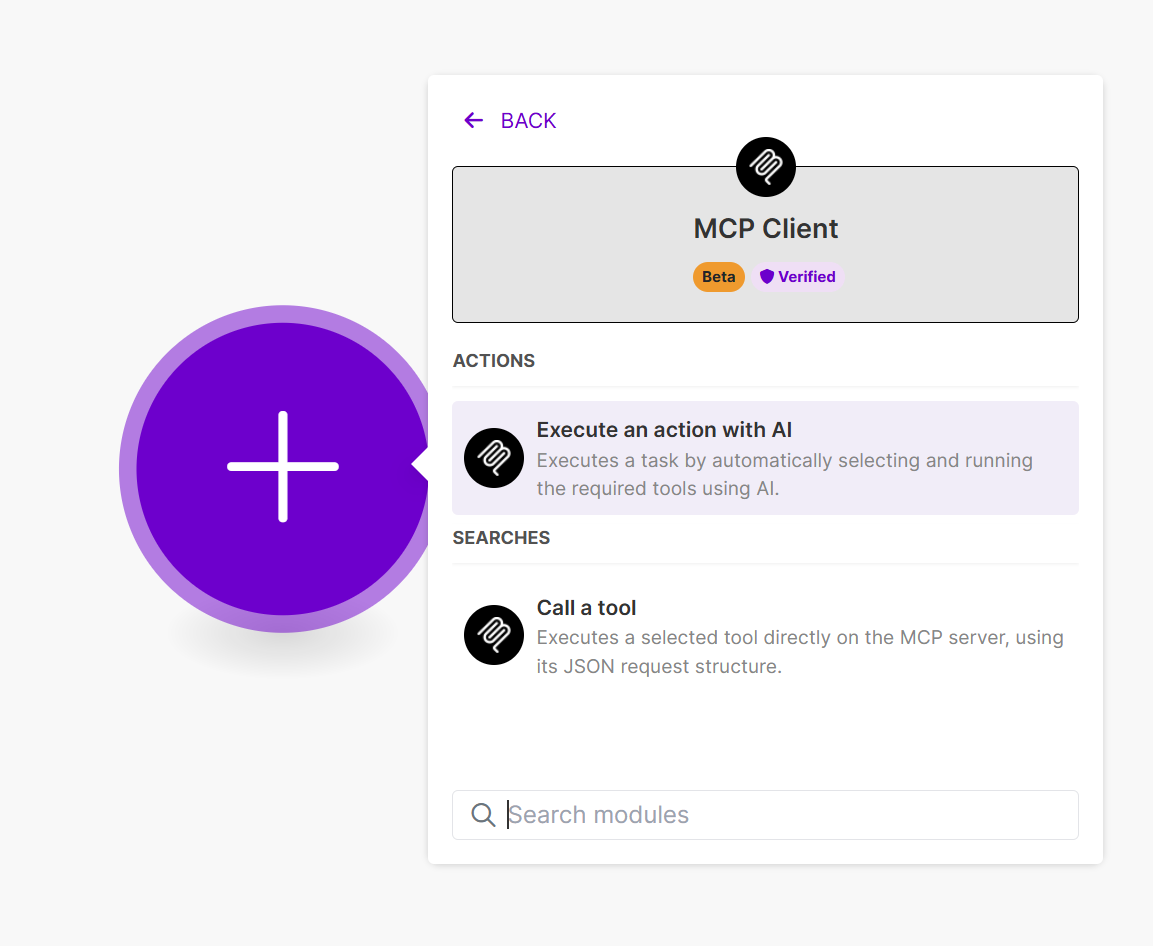
Crea una connessione
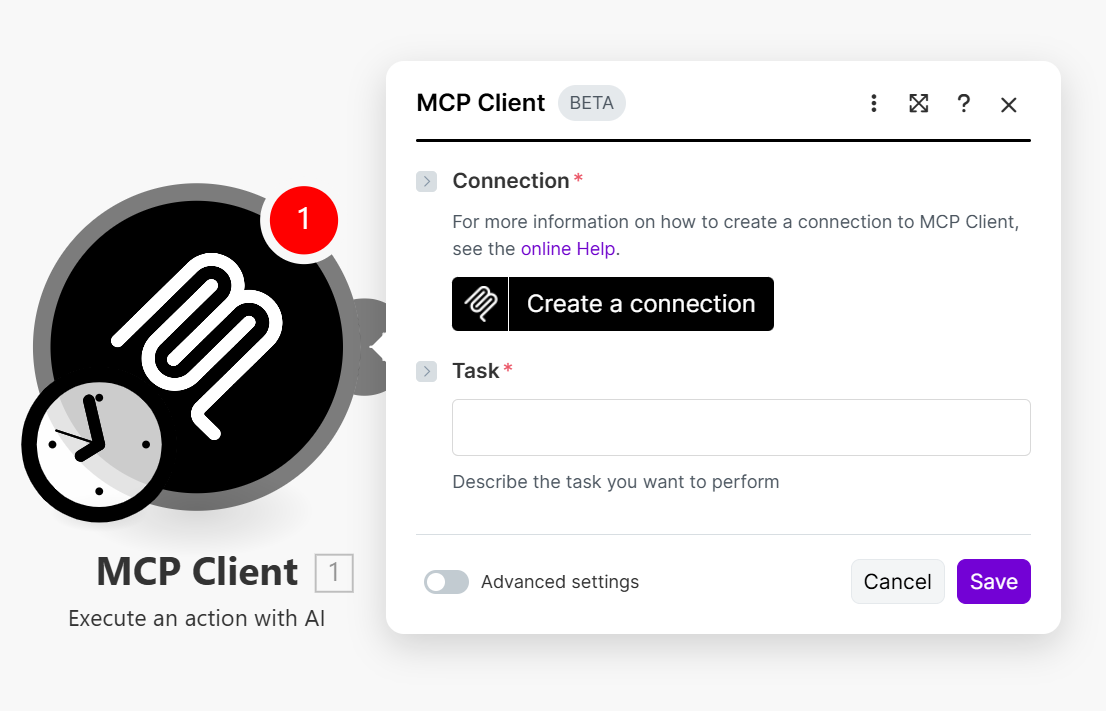
Aggiungi un nuovo server MCP e inserisci l’URL di Metricool. Clicca su Salva
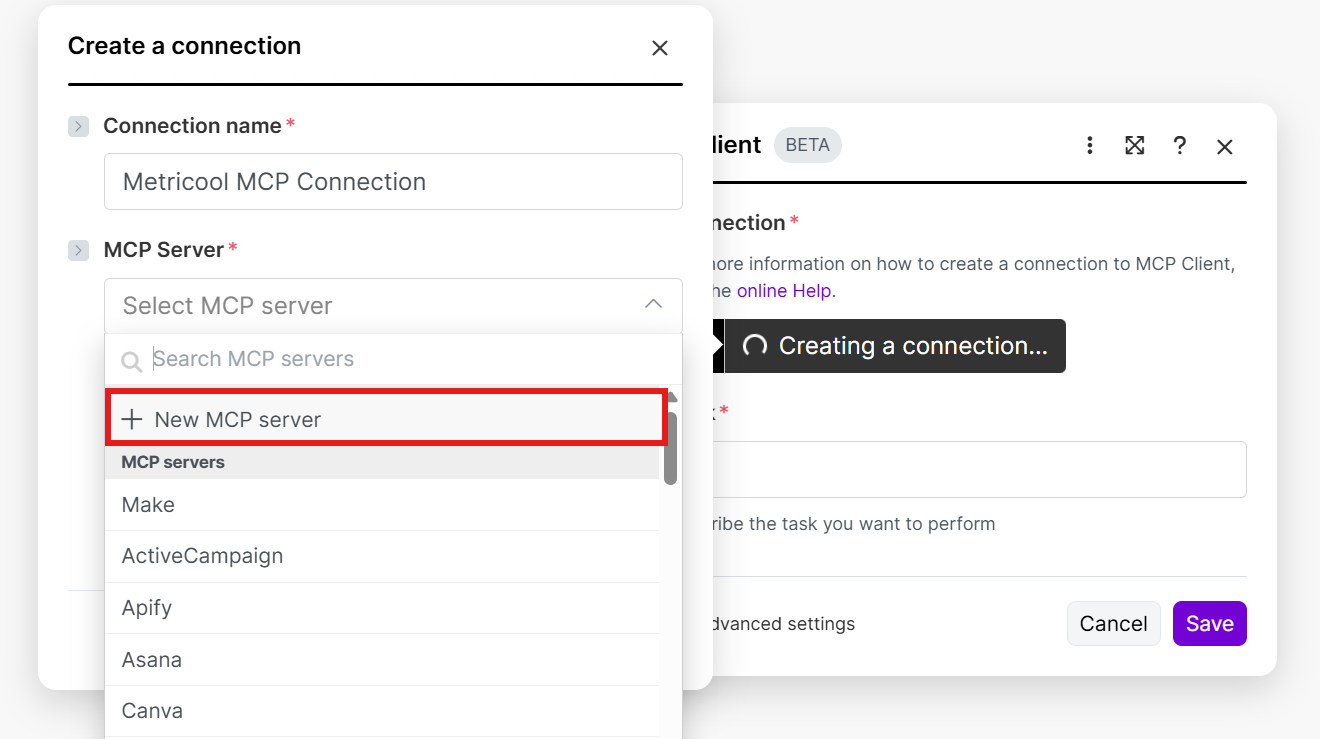
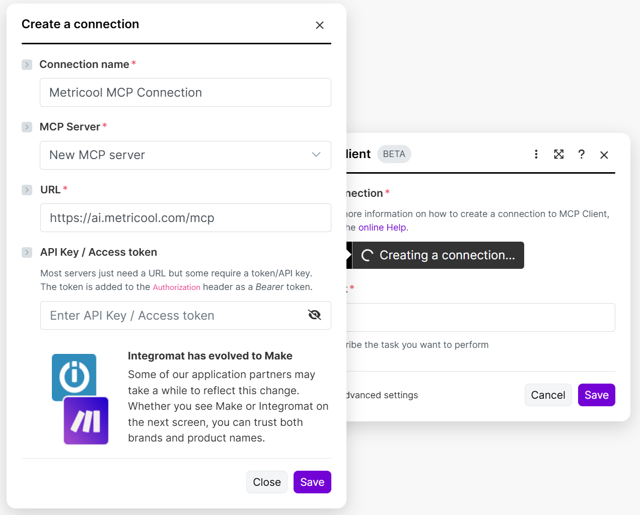
Automaticamente si aprirà una nuova finestra per accedere a Metricool e autorizzare l’accesso
Ora puoi usare l’MCP di Metricool in entrambi i modi: selezionando uno strumento e usandolo, oppure aggiungendo il task come prompt e lasciando che l’MCP esegua le azioni.
Zapier
Vai su Zapier.com e avvia un nuovo Zap
Aggiungi una nuova Action, cerca “MCP” e usa “MCP Client”
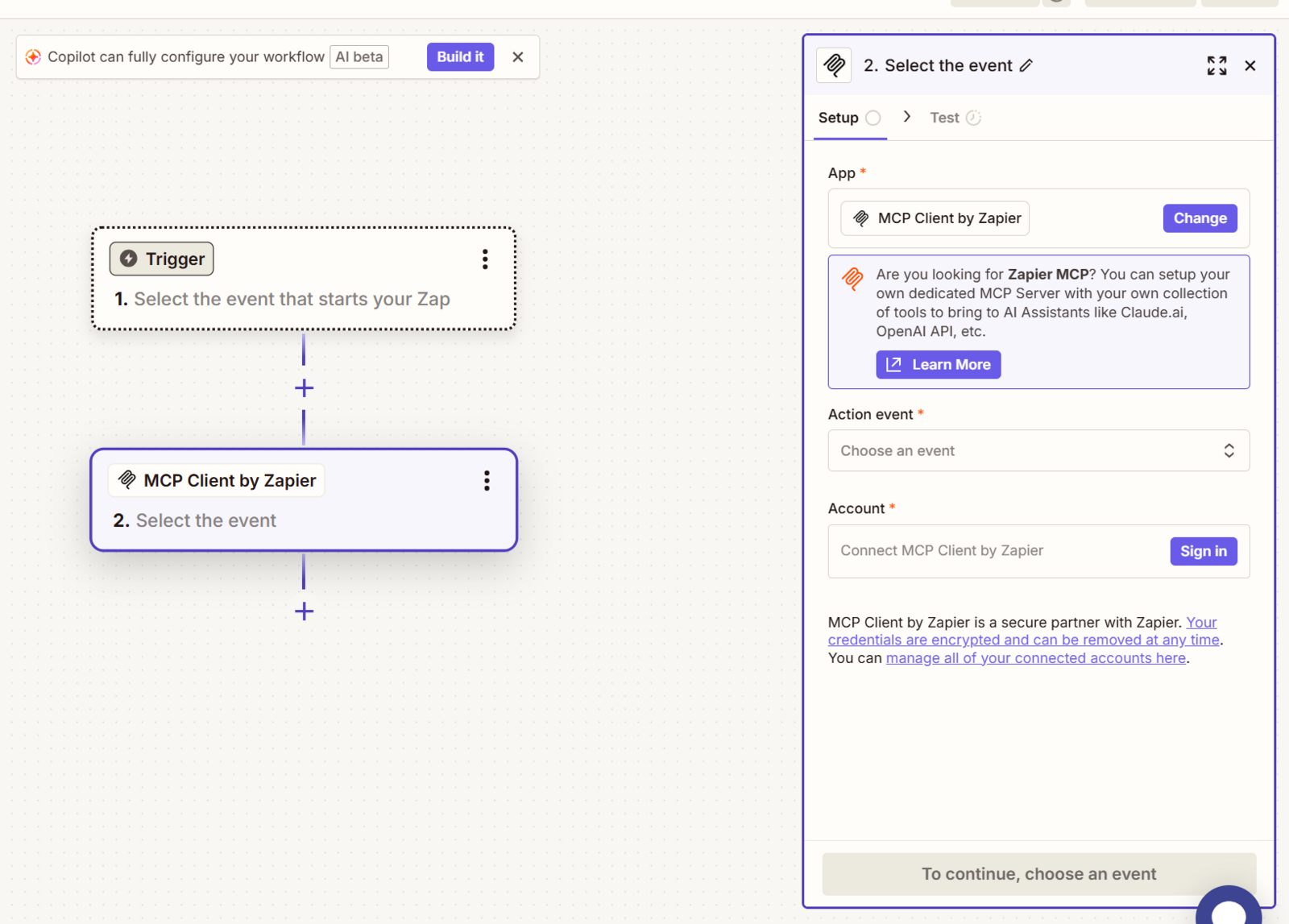
Vai su Accedi. Aggiungi l’URL dell’MCP di Metricool e continua
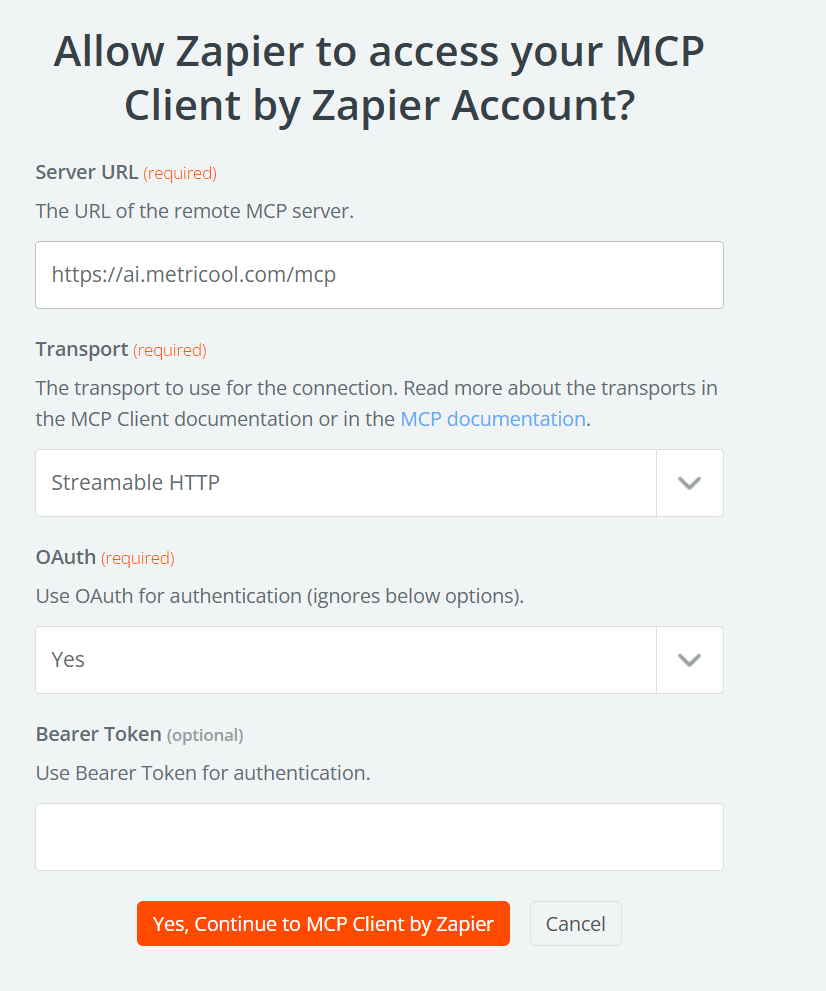
Accedi a Metricool e autorizza l’accesso
Ora puoi usare l’MCP di Metricool dentro Zapier.
Smithery
Vai alla pagina di Smithery (piano gratuito) → https://smithery.ai/playground
In basso, nella casella di testo, clicca su 'Add tool'.
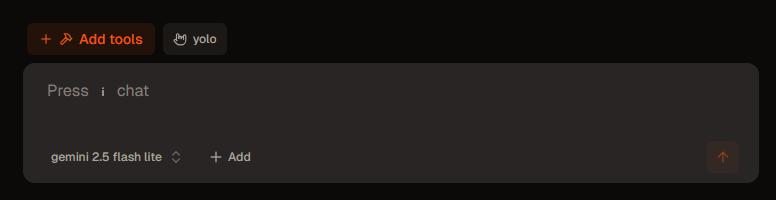
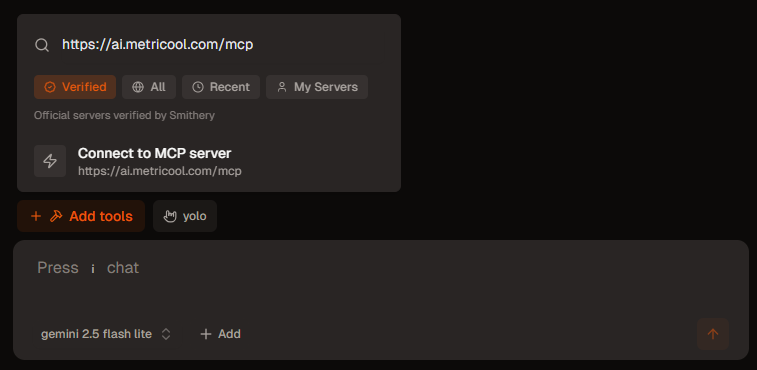
Inserisci l’URL nella barra di ricerca e clicca su 'Connect to MCP server.
Il passo successivo è concedere all’MCP l’accesso per usare il tuo account Metricool.
Una volta stabilita la connessione, potrai vedere gli strumenti disponibili e sarà pronto per interagire.
Mistral chat
Vai alla pagina di Mistral chat (piano gratuito) → Le Chat
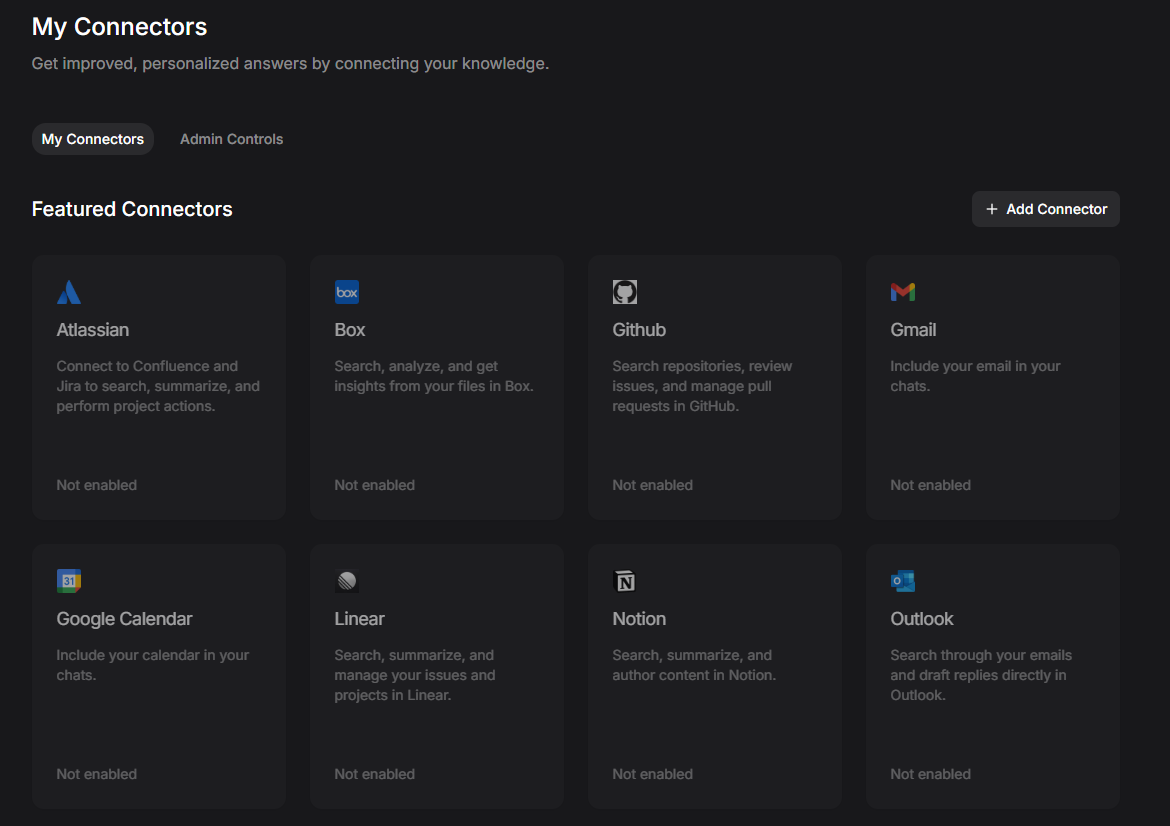
Nel pannello di sinistra, vai su Intelligence e Connectors.
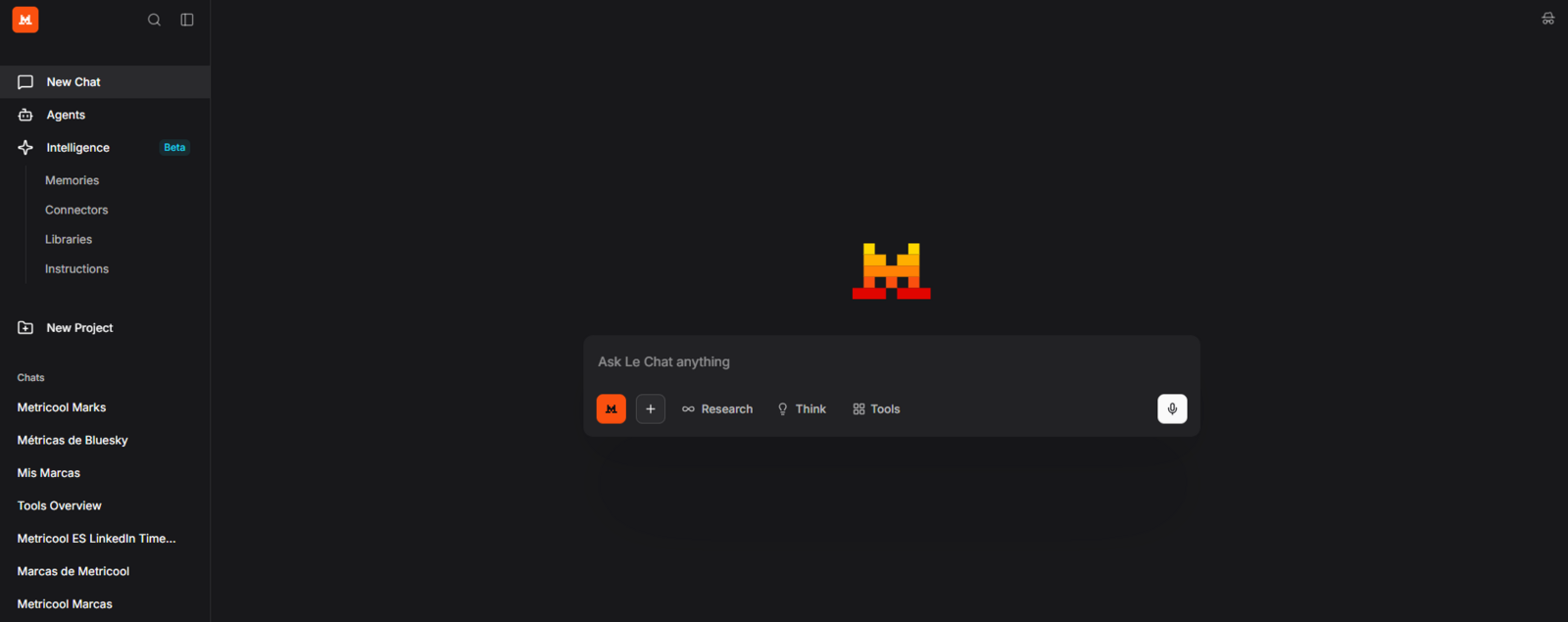
Vedrai i connettori in evidenza. Per aggiungere il connettore Metricool, devi cliccare sul pulsante 'Add connector'.
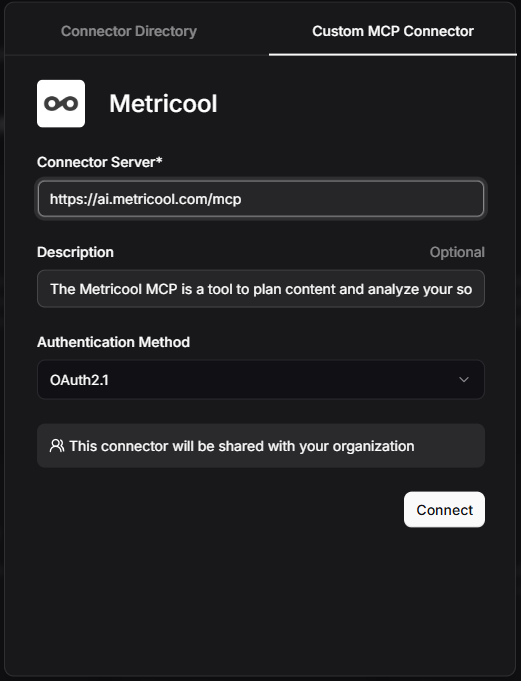
In 'Personalized MCP connector' dovrai aggiungere quanto segue: nome del connettore, server del connettore (URL), descrizione (opzionale) e il metodo di autenticazione, che è OAuth2.1, poi clicca su 'Connect'.
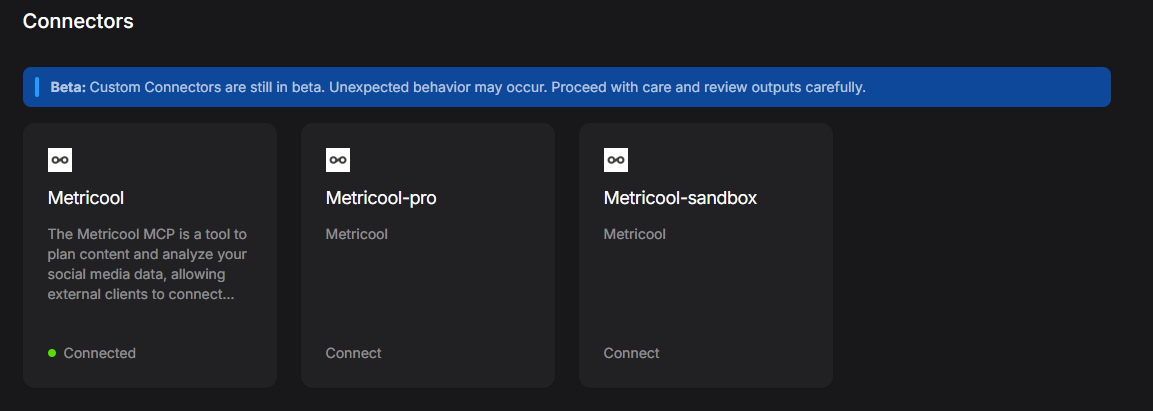
Il passo successivo è concedere all’MCP l’accesso per usare il tuo account Metricool.
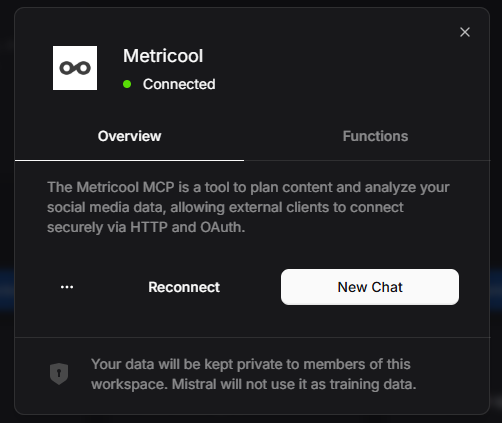
In basso, avrai i tuoi connettori disponibili, pronti da usare in una chat o per vedere gli strumenti disponibili.
Cursor
Per poter aggiungere gli MCP a Cursor, ti serve l’app Cursor Desktop, che puoi scaricare qui: Download.
Dopo aver effettuato l’accesso al tuo account Cursor, hai due opzioni:
Installazione dell’MCP di Metricool con link
Copia uno di questi link nel tuo browser:
Deep link:
cursor://anysphere.cursor-deeplink/mcp/install?name=metricool-mcp&config=eyJ1cmwiOiJodHRwczovL2FpLm1ldHJpY29vbC5jb20vbWNwIiwidHlwZSI6Imh0dHAifQ%3D%3DWeb link: Auth | Cursor - The AI Code Editor
Questi link apriranno la tua app Cursor Desktop e ti chiederanno se vuoi aggiungere il server MCP:
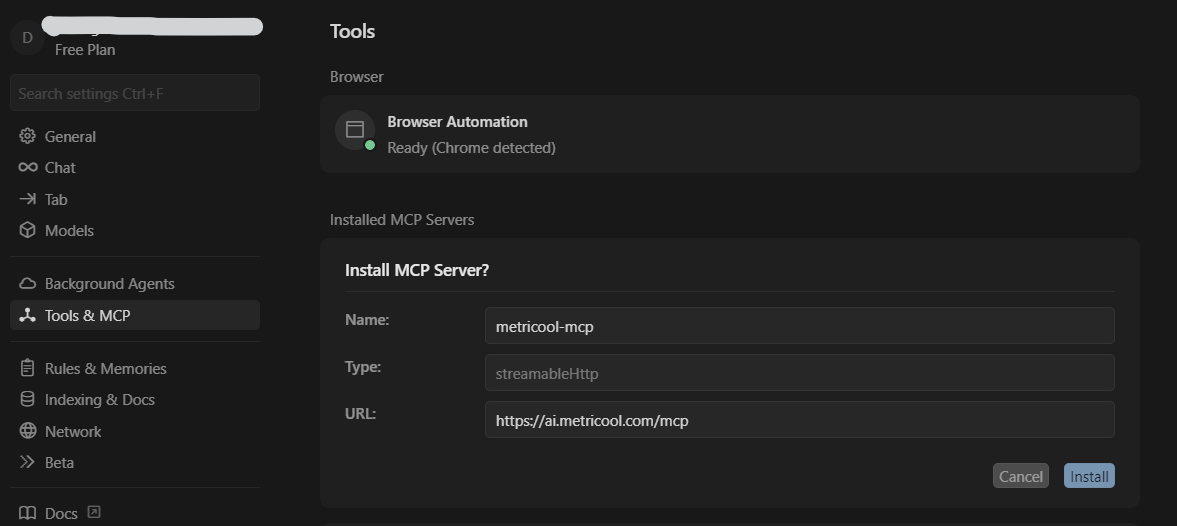
Dopo aver cliccato su Installa, il server MCP apparirà nella scheda Installed MCP. Tuttavia, mostrerà che richiede autenticazione, quindi clicca su Connetti:
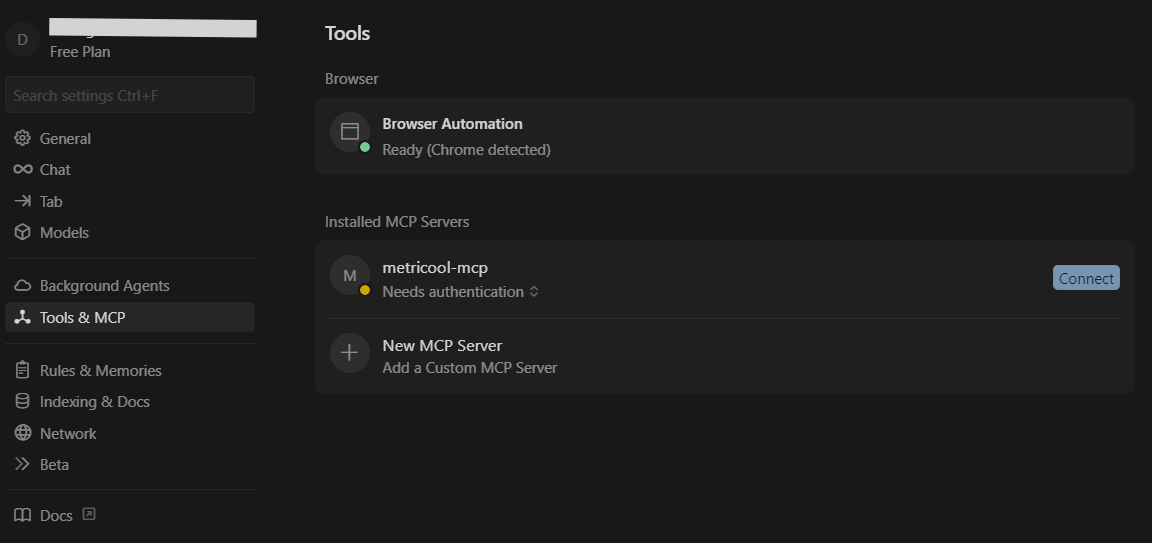
Ti chiederà di aprire un URL esterno nel browser per autorizzare la connessione con Metricool:
Dopo aver concesso l’accesso, l’applicazione Cursor si aprirà di nuovo e l’MCP sarà connesso.
Installazione dell’MCP di Metricool senza link di Cursor
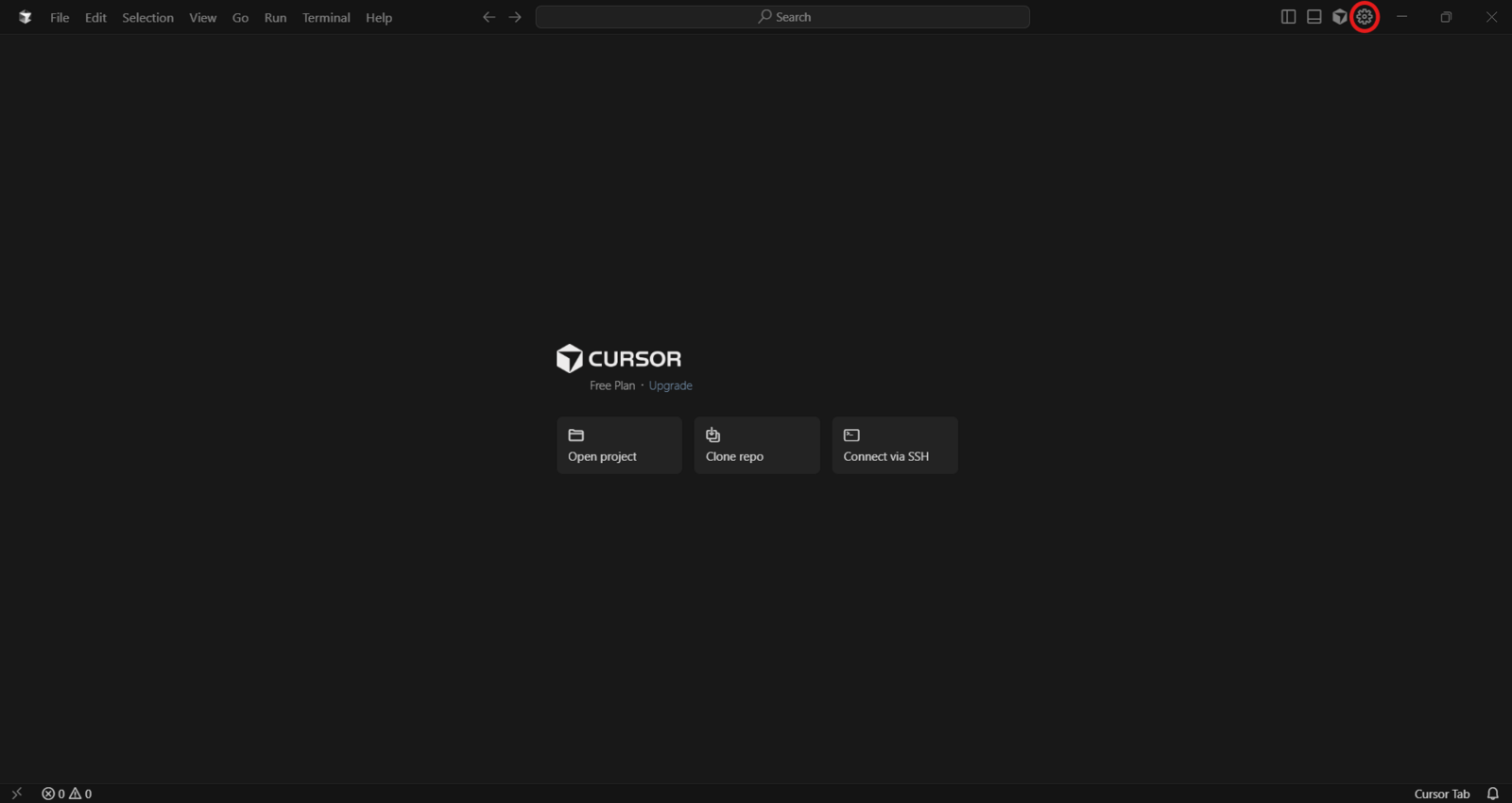
Il primo passo è cliccare sull’ingranaggio delle impostazioni in alto a destra e andare alla sezione Tools & MCP:
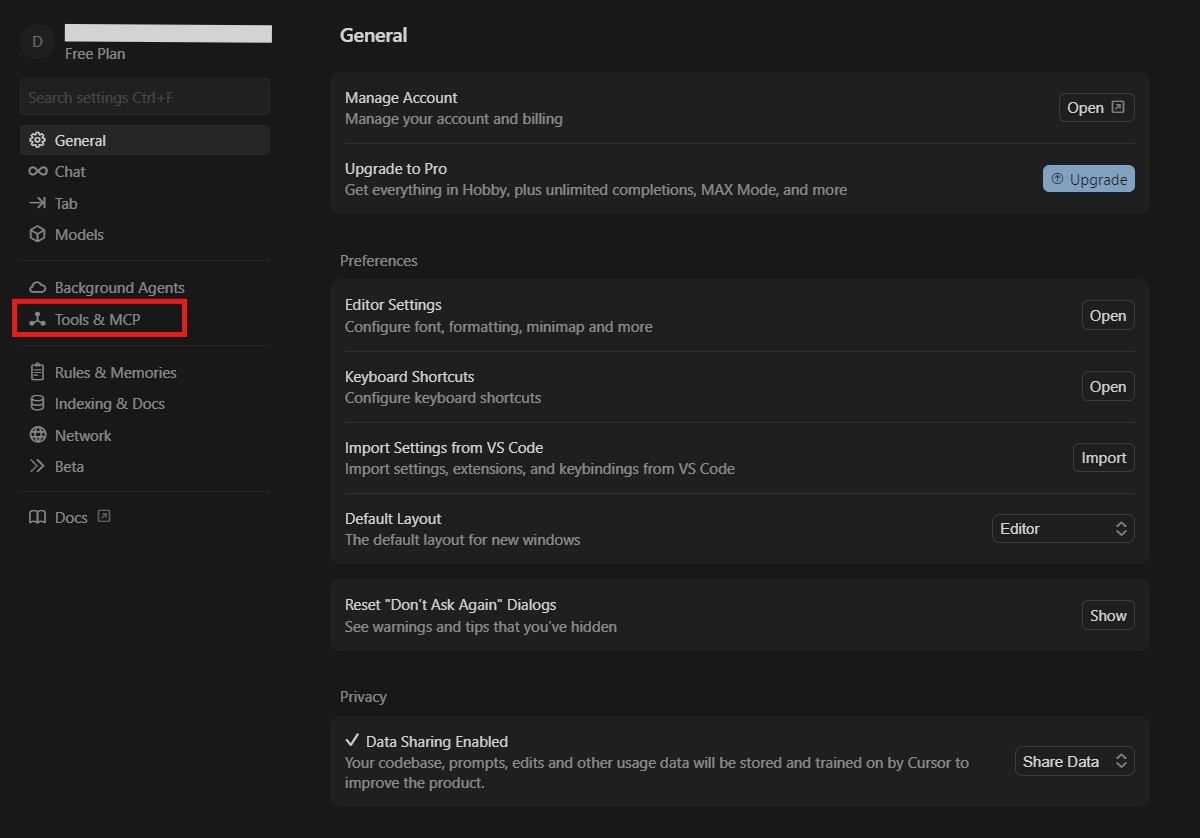
Una volta dentro la sezione, clicca su Aggiungi MCP personalizzato per aprire il file mcp.json:
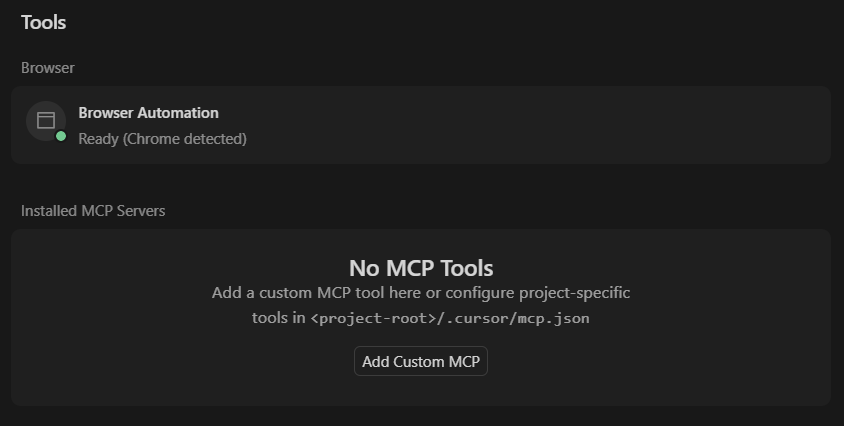
In origine, se non è connesso alcun MCP, il file mcp.json ha la seguente struttura:
{
  "mcpServers": {}
}
Per aggiungere un server MCP, in questo caso quello di Metricool, devi inserire il seguente frammento di codice dentro mcpServers:
"metricool-mcp": {
  "url": "https://ai.metricool.com/mcp",
  "type": "http"
}
Il risultato finale dovrebbe essere il seguente:
{
  "mcpServers": {
      "metricool-mcp": {
        "url": "https://ai.metricool.com/mcp",
        "type": "http"
      }
  }
}
Ricordati di salvare il file cliccando su Files > Save.
Tornando alla sezione Tools & MCP, l’MCP dovrebbe apparire come non autenticato, quindi segui lo stesso processo cliccando su Connetti:
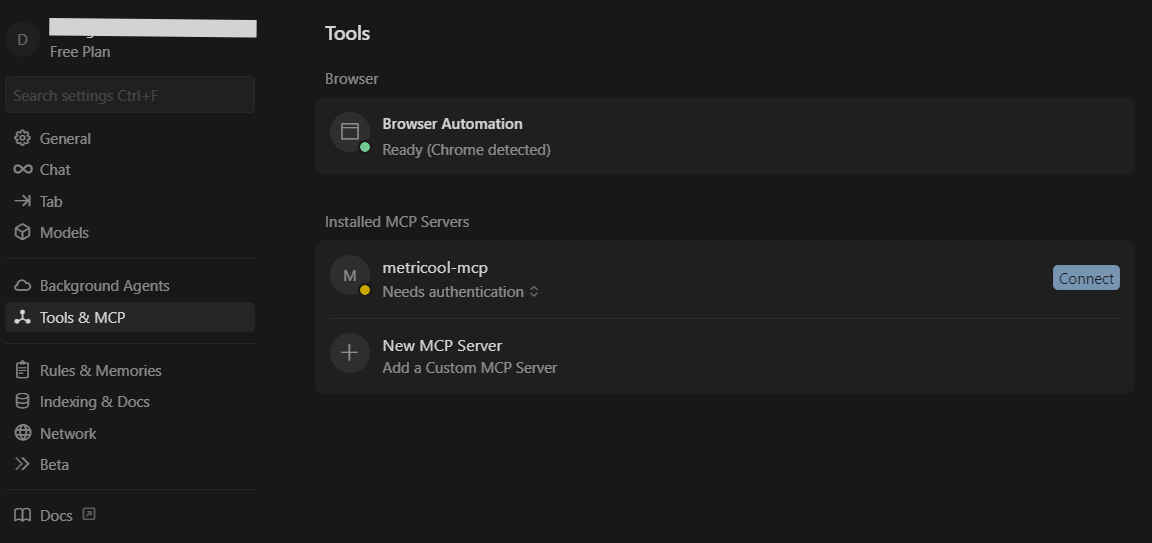
Ti chiederà di aprire un URL esterno nel browser per autorizzare la connessione con Metricool:
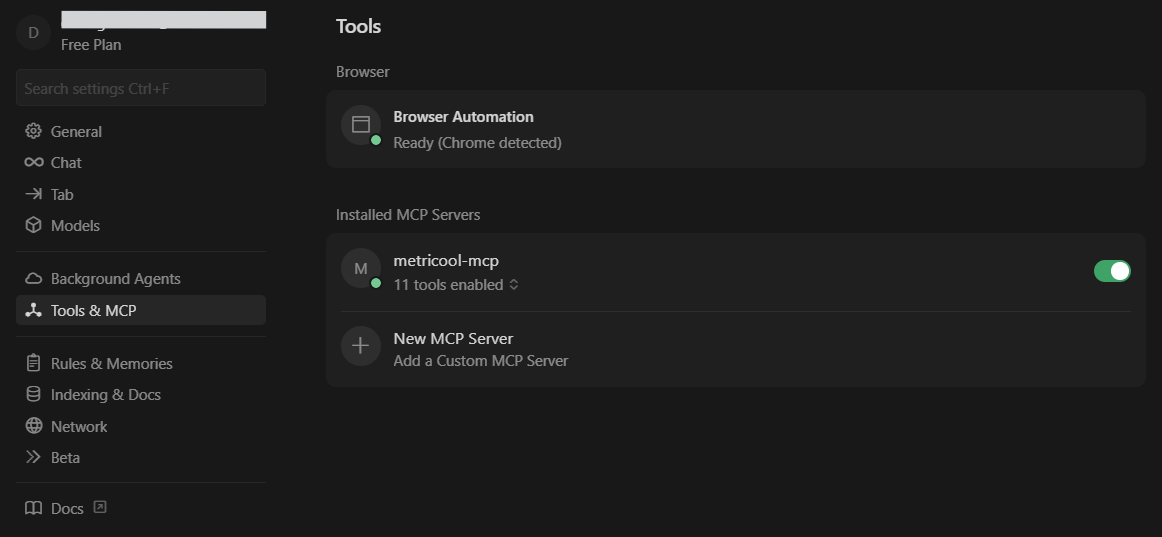
Dopo aver concesso l’accesso, l’applicazione Cursor si aprirà di nuovo e l’MCP sarà connesso.
N8N
Vai su N8N e crea un nuovo workflow
Aggiungi un nuovo nodo AI Agent
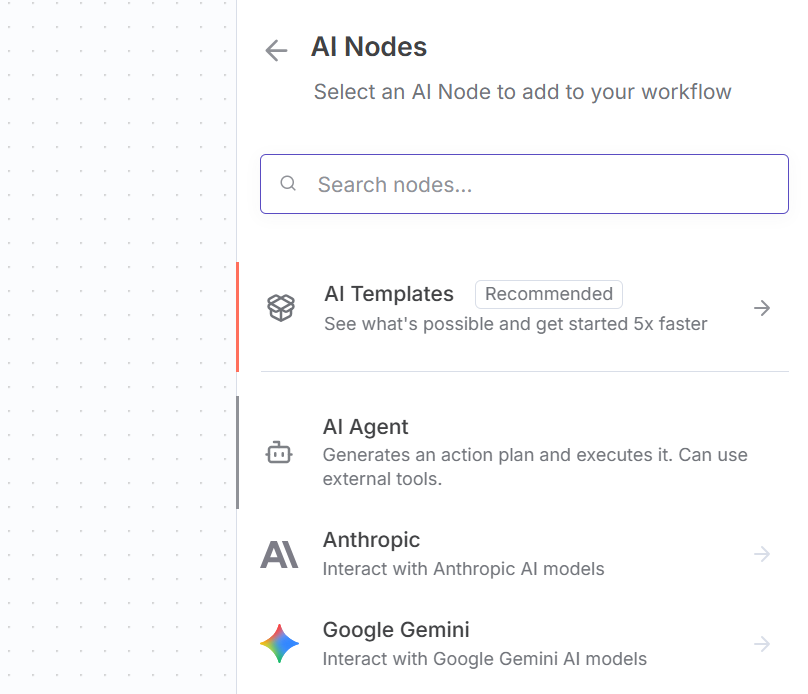
3. All'interno degli strumenti dell'AI Agent cerca MCP Client Tool
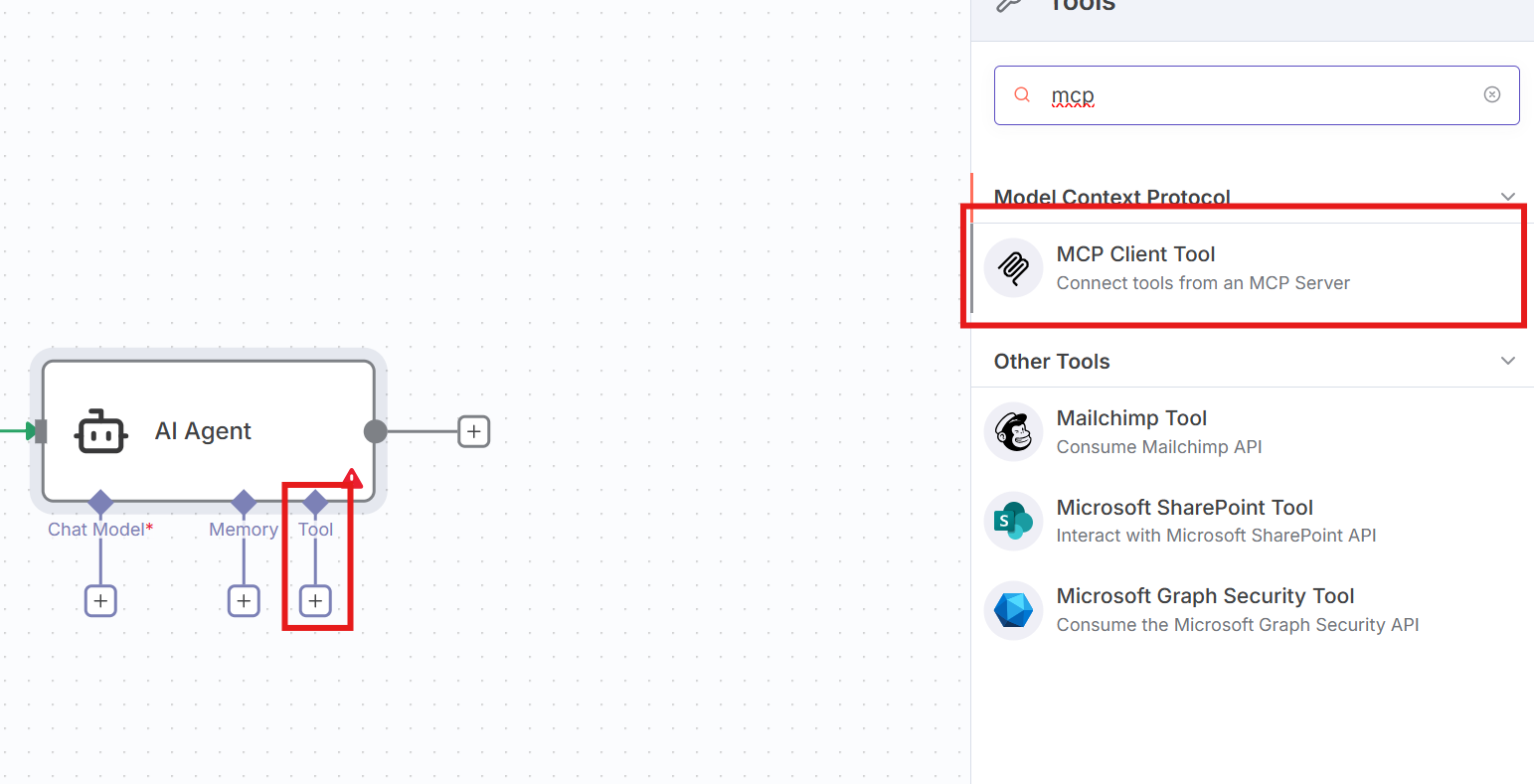
4. Aggiungi l’URL di Metricool nel campo endpoint
5. Seleziona in Authentication → Header Auth
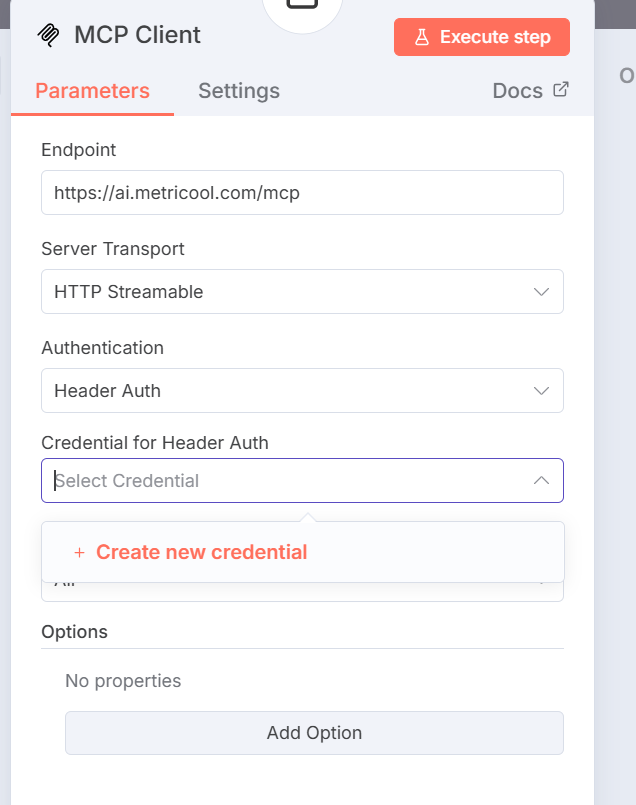
Crea una nuova credenziale.
Aggiungi il Name → X-Mc-Auth
E il value → la tua chiave API di Metricool (puoi trovarla nelle impostazioni del tuo account)
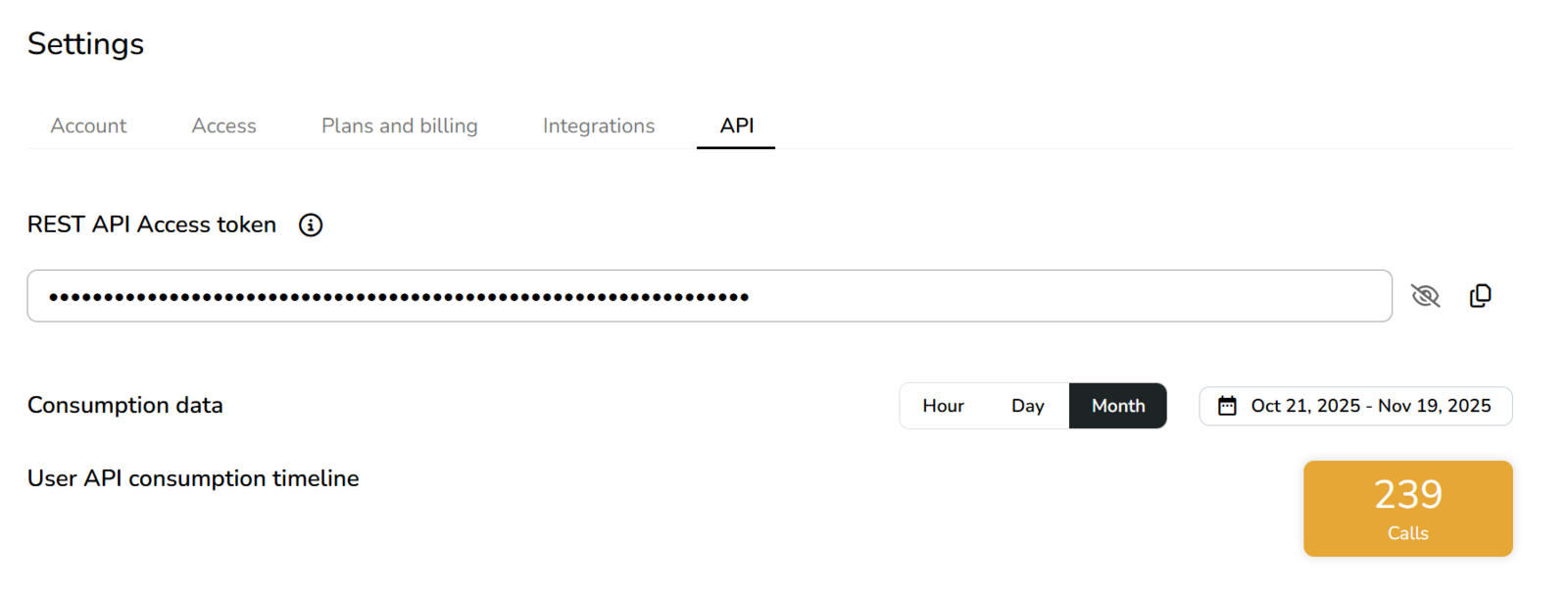
Salva la credenziale e avrai qualcosa del genere
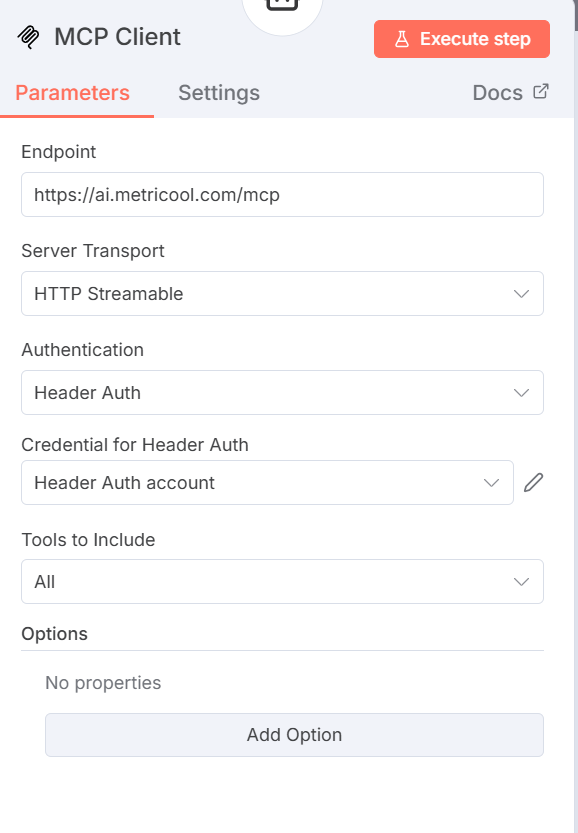
10. Ora puoi usare l’MCP di Metricool dentro N8N
Anche se il suo uso è più orientato a compiti specifici e a un pubblico più specializzato, esistono anche client da riga di comando in grado di usare l’MCP di Metricool.
Claude Code
Per usare Claude Code, ti serve un abbonamento Pro o Max e devi installarlo da questo sito Claude Code | Claude .
Dopo averlo installato, devi digitare il seguente comando nel terminale in cui lo userai:
claude mcp add --transport http metricool https://ai.metricool.com/mcpAvvia Claude Code inserendo il comando
claude:
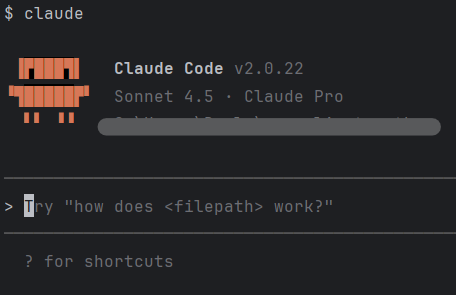
Inserisci il comando
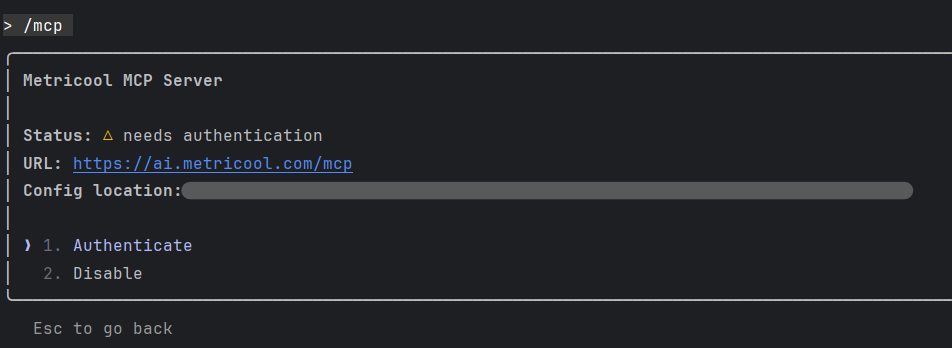
/mcpin Claude Code per vedere i tuoi MCP attivi e selezionare quello di Metricool. Quando premi Invio, mostrerà che è richiesta l’autenticazione per connettersi. Premi 1 o Invio per autenticarti:
Si aprirà una scheda del browser che richiederà l’autorizzazione:
Quando clicchi su Concedi accesso, apparirà un messaggio che indica che tutto è andato a buon fine e che puoi tornare a Claude Code:
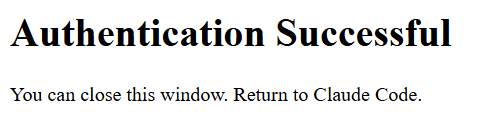
L’MCP sarà connesso:

Gemini CLI
Per scaricare Gemini CLI devi aprire un terminale ed eseguire il seguente comando:
npm install -g @google/gemini-cliUna volta installato, devi accedere al file di configurazione, situato in uno dei seguenti percorsi:
/etc/gemini-cli/system-defaults.json(Linux)C:\ProgramData\gemini-cli\system-defaults.json(Windows)/Library/Application Support/GeminiCli/system-defaults.json(macOS).
Il percorso può essere sovrascritto usando la variabile d’ambienteGEMINI_CLI_SYSTEM_DEFAULTS_PATH.
Nel file di configurazione, aggiungi questo frammento di codice:
{
  "mcpServers": {
    "metricool": {
      "httpUrl": "https://ai.metricool.com/mcp"
    }
  },
  "security": {
    "auth": {
      "selectedType": "oauth-personal"
    }
  }
}
Salva il file e apri un terminale Gemini CLI con il comando
gemini. Esegui il seguente comando:
/mcp auth metricoolSi aprirà una scheda del browser che richiederà l’autorizzazione:
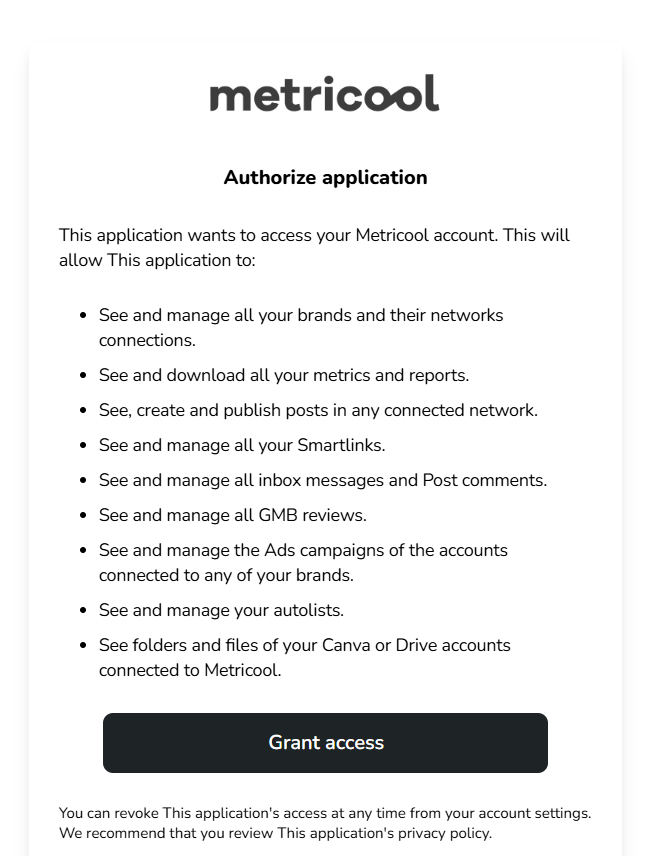
Dopo aver concesso l’accesso, puoi tornare al tuo terminale e l’MCP sarà connesso.
Claude Desktop
A causa di un bug esterno che non permette agli utenti di connettere Claude Desktop all’MCP di Metricool nel modo abituale, c’è una soluzione alternativa che usa mcp-remote.
Per prima cosa, apri la scheda Impostazioni cliccando sul tuo profilo:
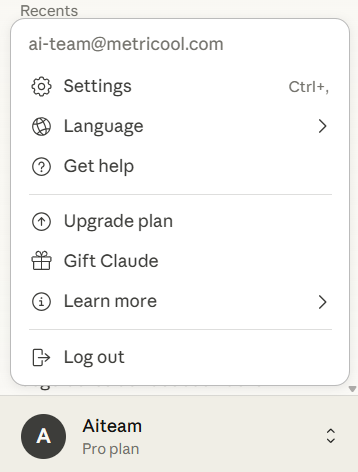
Nella scheda delle impostazioni, clicca sul pulsante Developer e poi sul pulsante Edit config sotto Local MCP servers per aprire il documento claude_desktop_config:

Aggiungi il seguente codice al documento:
{
  "mcpServers": {
    "metricool-mcp": {
      "command": "npx",
      "args": [
        "-y",
        "mcp-remote",
        "https://ai.metricool.com/mcp"
      ]
    }
  }
}
Se vuoi ottenere l’accesso tramite una chiave API invece di autorizzare l’applicazione, aggiungi invece il seguente codice:
{
  "mcpServers": {
    "metricool-mcp": {
      "command": "npx",
      "args": [
        "-y",
        "mcp-remote",
        "https://ai.metricool.com/mcp",
        "--header",
        "X-Mc-Auth: "<METRICOOL_API_KEY>""
      ]
    }
  }
}
Salva il documento sul tuo computer e riavvia Claude Desktop.
Dopo aver riaperto l’applicazione, se hai incluso il primo frammento di codice, si aprirà una scheda del browser che richiederà l’autorizzazione:
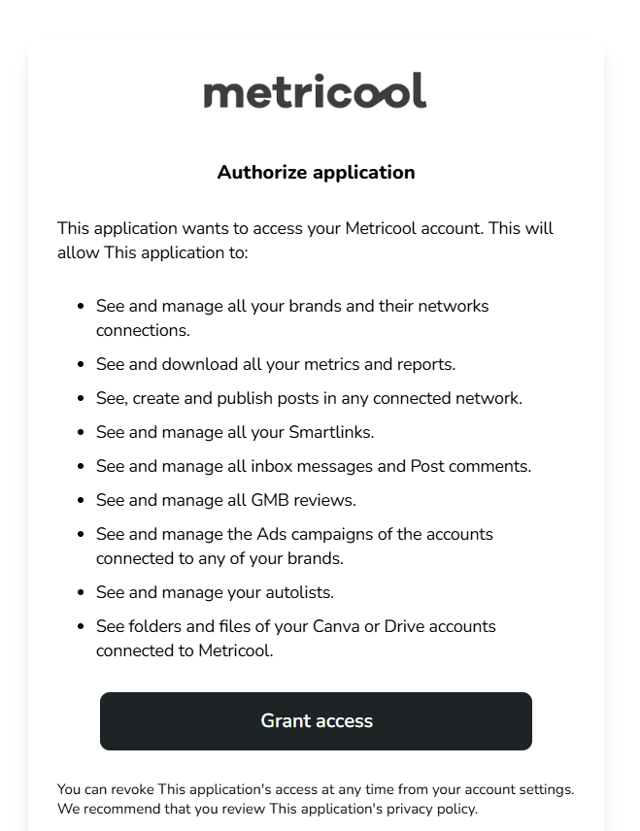
Se hai usato il metodo con la chiave API, questa scheda non apparirà perché sei già autenticato.
Dopo aver concesso l’accesso, puoi avviare una chat e verificare in Connectors che l’MCP sia connesso: