
Come gestire e modificare le visualizzazioni in Metricool Studio
Aggiornato 3 settimane fa
Cerchi una panoramica generale di Metricool Studio? Inizia da qui: Che cos'è Metricool Studio?
Rinomina, duplica, condividi e rimuovi le visualizzazioni dall'elenco. Modifica i titoli dei grafici e gli insight, ordina le tabelle analitiche e risolvi i problemi di accesso più comuni. Questo articolo illustra tutte le azioni di gestione e modifica disponibili dopo la generazione di una visualizzazione.
Colonne dell'elenco delle visualizzazioni
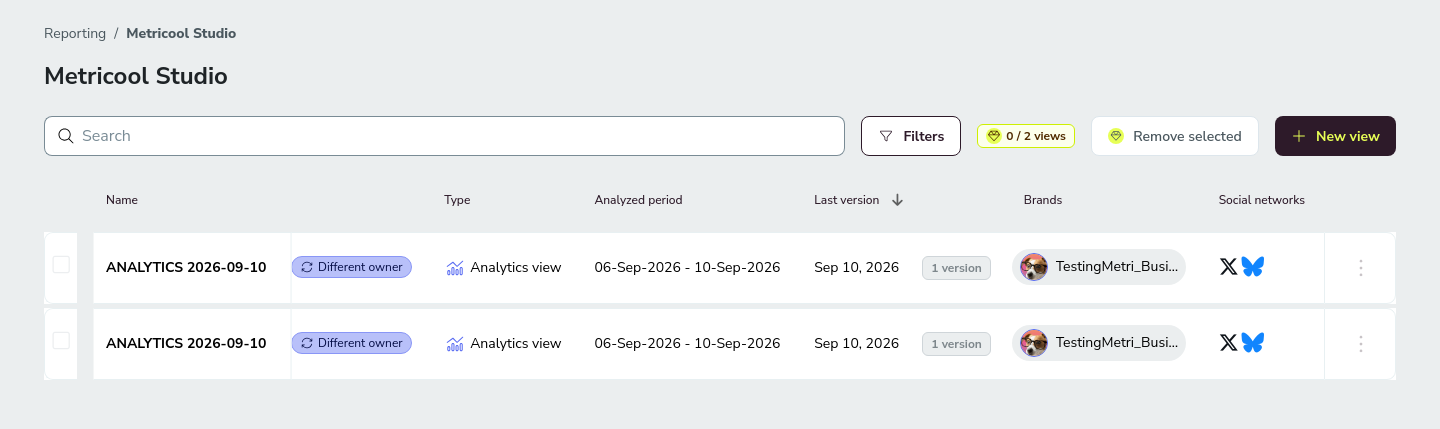
La schermata principale di Metricool Studio mostra tutte le visualizzazioni generate con le seguenti colonne:
Colonna | Cosa mostra |
|---|---|
Nome | Il nome della visualizzazione. Fai clic per aprirla. |
Tipo | Vista analitica (metriche e prestazioni) o vista calendario (contenuti programmati). |
Periodo analizzato | L'intervallo di date analizzato dalla visualizzazione (ad es. 04-May-2026 - 06-May-2026). |
Ultima versione | La data dell'ultimo aggiornamento o della generazione della visualizzazione. |
Brands | Le brand incluse nella visualizzazione. |
Social network | Le icone dei social network analizzati (Instagram, Facebook, TikTok, LinkedIn ecc.). |
Filtrare e ordinare l'elenco delle visualizzazioni
Man mano che aumenta il numero di visualizzazioni, restringi l'elenco per trovare quella che ti serve. I filtri si aprono in un pannello laterale a destra dell'elenco.
L'elenco supporta il filtraggio e l'ordinamento delle colonne.
Filtra — per tipo di visualizzazione, brand, social network o link pubblico.
Ordina — per qualsiasi colonna dell'elenco.
Combina i filtri — applica più filtri contemporaneamente e continua a usare la ricerca testuale.
Badge Proprietario diverso
Alcune visualizzazioni mostrano un badge con il testo Proprietario diverso. Questo indica che la visualizzazione appartiene a un altro account. Puoi vederla nel tuo elenco, ma non hai accesso completo perché include brand o dati non disponibili nel tuo account attuale.
Non riesci ad aprire una visualizzazione che vedi nell'elenco? Di solito si tratta di un problema di autorizzazioni della brand: consulta Limiti, dati e autorizzazioni di Metricool Studio.
Azioni dal menu con tre puntini
Dal menu con tre puntini presente in ogni riga della visualizzazione puoi:
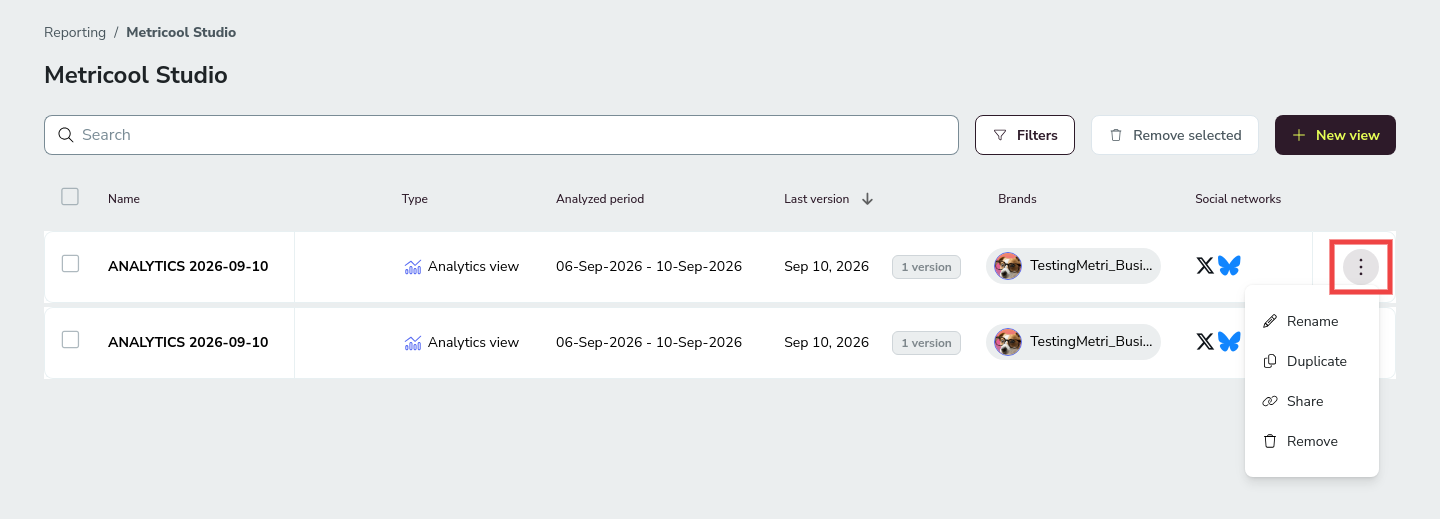
Rinomina — Cambia il nome della visualizzazione con uno descrittivo, ad esempio "Client X — Prestazioni di maggio". Puoi anche rinominarla direttamente dall'interno della visualizzazione facendo clic sul titolo. Solo il creatore della visualizzazione può rinominarla.
Duplica — Crea una copia di una visualizzazione. È utile quando vuoi riutilizzare la stessa struttura per una brand o un periodo diverso. Modifica solo ciò che è necessario: è più veloce che ricominciare da zero e mantiene coerenti le tue visualizzazioni.
Condividi — Genera o copia un link pubblico alla visualizzazione. Puoi attivare Personalizza con il tuo logo e caricare il tuo logo (PNG con sfondo trasparente, dimensioni consigliate 150 × 40 px), proprio come quando condividi dall'interno della visualizzazione.
Rimuovi — Elimina le visualizzazioni che non ti servono più. Questa azione richiede il Componente Analisi Avanzata. Conferma l'eliminazione quando richiesto.
Puoi anche aprire una visualizzazione facendo clic sul suo nome e, dall'interno della visualizzazione, puoi rinominarla, aggiornarla con i dati più recenti o condividerla tramite un link pubblico.
Modificare i titoli dei grafici e gli insight
Dopo aver generato una visualizzazione, puoi personalizzare il report modificando direttamente al suo interno i titoli dei grafici e i blocchi di testo degli insight. In questo modo puoi adattare il testo al tuo stile di Reporting o alle esigenze del cliente senza dover generare nuovamente l'intera visualizzazione.
I blocchi di testo degli insight includono una barra degli strumenti di formattazione con grassetto, corsivo ed elenchi — la stessa barra disponibile nel planner — così puoi formattare il testo generato dall'IA invece di accettarlo così com'è. I titoli dei grafici supportano solo la modifica del testo semplice.
Tutte le modifiche apportate a questi elementi vengono salvate nella visualizzazione e appariranno nei link condivisi e nelle esportazioni PDF.
Gli altri dati e la struttura dei grafici vengono generati dall'IA e non possono essere modificati manualmente. Se ti servono metriche o visualizzazioni diverse, crea una nuova visualizzazione con un prompt aggiornato.
Modificare le autorizzazioni
La modifica dei titoli dei grafici e degli insight è riservata al creatore della visualizzazione. Gli altri membri del team possono vedere il testo aggiornato, ma solo il creatore può modificarlo.
In questa versione non è possibile creare nuovi blocchi di testo da zero. Puoi modificare solo i blocchi di testo e gli insight già generati dall'IA.
Si tratta di un'autorizzazione per la modifica dei contenuti, separata dalle autorizzazioni di accesso a livello di brand. Consulta Limiti, dati e autorizzazioni di Metricool Studio per sapere chi può accedere ai dati di una brand.
Ordinare e cercare all'interno delle tabelle analitiche
Quando apri una vista analitica, le tabelle dei dati supportano l'ordinamento e la ricerca:
Ordina per qualsiasi colonna — Fai clic su un'intestazione della tabella per alternare l'ordine crescente e decrescente.
Cerca per nome della brand — Usa la barra di ricerca all'interno di ogni tabella per passare direttamente a una brand specifica senza scorrere le righe.
È utile quando analizzi più brand o tipi di contenuto e devi confrontare rapidamente le prestazioni.
Consigli pratici
Una tabella vuota non è un bug. Se Metricool Studio restituisce una tabella vuota, molto probabilmente significa che non ci sono dati per quella metrica in quel periodo. Controlla in Analitica prima di segnalarlo come problema.
Duplica invece di ricreare. Se una visualizzazione funziona bene, duplicala e modifica solo ciò che è diverso (brand, periodo, rete). In questo modo le tue visualizzazioni rimangono coerenti e impieghi pochi secondi invece di diversi minuti.
Articoli correlati