
È disponibile nei piani Advanced e Custom.
Come inviare i post in revisione con il sistema di approvazione di Metricool
Aggiornato 3 settimane fa
Il sistema di approvazione di Metricool ti permette di inviare i post ai colleghi o ai clienti per la revisione prima che vadano online. Puoi assegnare collaboratori interni o revisori esterni via email, impostare quante approvazioni sono necessarie e tenere traccia dello stato di ogni post dal calendario o dalla tua lista attività.
Questa funzione è disponibile nei piani Advanced e Custom. È disponibile anche nell'app mobile.
Prima di iniziare
Assicurati che il tuo account e il tuo team siano configurati per le approvazioni:
Ti serve un piano Advanced o Custom.
La persona che invia i post in revisione deve avere un ruolo che includa i permessi di modifica, come Admin o Editor.
I revisori di solito vengono assegnati al ruolo Client, che ha permessi di visualizzazione e può approvare o rifiutare i post.
Gli utenti con il ruolo Content Creator devono inviare tutti i post tramite il sistema di approvazione prima che possano essere pubblicati.
Puoi anche aggiungere revisori esterni via email, anche se non hanno un account Metricool.
Per maggiori dettagli su ruoli e permessi, vedi Gestione utenti.
Come inviare un post in revisione
Nel menu laterale, vai su Planner e crea il post che vuoi programmare.
Fai clic su Invia per revisione invece di programmare direttamente il post.
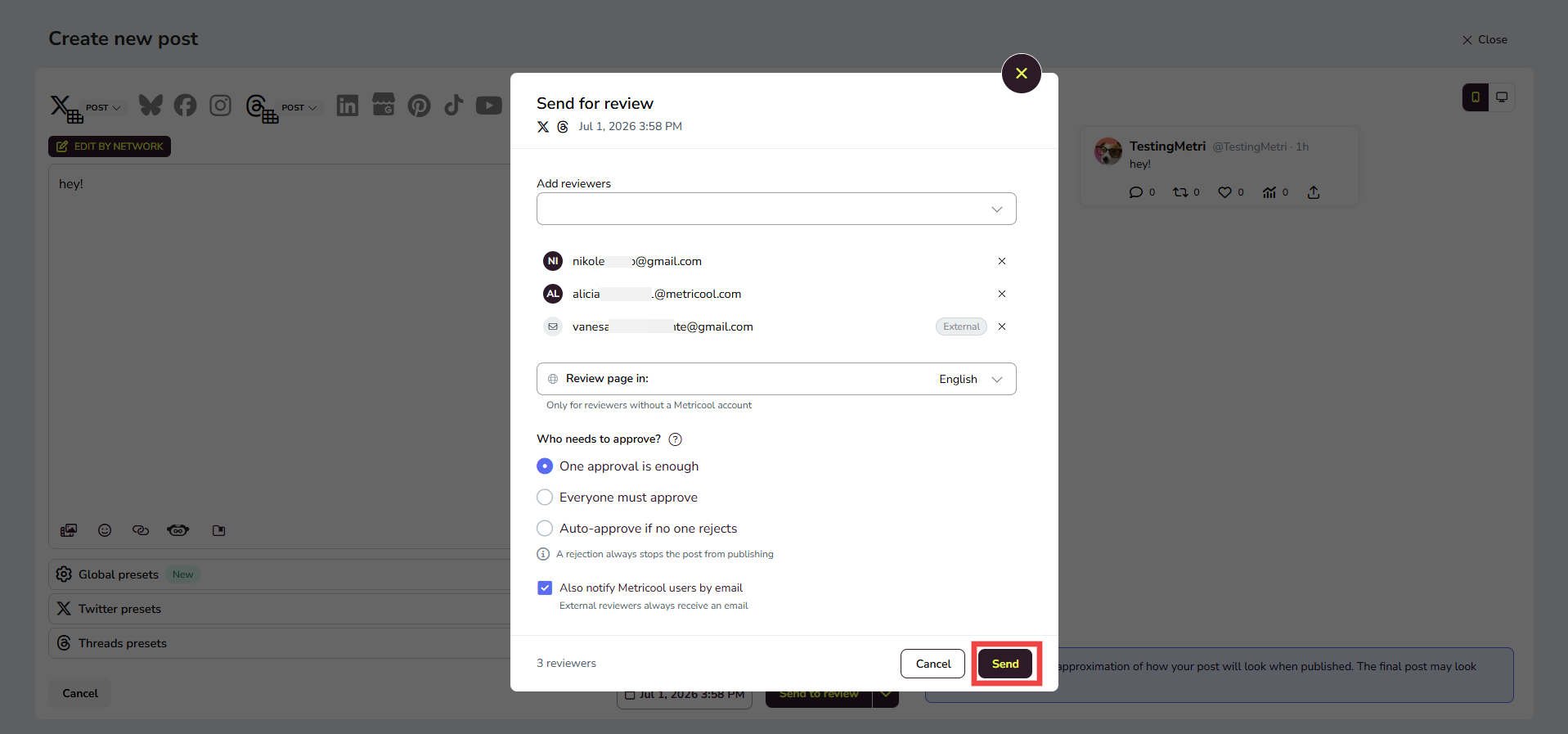
Nella finestra modale Invia per revisione, scegli i tuoi revisori:
Inizia a digitare il nome di un collaboratore per selezionare un membro del team esistente.
Oppure digita un indirizzo email per aggiungere un revisore esterno.
Non puoi aggiungere un'email che appartiene già a un collaboratore nello stesso brand.
Gli utenti finali white-label possono aggiungere revisori esterni solo via email.
Scegli i criteri di approvazione per il post. Vedi la sezione successiva per le opzioni esatte.
Un rifiuto blocca sempre la pubblicazione del post.
Scegli la lingua della pagina di revisione. Questo si applica solo ai revisori senza un account Metricool.
Scegli se notificare via email anche gli utenti Metricool. I revisori esterni ricevono sempre un'email.
Fai clic su Invia. Il post viene aggiunto al calendario con stato In attesa di revisione.
Se modifichi un post dopo averlo inviato in revisione, devi inviarlo di nuovo per l'approvazione. La revisione precedente viene azzerata.
Scegli i tuoi criteri di approvazione
I criteri di approvazione determinano quanti revisori devono approvare il post prima che possa essere pubblicato. Il rifiuto blocca sempre la pubblicazione, indipendentemente dalla regola che scegli.
Criteri | Cosa succede |
|---|---|
Basta una sola approvazione | Il post viene pubblicato se almeno un revisore lo approva e nessuno lo rifiuta. |
Devono approvare tutti | Tutti i revisori assegnati devono approvare il post. Se anche solo uno non approva o lo rifiuta, il post non verrà pubblicato. |
Approvazione automatica se nessuno rifiuta | Il post verrà pubblicato purché nessuno lo rifiuti. Non serve un'approvazione esplicita. |
Un rifiuto blocca sempre la pubblicazione del post.
Cosa succede dopo l'invio
Una volta che un post viene inviato in revisione, il suo stato è visibile nel calendario e nelle liste attività:
In attesa di revisione (giallo): Il post aspetta che uno o più revisori intervengano.
Approvato (verde): Il post ha soddisfatto i criteri di approvazione ed è in coda per la pubblicazione all'orario pianificato.
Rifiutato (rosso): Un revisore ha rifiutato il post. Non verrà pubblicato.

I revisori possono agire in due modi:
Dall'email di revisione, se non hanno un account Metricool.
Da Le mie attività in Metricool, se hanno un account.
Quando vengono assegnati più revisori, il post resta in In attesa di revisione finché non si ricevono abbastanza approvazioni o finché un revisore non lo rifiuta. Puoi fare clic sul post nel calendario per vedere lo stato dettagliato di ogni revisore.
Per istruzioni dettagliate su come i revisori approvano o rifiutano, vedi Come approvare o rifiutare un post programmato in Metricool.
Cosa fare se il tuo post viene rifiutato
Se un revisore rifiuta il tuo post, puoi trovare la nota di rifiuto (se ne ha lasciata una) in due punti:
Controlla la tua email: Metricool ti invia automaticamente un'email quando il tuo post viene rifiutato. Se il revisore ha lasciato una nota, sarà inclusa nell'email.
Visualizza in Metricool da Le mie attività:
Vai su Menu principale (☰) > Le mie attività.
Fai clic sulla scheda Rifiutato.
Fai clic sul badge "Rifiutato" o sull'icona della matita nella riga del post.
Si aprirà un'anteprima. Fai clic su Visualizza configurazione.
L'editor del post si apre mostrando lo stato "Rifiutato". Fai clic su Note per vedere la nota di rifiuto (se presente) e gli altri eventi del post.
Puoi trovare i post rifiutati anche dal Calendario:
Vai su Planner > Calendar.
Filtra per stato Rifiutato.
Fai clic sul post per aprirlo.
Fai clic su Note per visualizzare la nota di rifiuto (se presente) e gli eventi del post.
Dopo aver esaminato il feedback, puoi modificare il post e fare di nuovo clic su Invia per revisione per riavviare il processo di approvazione.
Invia più post in revisione contemporaneamente
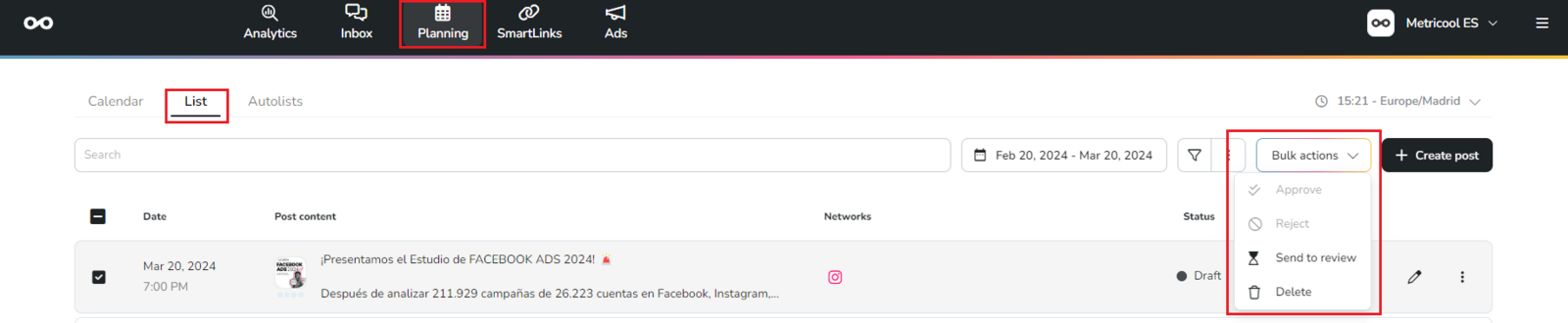
Puoi inviare più post in revisione con una sola azione dalla vista elenco:
Vai su Planner > List.
Seleziona i post che vuoi inviare in revisione.
Fai clic su Azioni di massa e scegli Invia per revisione.
Scegli i revisori e i criteri di approvazione, poi conferma.
Puoi anche usare Azioni di massa per approvare o rifiutare più post assegnati a te, oppure eliminare i post in attesa dal calendario. Non puoi eliminare dal calendario i post già pubblicati: devi eliminarli direttamente dal social network.
Domande frequenti
Quali piani includono l'approvazione dei contenuti?
È necessario un account Metricool per i revisori?
No. I revisori senza un account Metricool possono approvare o rifiutare i post direttamente dall'email di revisione. Riceveranno un'email individuale per ogni post in attesa di revisione.
C'è differenza tra inviare una richiesta di revisione a un utente Metricool e a un'email esterna?
Non c'è differenza nel modo in cui viene eseguita la revisione, ma c'è una differenza nelle notifiche:
Se l'email appartiene a un account Metricool, puoi inviare i post in revisione in blocco e il revisore riceve una sola notifica via email.
Se l'email non appartiene a un account Metricool, viene inviata un'email individuale per ogni post.
Posso attivare o disattivare le notifiche email per i revisori?
Sì, puoi attivare o disattivare le notifiche email per gli utenti Metricool quando invii un post in revisione. Però, se usi l'opzione "aggiungi revisori via email", le notifiche vengono inviate automaticamente indipendentemente dall'impostazione.
Cosa succede se modifico un post dopo averlo inviato in revisione?
Devi inviarlo di nuovo per l'approvazione. La revisione precedente viene azzerata.
Cosa succede se un post non viene approvato entro l'orario programmato?
Se un post non è stato né approvato né rifiutato entro l'orario programmato, Metricool applica un periodo di tolleranza di 3 ore: durante quel tempo il post appare ancora in Le mie attività e può essere approvato e pubblicato normalmente. Se non hai un account Metricool, puoi anche approvarlo o rifiutarlo dall'email di revisione. Dopo quel periodo di tolleranza, l'attività scompare da Le mie attività e il post resta non approvato (non verrà pubblicato).
Dove posso gestire le revisioni dei contenuti?
Oltre a ricevere richieste di revisione via email, se hai un account Metricool, puoi approvare o rifiutare i post da Le mie attività.
Posso gestire i post in blocco?
Sì. In Planner > List > Azioni di massa, puoi approvare, rifiutare e inviare in revisione in blocco.
Posso inviare i post in revisione dall'app mobile?
Sì, l'approvazione dei contenuti è disponibile anche nell'app mobile.
Cosa succede se viene assegnato più di un revisore e uno ha già approvato il post?
Anche se l'impostazione è "Basta una sola approvazione", il post continuerà a comparire come in attesa nella lista attività di ogni revisore. Ogni revisore può approvare o rifiutare in modo indipendente.
Un revisore può rifiutare un post che è già stato approvato da qualcun altro?
Sì. Tutti i revisori possono approvare o rifiutare il post in qualsiasi momento, indipendentemente da ciò che hanno fatto gli altri.
Cosa succede se un revisore rifiuta il contenuto ma gli altri lo hanno approvato?
Il rifiuto ha sempre la priorità. Se anche solo un revisore lo rifiuta, il contenuto non verrà pubblicato, anche se tutti gli altri lo hanno approvato.
Perché il post continua a comparire nelle mie attività se un altro revisore lo ha già approvato?
Perché tutti i revisori assegnati possono intervenire. Il sistema è progettato per dare a tutti la possibilità di rivedere il contenuto.
È stato utile?
È stato utile?