
Flows su Instagram
Aggiornato oggi
Crea un Flow da Planner → Flows selezionando + Nuovo Flow, scegliendo un modello e configurando i passaggi nell’editor. Ogni modello definisce un trigger e una sequenza di risposte.
Prima di iniziare
Ti serve un account Instagram professionale connesso, l’autorizzazione Modifica Flows e, per Commento → DM, una Pagina Facebook collegata all’account Instagram. Consulta Cosa sono i Flows? per tutti i requisiti.
Crea un Flow
In Planner → Flows, seleziona + Nuovo Flow.
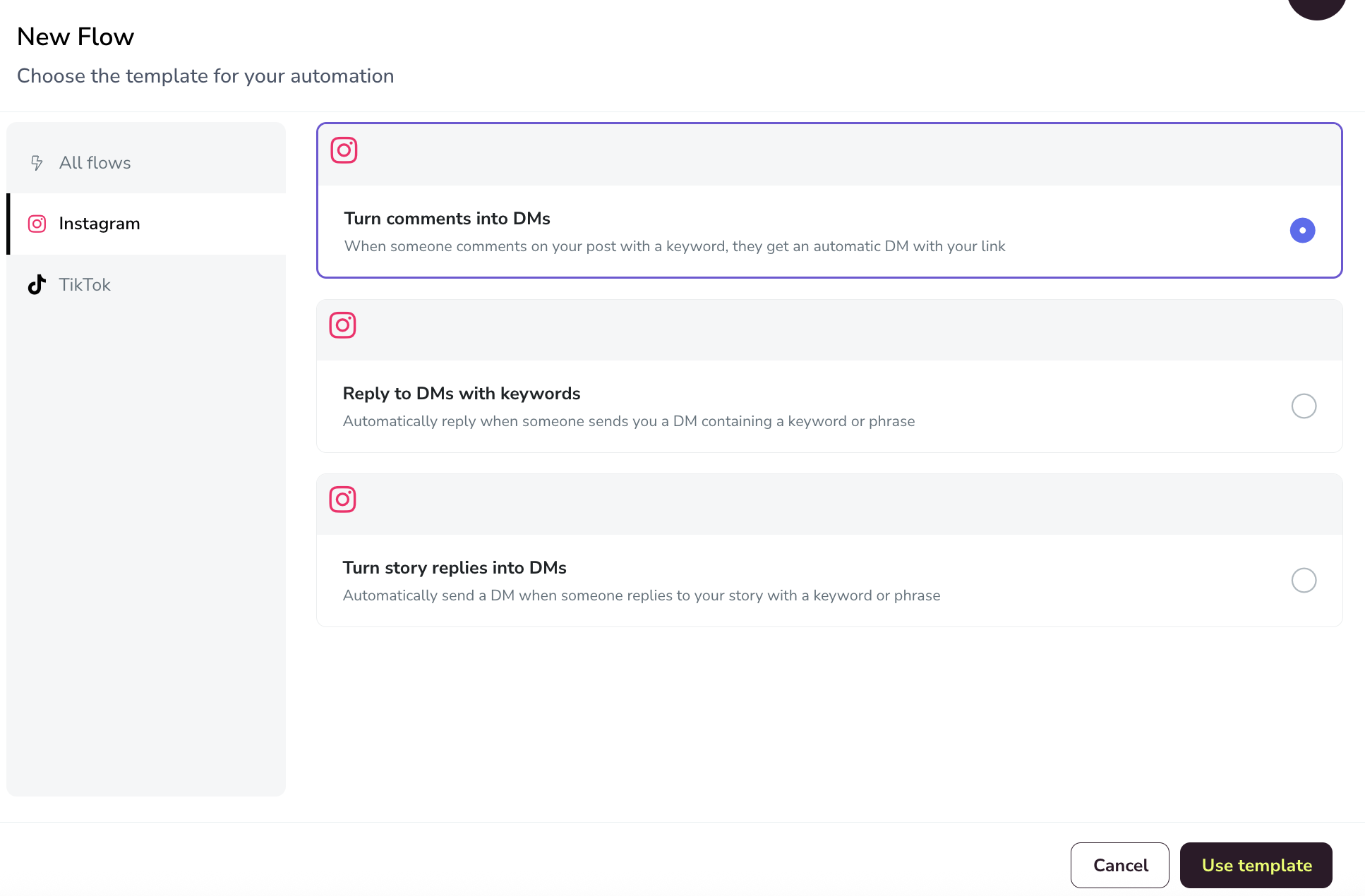
Nel modale, usa il menu a sinistra per filtrare i modelli per social network (Tutti i flows o Instagram), scegli un modello Instagram e seleziona Usa modello per aprire l’editor.
Nell’editor, inserisci il Nome del Flow.
Configura il trigger e ogni passaggio della sequenza (alcuni passaggi sono facoltativi e si attivano con un interruttore).
Imposta Durata del ritardo nei passaggi che lo prevedono per distanziare le azioni: l’unità può essere secondi, minuti o ore e il ritardo massimo di invio è di 24 ore.
Controlla l’anteprima per dispositivi mobili sulla destra. Quando è tutto pronto, attiva il Flow oppure salvalo come bozza per completarlo più tardi.
Modelli disponibili
Flows usa modelli Instagram che definiscono il trigger e la sequenza di risposte. Nel modale Nuovo Flow, scegli Instagram dal menu a sinistra per visualizzarli. I filtri includono anche Commento → Risposta.
Modello | Trigger | Cosa fa |
|---|---|---|
Trasforma i commenti in DM | Qualcuno commenta il tuo post | Riceve un DM automatico con il tuo link |
Rispondi ai DM con parole chiave | Qualcuno ti invia un DM che contiene una parola o una frase chiave | Risponde automaticamente al DM |
Trasforma le risposte alle stories in DM | Qualcuno risponde alla tua story | Invia automaticamente un DM |
Configura Trasforma i commenti in DM
Questo Flow trasforma i commenti in una sequenza di DM: prima un DM che chiede all’utente di rispondere, poi un messaggio con il link.
1. Nome e trigger
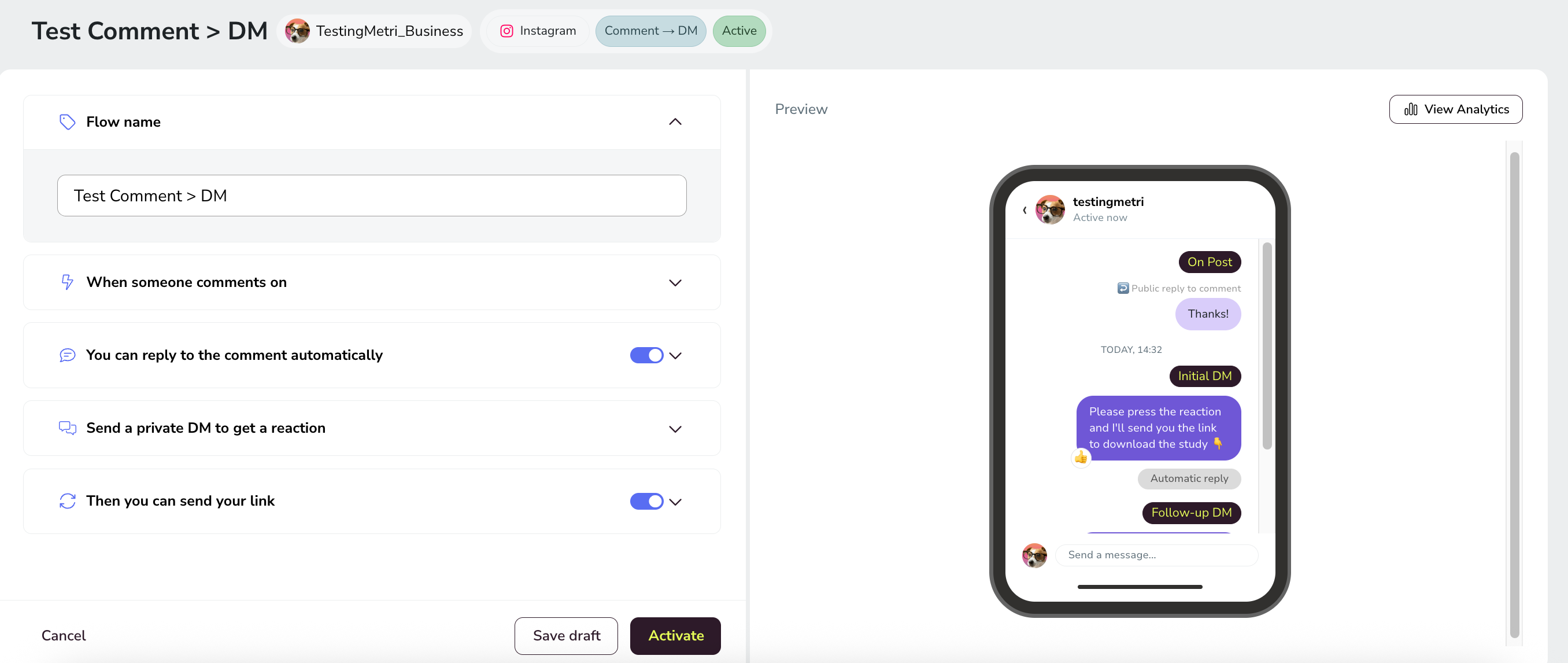
Il primo blocco imposta il nome e il commento che avvia l’automazione.
Inserisci il Nome del Flow.
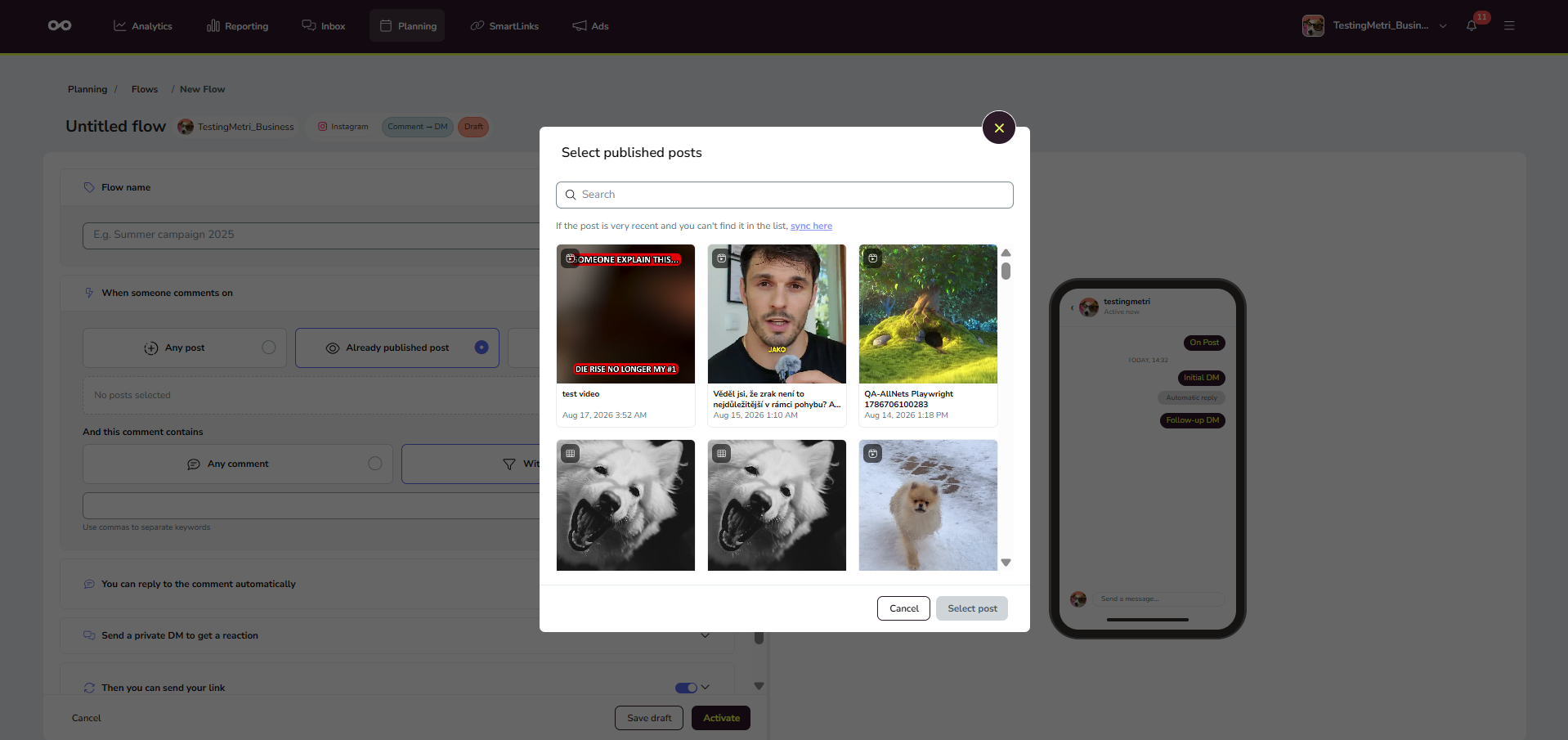
In Quando qualcuno commenta, scegli quali post includere:
Qualsiasi post — qualsiasi pubblicazione
Post già pubblicato — un post già pubblicato
Post del Planner — un post dal planner
In E questo commento contiene, scegli Qualsiasi commento per includere tutti i commenti oppure Con parole chiave per attivare il Flow solo in presenza di determinate parole chiave. Separa le parole chiave con le virgole. Le regole di corrispondenza sono spiegate più avanti in Come funziona la corrispondenza delle parole chiave.
Questo Flow valuta solo i commenti ai post del feed e ai Reels, anche se come ambito è selezionato Qualsiasi post. I commenti alle stories e ai post sponsorizzati (annunci) non lo attivano mai; consulta Limiti, restrizioni e autorizzazioni di Flows per l’elenco completo delle restrizioni.
Quando selezioni contenuti pubblicati, il selettore carica su richiesta i post, i reels e le stories pubblicati di recente, direttamente dal social network. Analitica rimane la fonte predefinita e i contenuti già assegnati a un’automazione attiva per lo stesso brand non sono disponibili, così due automazioni non possono competere per la stessa pubblicazione. Se un post è molto recente e non lo trovi nell’elenco, usa l’opzione di sincronizzazione per caricarlo.
2. Risposta pubblica al commento (facoltativa)
In Puoi rispondere automaticamente al commento, puoi rispondere pubblicamente al commento prima di inviare il DM.
Attiva o disattiva il passaggio con l’interruttore.
Imposta Durata del ritardo: il ritardo massimo di invio è di 24 ore.
Inserisci le risposte in Risposte (fino a 3 varianti; ne viene scelta una a caso). Limite: 300 caratteri. Per esempio: Grazie!
3. Primo DM per ottenere una risposta
In Invia un DM privato per ottenere una reazione, invii il primo messaggio privato. Questo DM accetta solo testo (nessun link) e chiede all’utente di inviare una risposta testuale.
Attiva o disattiva il passaggio con l’interruttore.
Imposta Durata del ritardo.
Inserisci il testo in Testo del DM. Limite: 1.000 caratteri. Per esempio: Rispondi SÌ e ti invierò il link per scaricare lo studio 👇
Chiedere all’utente di rispondere funge da doppio opt-in e apre la finestra di 24 ore di Meta per inviare altri contenuti e link. Instagram riapre la finestra solo quando l’utente risponde effettivamente, non quando reagisce. Scrivi quindi il testo del DM in modo che chieda una risposta.
4. DM di follow-up con un link
In Poi puoi inviare il tuo link, definisci il secondo DM. Viene inviato quando l’utente risponde al primo DM.
La finestra di 24 ore di Instagram per inviare il follow-up si azzera a ogni nuovo messaggio inviato dall’utente e Flows calcola la finestra allo stesso modo.
Attiva o disattiva il passaggio con l’interruttore.
Imposta Durata del ritardo: il ritardo massimo di invio è di 24 ore.
Inserisci il testo del DM di follow-up. Limite: 1.000 caratteri. Per esempio: Ecco il link. Grazie! 👍
Compila Testo del pulsante (per esempio: Lo voglio!) e Link (un URL, per esempio https://metricool.com/).
Un ritardo in ogni passaggio distanzia la sequenza, evitando che venga inviata tutta in una volta e facendola sembrare meno un bot. Il ritardo massimo è di 24 ore.
Configura Rispondi ai DM con parole chiave
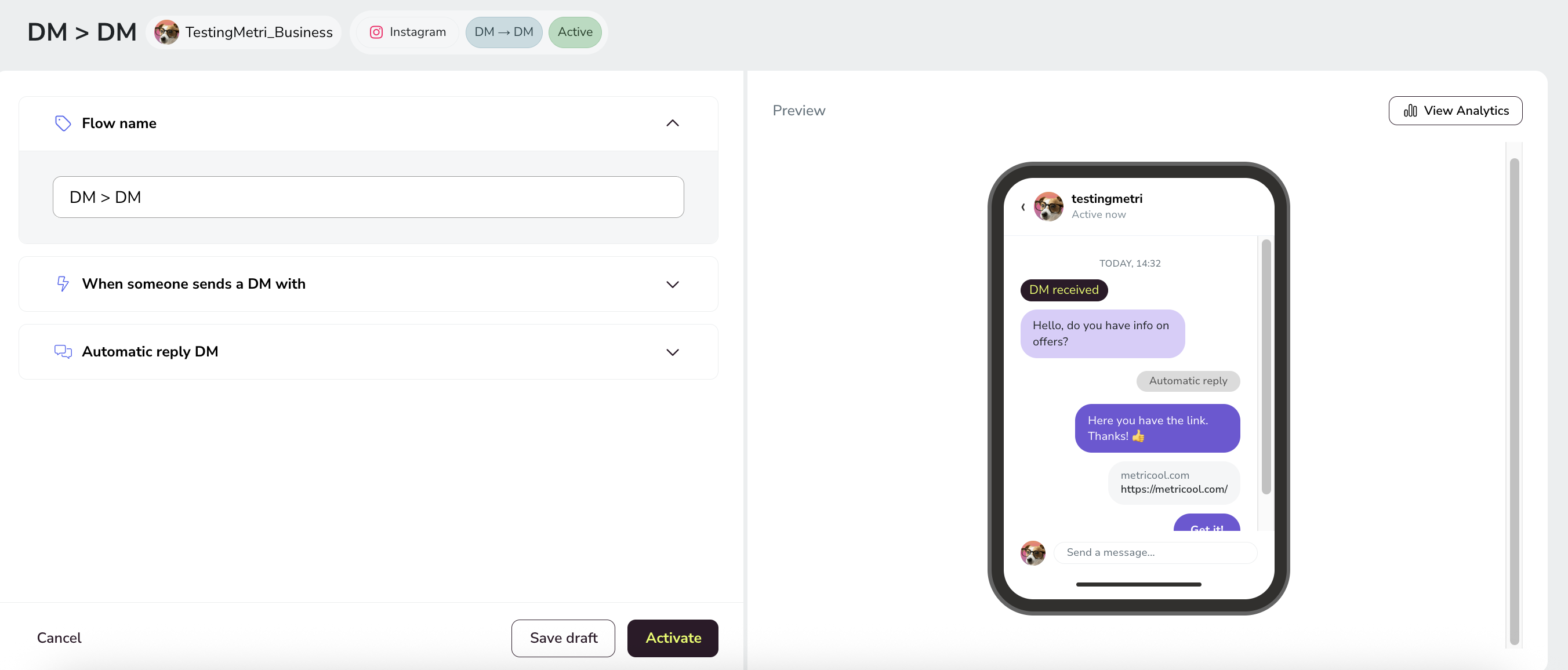
Quando arriva un DM, Metricool invia una risposta automatica tramite DM. La risposta può includere un link.
Trigger
Inserisci il Nome del Flow (per esempio: DM > DM).
In Quando qualcuno invia un DM con, scegli cosa attiva il Flow. In Il DM contiene, seleziona Qualsiasi DM o Con parole chiave (separa le parole chiave con le virgole; consulta Come funziona la corrispondenza delle parole chiave più avanti).
DM di risposta automatica
In DM di risposta automatica, definisci il messaggio di risposta.
Imposta Durata del ritardo: l’unità può essere secondi, minuti o ore e il ritardo massimo di invio è di 24 ore.
Inserisci il testo della risposta. Limite: 1.000 caratteri. Per esempio: Ecco il link. Grazie! 👍
Compila Testo del pulsante (per esempio: Lo voglio!) e il Link facoltativo (un URL, per esempio https://metricool.com/).
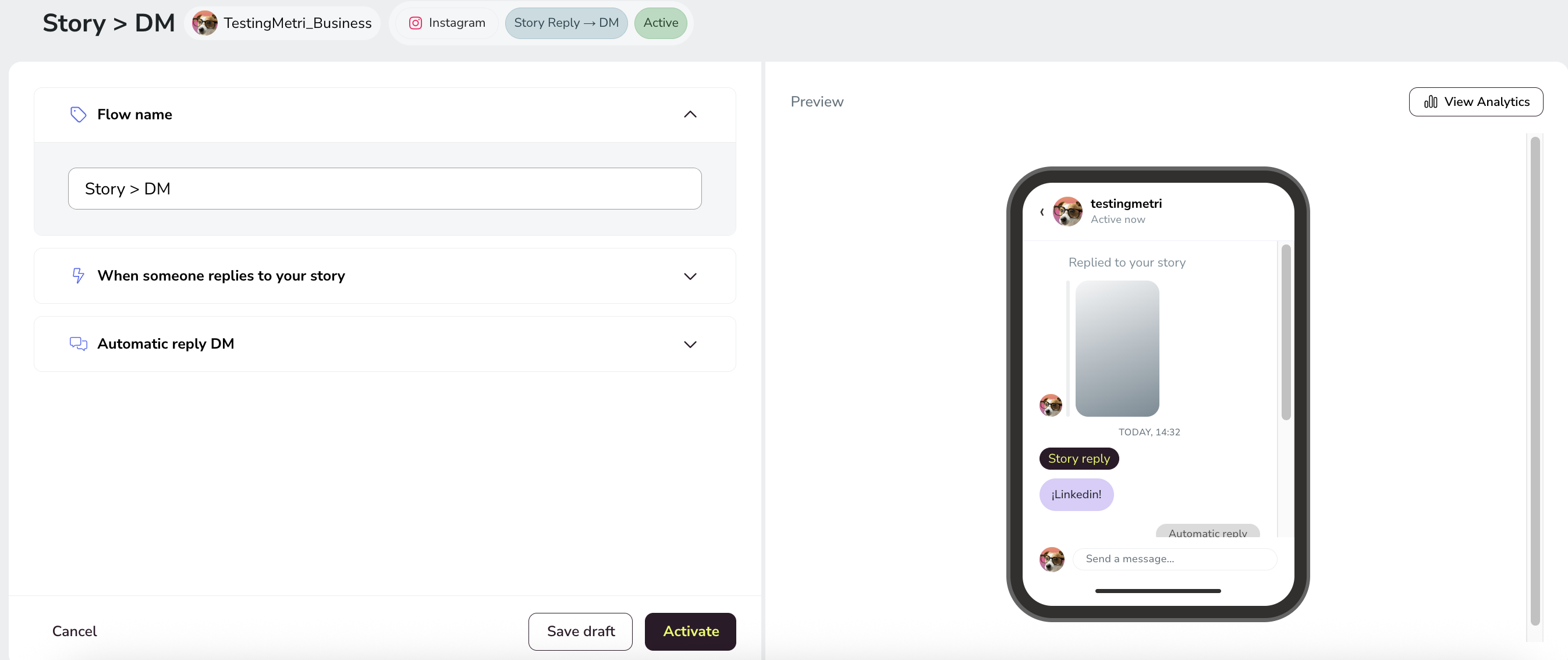
Configura Trasforma le risposte alle stories in DM
Quando qualcuno risponde a una story, Metricool invia un DM automatico con del testo e un link facoltativo.
Trigger
Inserisci il Nome del Flow (per esempio: Story > DM).
In Quando qualcuno risponde alla tua story, imposta l’Ambito della story: Qualsiasi story oppure Story programmata e seleziona i post che attivano il Flow.
In Parola o reazione (facoltativa), scegli Qualsiasi risposta o Con parola o reazione (separa le parole chiave con le virgole; consulta Come funziona la corrispondenza delle parole chiave più avanti).
DM di risposta automatica
In DM di risposta automatica, definisci il messaggio di risposta.
Imposta Durata del ritardo: l’unità può essere secondi, minuti o ore e il ritardo massimo di invio è di 24 ore.
Inserisci il testo della risposta. Limite: 1.000 caratteri. Per esempio: Ecco il link. Grazie! 👍
Compila Testo del pulsante (per esempio: Lo voglio!) e il Link facoltativo (un URL, per esempio https://metricool.com/).
Il Flow non si attiva con le risposte degli Amici più stretti o con i like alle stories: lo attivano solo testo ed emoji.
Come funziona la corrispondenza delle parole chiave
Queste regole si applicano a tutti i campi delle parole chiave in Instagram Flows: commenti, DM e risposte alle stories.
Le maiuscole non contano. "Info" e "info" corrispondono agli stessi commenti.
Gli accenti invece contano. "guía" e "guia" sono parole chiave diverse, quindi aggiungi entrambe le grafie se il tuo pubblico le usa entrambe.
È sufficiente una qualsiasi parola chiave. Il Flow si avvia quando il messaggio contiene almeno una delle tue parole chiave, anche all’interno di una parola più lunga. Per esempio, "info" corrisponde anche a "information".
Poiché una parola chiave può corrispondere anche all’interno di altre parole, scegli termini abbastanza specifici da evitare attivazioni accidentali del Flow.
Risorse aggiuntive
📹 Come automatizzare i DM di Instagram dai commenti con Metricool — EN · ES · FR · DE
📝 Risposte automatiche su Instagram a commenti, DM e stories - Controlla la disponibilità della lingua usando il selettore degli articoli
Articoli correlati