
Hoe je het Analytics-tabblad gebruikt en verkent
Gebruik Analytisch om de prestaties van het geselecteerde merk te verkennen: kies een netwerk of Samenvatting, stel de hoofdperiode in, bekijk metriekkaarten, grafieken en lijsten, en open een vergelijkingsweergave wanneer je een periodeanalyse naast elkaar nodig hebt.
Analytisch is bedoeld voor dagelijkse verkenning. Voor downloadbare PDF’s, PPT-bestanden of opgeslagen dashboards gebruik je in plaats daarvan Rapportage.
Open Analytisch
Analytisch is beschikbaar in het bovenste menu. Open het en kies daarna wat je wilt meten.
Selecteer in het bovenste menu Analytisch.
Kies in de selector voor sociale netwerken (linker zijbalk) Samenvatting voor alle gekoppelde netwerken, of kies één netwerk (bijvoorbeeld Instagram).
Selecteer de hoofdperiode
De bediening voor Hoofdperiode rechtsboven stelt het datumbereik in voor elke metriek, grafiek en tabel in de huidige Analytische weergave.
Open in de kop van Analytisch Hoofdperiode (kalendericoon en datumbereik).
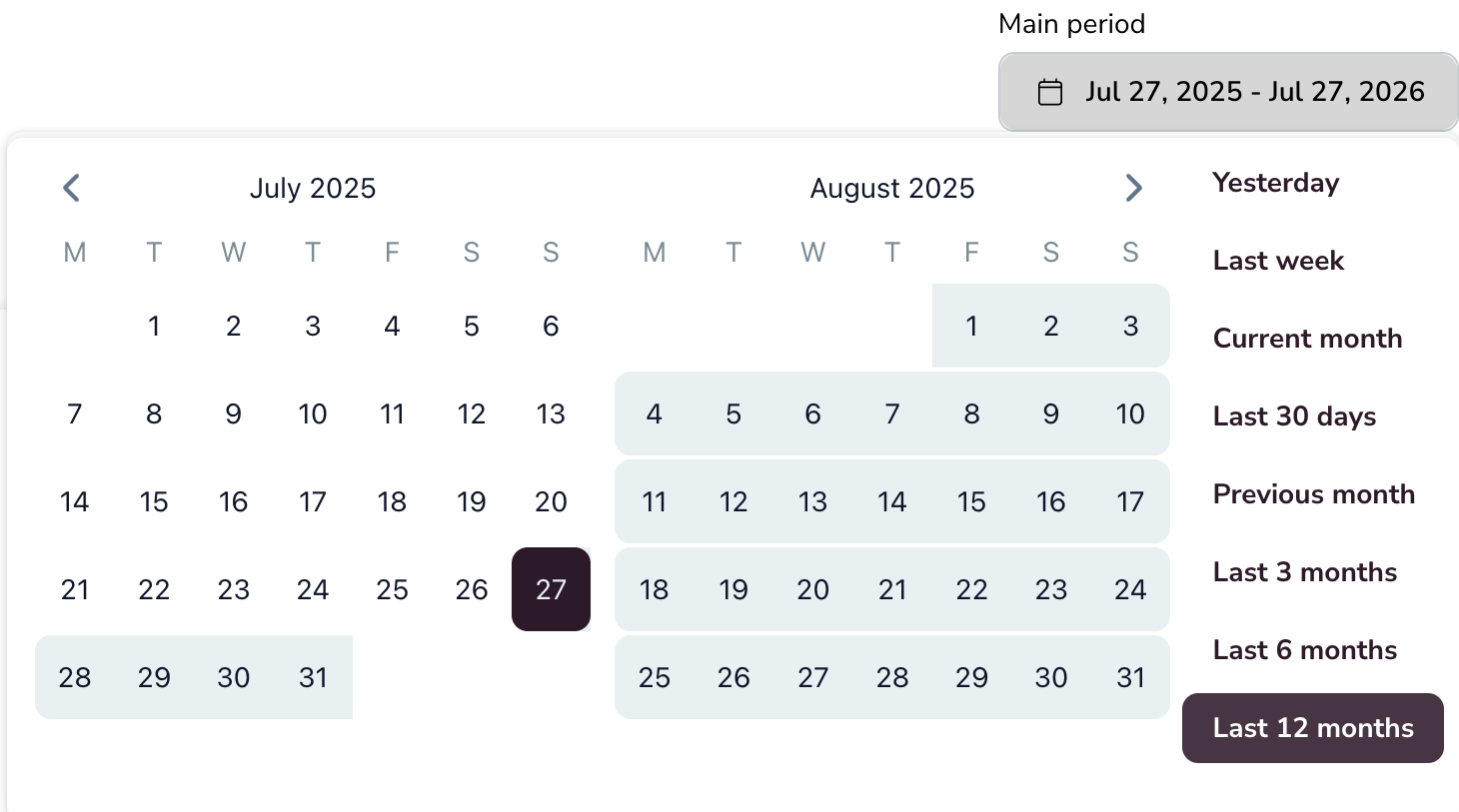
Kies rechts van de picker een voorinstelling of stel op de kalenders een aangepast bereik in.
Gebruik een vooraf ingesteld bereik
Selecteer een van de voorinstellingen in de picker:
Gisteren
Vorige week
Huidige maand
Laatste 30 dagen
Vorige maand
Laatste 3 maanden
Laatste 6 maanden
Laatste 12 maanden
De geselecteerde voorinstelling wordt gemarkeerd en het veld voor de hoofdperiode wordt bijgewerkt naar dat bereik.
Stel een aangepast bereik in
Kies elke gewenste start- en einddatum op de kalenders met twee maanden.
Gebruik de pijlen links en rechts boven de kalenders om naar de maand te gaan waarin je startdatum staat.
Klik op de startdatum op de kalender.
Als de einddatum in een andere maand ligt, gebruik je de pijlen opnieuw om naar die maand te gaan.
Klik op de einddatum. Het bereik wordt gemarkeerd tussen de twee datums, en Hoofdperiode toont het volledige bereik (bijvoorbeeld 27 jul 2025 - 27 jul 2026).
Alle kaarten, grafieken en tabellen op de pagina worden bijgewerkt naar de geselecteerde hoofdperiode.
Lees vergelijkingspercentages
Onder veel metrieken laat Metricool zien hoe de hoofdperiode is veranderd ten opzichte van de vorige periode met dezelfde lengte.
Pijl omhoog: de waarde is gestegen ten opzichte van de vorige periode.
Pijl omlaag: de waarde is gedaald ten opzichte van de vorige periode.
Geen percentage: er is onvoldoende historische data voor een gelijke vorige periode (vaak na een recente koppeling of bij een heel groot datumbereik).
Beweeg over een metriek om de absolute verandering en het percentage te zien (bijvoorbeeld +2026 en +1,80%). Analytisch vergelijkt altijd perioden met gelijke duur — bijvoorbeeld de laatste 30 dagen versus de 30 dagen daarvoor. Je kunt de vergelijkingsperiode in Analytisch niet handmatig wijzigen.
Voor de volledige regels, inclusief hoe Rapporten verschillen, zie Hoe vergelijkingsperioden werken in je metrieken.
Maak een vergelijkingsweergave

Gebruik Vergelijkingsweergave maken wanneer je een opgeslagen analyse naast elkaar wilt in Metricool Studio zonder de hoofdperiode in Analytisch te wijzigen. De bediening is zichtbaar in de kop van Analytisch.
Klik in de kop van Analytisch op Vergelijkingsweergave maken om de vervolgkeuzelijst te openen.
Selecteer Vorige week, Vorige maand of Aangepast bereik.
Metricool Studio opent in een nieuw tabblad, maakt de vergelijking op basis van je selectie en slaat deze op in je weergavelijst.
Je hoofdperiode in Analytisch blijft zoals die is. De volledige stappen staan in Hoe je een weergave maakt in Metricool Studio.
Werk met metriekkaarten en grafieken
De meeste secties in Analytisch combineren samenvattingskaarten met een tijdreeksgrafiek voor dezelfde metrieken.
Metriek- en resultaatkaarten
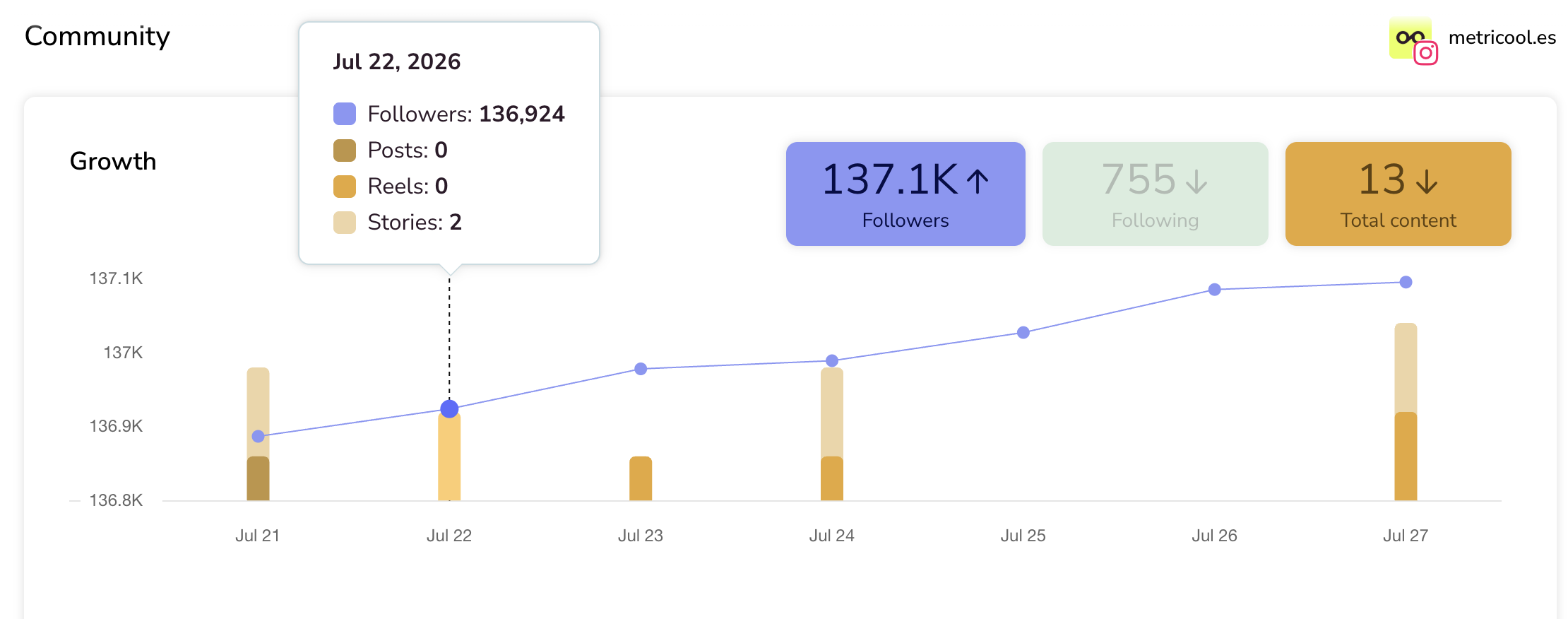
Kaarten tonen totalen (of totalen per categorie) voor de hoofdperiode, vaak met een vergelijkingspijl. In Samenvatting tonen netwerkkaarten ook elk netwerkaandeel van het totaal en of het is gestegen of gedaald.
Klik op een resultaatkaart om die reeks in de grafiek op te nemen of te verbergen. Een kaart verbergen verandert alleen de weergave van de grafiek; het verwijdert geen data en wijzigt de onderliggende metrieken niet.
Wissel tussen grafiek en tabel
Sommige metriekblokken kunnen dezelfde data tonen als een grafiek of als een tabel. Gebruik de bediening op het blok om over te schakelen naar de weergave die op dat moment niet wordt getoond.
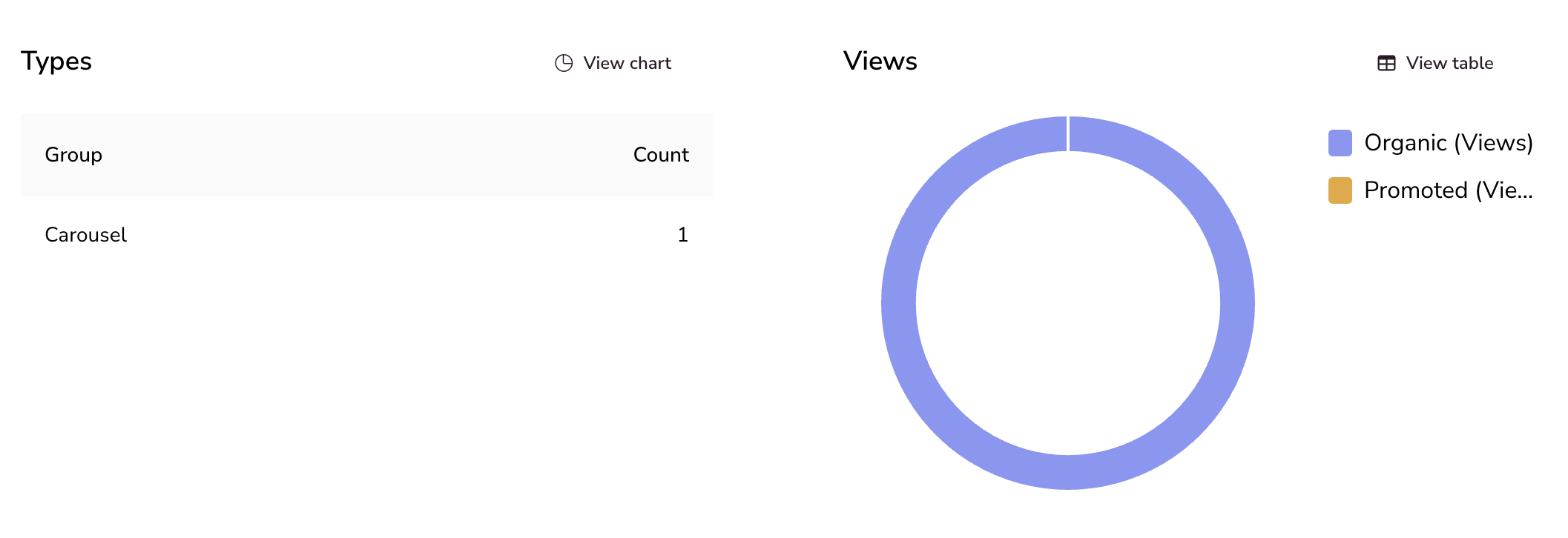
Klik op Tabel weergeven wanneer de grafiek wordt getoond om de tabelweergave te openen.
Klik op Grafiek weergeven wanneer de tabel wordt getoond om de grafiekweergave te openen.
Hover op de grafiek
Beweeg over een willekeurig punt op een grafiek om het volgende te zien:
De datum van dat punt
Metriekwaarden voor die dag
Detailwaarden, wanneer er een detailweergave is toegepast
Metrieken met detailweergave
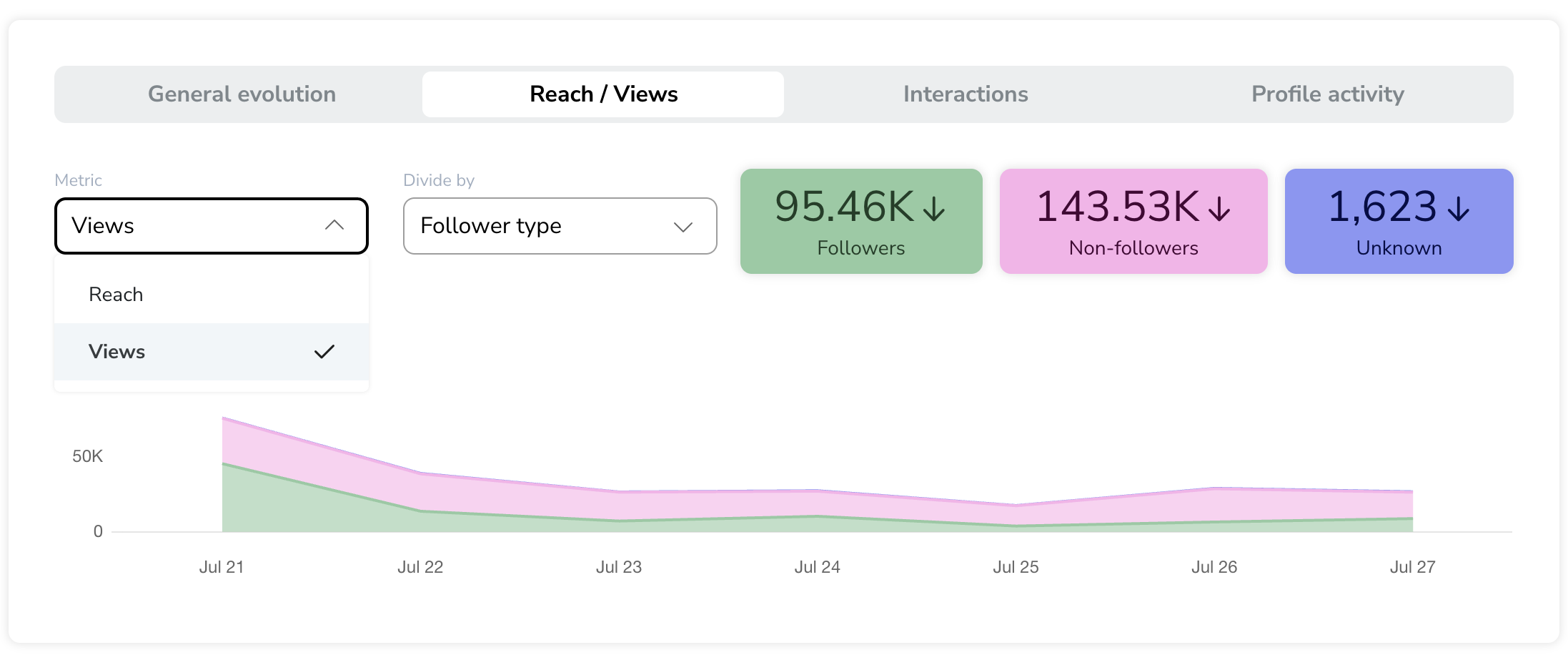
In de Instagram-accountanalyses ondersteunen sommige metrieken detailweergaven. Gebruik Metriek en Verdelen op om een totaal op te splitsen in categorieën — bijvoorbeeld bereik op basis van volgerstype of interacties op basis van contenttype — voor een meer gedetailleerde weergave. Detailweergaven zijn momenteel alleen beschikbaar voor Instagram. Alle bedieningselementen en categorielijsten staan in Instagram-accountmetriek: detailweergaven en grafieken.
Werk met lijsten
Analytisch bevat lijsten zoals berichten, campagnes en hashtags op Instagram. Lijsthulpmiddelen gelden voor de hoofdperiode. Welke opties zichtbaar zijn, hangt af van de lijst.

Lijstbediening
Gebruik de werkbalk en kolomkoppen om de lijst te zoeken, vorm te geven, te exporteren en te sorteren.
Gebruik Zoeken om rijen te vinden wanneer de lijst zoeken ondersteunt.
Gebruik Kolommen om tabelvelden en beschikbare metrieken weer te geven of te verbergen.
Gebruik Download CSV om de lijst te exporteren.
Klik in een berichtenlijst op een kolomkop om die kolom oplopend of aflopend te sorteren. De pijl in de kop laat zien welk veld actief is en in welke sorteervolgorde het staat.
Toevoegen aan dashboard
Gebruik op berichten- en campagnelijsten Toevoegen aan dashboard om geselecteerde items toe te voegen aan een of meer Campagne dashboards.
Selecteer elke rij met het selectievakje, of gebruik het selectievakje in de kop om alle rijen in de huidige weergave te selecteren.
Klik op Toevoegen aan dashboard.
De volledige stappen staan in Hoe je een Campagne dashboard maakt en content toevoegt.
Rijacties voor berichten en Gedetailleerde analytics
Gebruik op een berichtregel de rijbediening voor snelle acties en diepere analyse.

Open het menu met de drie puntjes voor Naar klembord kopiëren, Content hergebruiken en Origineel bekijken.
Open op ondersteunde netwerken Gedetailleerde analytics om de ontwikkeling van het bericht dag voor dag na publicatie te bekijken. Gedetailleerde evolutie is beschikbaar voor Instagram-berichten en Reels, TikTok-berichten en LinkedIn-berichten. De volledige stappen, abonnementsvereisten en metrieken staan in Hoe je de gedetailleerde evolutie van je berichten ziet (tot aan de eerste 30 dagen).
Door lijstpagina’s navigeren
Lange lijsten gebruiken paginering onderaan de tabel.

Gebruik Items per pagina om te kiezen hoeveel rijen elke pagina toont.
Het bereik (bijvoorbeeld 1-4 van 4) laat zien welke rijen op de huidige pagina staan en wat het totale aantal is.
Gebruik de paginabediening om naar de eerste pagina, vorige pagina, volgende pagina of laatste pagina te gaan.
Wat je hierna kunt openen
Als je eenmaal door Analytisch kunt navigeren, kun je per onderwerp verder verdiepen:
Instagram-accountmetriek: detailweergaven en grafieken — metrieken met detailweergave op Instagram-account
Je metrieken in Metricool: volledige gids — definitie van metrieken en welke netwerken organische en betaalde data ondersteunen
Hoe vergelijkingsperioden werken in je metrieken — vergelijkingsregels voor Analytisch versus Rapporten
Hoe je Rapporten genereert — PDF- en PPT-exporten wanneer je een oplevering nodig hebt
Gerelateerde artikelen