
Hoe je het Analytisch-tabblad gebruikt en verkent
Gebruik Analytisch om prestaties voor het geselecteerde merk te verkennen: kies een netwerk of Samenvatting, stel de hoofdperiode in, bekijk metriekkaarten en grafieken, en open een vergelijkingsweergave wanneer je een periodeanalyse naast elkaar nodig hebt.
Analytisch is bedoeld voor dagelijkse verkenning. Voor downloadbare pdf's, ppt-bestanden of opgeslagen dashboards gebruik je in plaats daarvan Rapportage.
Open Analytisch
Open Analytisch via het zijmenu en kies daarna wat je wilt meten.
Klik op ☰ om het zijmenu te openen (als het nog niet open is).
Selecteer Analytisch.
Kies in de selector voor sociale netwerken (linkerzijbalk) Samenvatting voor alle gekoppelde netwerken, of kies één netwerk (bijvoorbeeld Instagram).
Selecteer de hoofdperiode
De instelling Hoofdperiode rechtsboven bepaalt het datumbereik voor elke metriek, grafiek en tabel in de huidige Analytische weergave.
Open in de kop van Analytisch Hoofdperiode (kalendericoon en datumbereik).
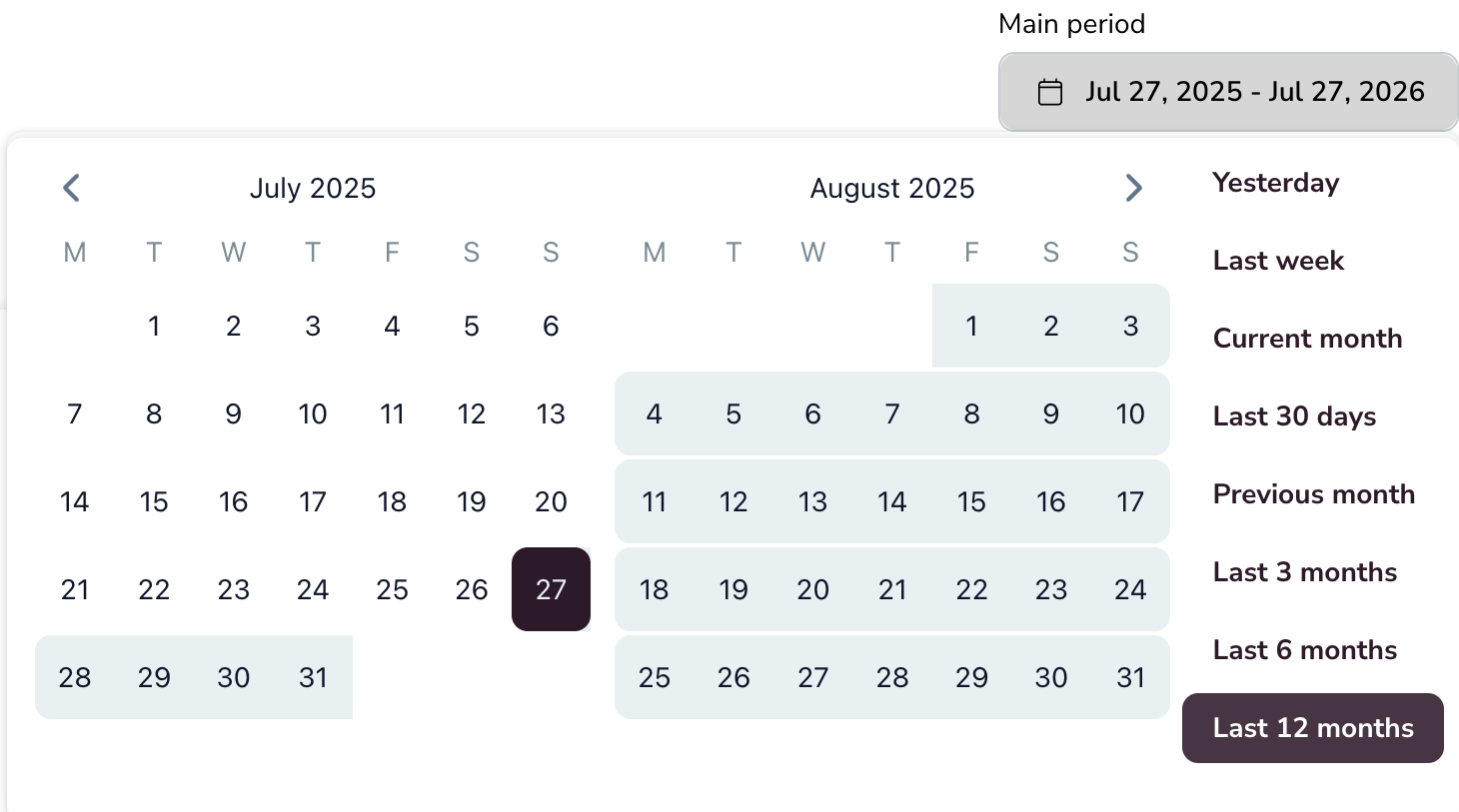
Kies rechts van de picker een voorgedefinieerde optie, of stel een aangepast bereik in op de kalenders.
Gebruik een voorgedefinieerd bereik
Selecteer een van de voorgedefinieerde opties in de picker:
Gisteren
Vorige week
Huidige maand
Laatste 30 dagen
Vorige maand
Laatste 3 maanden
Laatste 6 maanden
Laatste 12 maanden
De gekozen voorgedefinieerde optie wordt gemarkeerd en het veld voor de hoofdperiode wordt bijgewerkt naar dat bereik.
Stel een aangepast bereik in
Kies een willekeurige start- en einddatum op de kalenders met twee maanden.
Gebruik de linker- en rechterpijlen boven de kalenders om naar de maand te gaan waarin je startdatum valt.
Klik op de startdatum op de kalender.
Als de einddatum in een andere maand valt, gebruik je de pijlen opnieuw om naar die maand te gaan.
Klik op de einddatum. Het bereik wordt gemarkeerd tussen de twee datums, en Hoofdperiode toont het volledige bereik (bijvoorbeeld 27 jul. 2025 - 27 jul. 2026).
Alle kaarten, grafieken en tabellen op de pagina worden bijgewerkt naar de gekozen hoofdperiode.
Lees vergelijkingspercentages
Onder veel metriekwaarden laat Metricool zien hoe de hoofdperiode is veranderd ten opzichte van de vorige periode met dezelfde lengte.
Pijl omhoog: de waarde is gestegen ten opzichte van de vorige periode.
Pijl omlaag: de waarde is gedaald ten opzichte van de vorige periode.
Geen percentage: er is onvoldoende historische data voor een gelijkwaardige vorige periode (vaak na een recente koppeling of bij een heel groot datumbereik).
Beweeg over een metriek om de absolute verandering en het percentage te zien (bijvoorbeeld +2026 en +1,80%). Analytisch vergelijkt altijd periodes van gelijke duur — bijvoorbeeld de laatste 30 dagen met de 30 dagen daarvoor. Je kunt de vergelijkingsperiode in Analytisch niet handmatig wijzigen.
Voor alle regels, inclusief hoe Rapporten verschillen, zie Hoe vergelijkingsperiodes werken in je metriekwaarden.
Maak een vergelijkingsweergave

Gebruik Vergelijkingsweergave maken wanneer je een opgeslagen analyse naast elkaar wilt in Metricool Studio zonder de hoofdperiode in Analytisch te wijzigen.
Open in de kop van Analytisch Vergelijkingsperiode → Vergelijkingsweergave maken.
Selecteer Vorige week, Vorige maand of Aangepast bereik.
Genereer de weergave. Metricool Studio opent in een nieuw tabblad, maakt de vergelijking en slaat die op in je weergavelijst.
Je hoofdperiode in Analytisch blijft zoals die is. De volledige stappen staan in Hoe je een weergave maakt in Metricool Studio.
Werk met metriekkaarten en grafieken
De meeste secties in Analytisch combineren overzichtskaarten met een tijdreeksdiagram voor dezelfde metriekwaarden.
Metriek- en resultaatkaarten
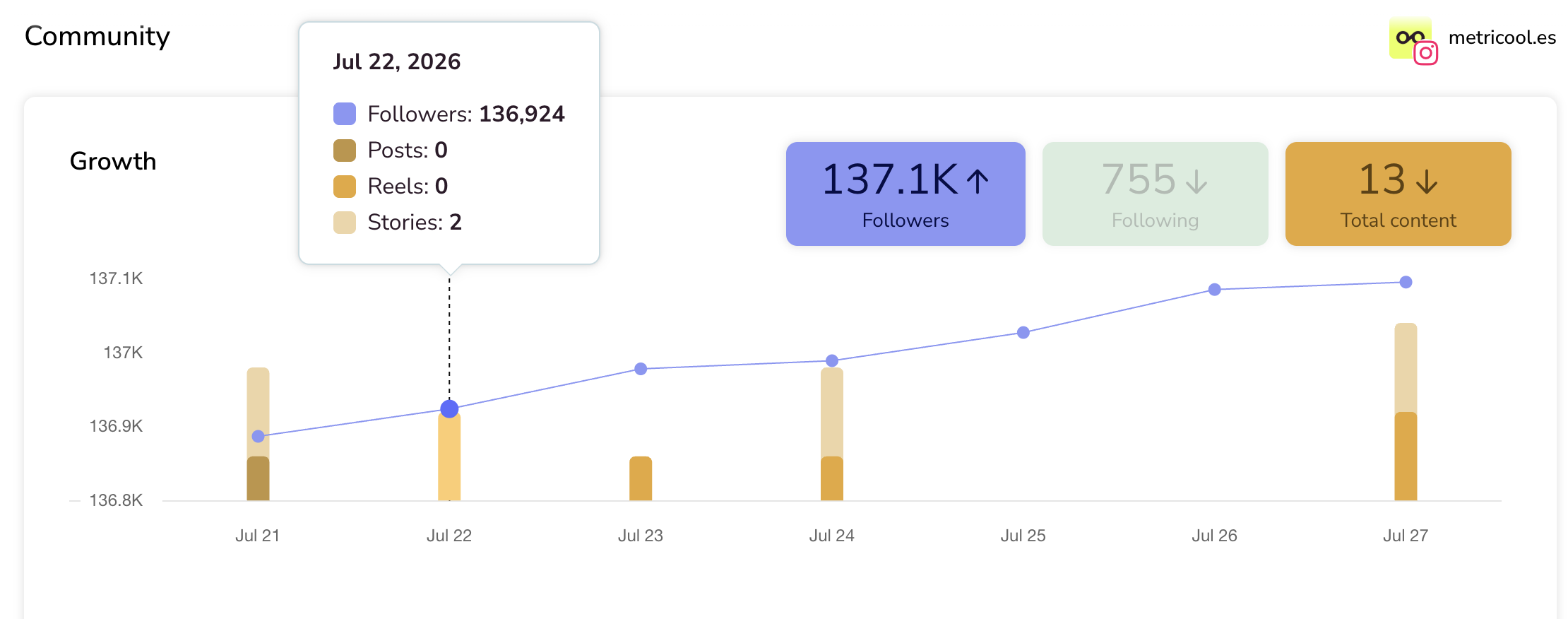
Kaarten tonen totalen (of totalen per categorie) voor de hoofdperiode, vaak met een vergelijkingspijl. In Samenvatting tonen netwerkkaarten ook het aandeel van elk netwerk in het totaal en of dat hoger of lager is geworden.
Klik op een resultaatkaart om die reeks in de grafiek op te nemen of te verbergen. Als je een kaart verbergt, verandert alleen de weergave van de grafiek; data wordt niet verwijderd en de onderliggende metriekwaarden veranderen niet.
Grafiek-hover
Beweeg over een willekeurig punt in een grafiek om te zien:
De datum voor dat punt
Metriekwaarden voor die dag
Uitsplitsingswaarden, wanneer er een uitsplitsing is toegepast
Gebruik Kolommen en CSV in berichten- en campagneoverzichten

Elke lijst met berichten of campagnes in Analytisch bevat tabelbediening voor de hoofdperiode.
Gebruik Zoeken om rijen te vinden wanneer de lijst zoeken bevat.
Gebruik Kolommen om tabelvelden en beschikbare metriekwaarden te tonen of te verbergen.
Gebruik CSV downloaden om de lijst te exporteren.
Wat je hierna kunt openen
Nadat je je binnen Analytisch kunt verplaatsen, kun je dieper gaan per onderwerp:
Je metriekwaarden in Metricool: complete gids — definities van metriekwaarden en welke netwerken organische en betaalde data ondersteunen
Samenvatting Metriekwaarden — Account, Berichten en advertentieaccounts over meerdere netwerken heen
Hoe vergelijkingsperiodes werken in je metriekwaarden — vergelijkingsregels in Analytisch versus Rapportage
Hoe je Rapportage genereert — pdf- en ppt-exporten wanneer je een oplevering nodig hebt
Gerelateerde artikelen