
Hoe vergelijkingsperioden werken in je statistieken
Metricool legt uit hoe vergelijkingsperioden worden berekend en wat percentageveranderingen betekenen, zodat je je gegevens nauwkeurig kunt interpreteren en trends in je prestaties op sociale media kunt begrijpen.
Voordat je begint, is het belangrijk om te weten dat de vergelijkingslogica niet hetzelfde is in Analytisch en in downloadbare Rapporten:
In Analytisch gebruikt de vergelijking altijd een periode met dezelfde duur (bijv. “Laatste 30 dagen” wordt vergeleken met de vorige 30 dagen).
In Rapporten wordt bij het selecteren van een volledige maand de vergelijking gemaakt op basis van volledige maand versus vorige volledige maand, zelfs als de maanden een andere lengte hebben.
Met dit onderscheid in gedachten zie je hier hoe vergelijkingsperioden werken, afhankelijk van je selectie.
Als percentages niet verschijnen, komt dat doordat er geen equivalente vorige periode beschikbaar is om mee te vergelijken. Dit gebeurt meestal bij recente koppelingen of wanneer het geselecteerde datumbereik groot is en er niet genoeg historische gegevens zijn om de vorige equivalente periode te genereren.
Rapporten
Volledige maanden
Wanneer je een volledige maand uit de dropdown selecteert, vergelijkt Metricool deze automatisch met de vorige volledige maand.
Voorbeeld: Een rapport voor mei (31 dagen) wordt vergeleken met april (30 dagen).
De automatische maandelijkse samenvatting wordt altijd vergeleken met de vorige maand.
Aangepaste bereiken
Wanneer je een aangepast datumbereik selecteert, vergelijkt Metricool dit met het direct voorafgaande bereik met dezelfde duur.
Voorbeeld: 15 juni tot 14 juli (30 dagen) wordt vergeleken met 16 mei tot 14 juni (30 dagen).
Analytisch
Analytische filters (“Laatste 7 dagen”, “Laatste 30 dagen”, enz.) worden altijd vergeleken met de exacte voorgaande dagen met dezelfde duur.
Dit zorgt voor vergelijkingen van gelijke lengte in realtime, terwijl rapporten prioriteit geven aan maand-tot-maandvergelijkingen.
Je kunt ook vergelijkingsweergaven rechtstreeks vanuit Analytisch genereren met de dropdown Vergelijken met. Metricool Studio bouwt de vergelijking automatisch op en slaat deze op als een deelbare weergave. Zie hoe je vergelijkingsweergaven maakt vanuit Analytisch.
Trends en percentages begrijpen
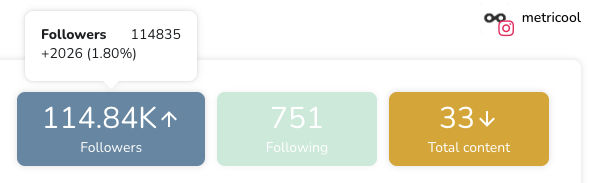
De pijlen geven aan of je resultaten zijn gestegen of gedaald ten opzichte van de vorige periode.
Pijl omhoog: groei
Pijl omlaag: daling
Als je over een statistiek beweegt, zie je de exacte uitsplitsing:
Absolute waarde (bijv. +2026 volgers)
Percentage (bijv. +1,80%)
Hiermee kun je snel trends herkennen en begrijpen hoe je prestaties zich hebben ontwikkeld.
Het is niet mogelijk om de vergelijkingsperiode handmatig te wijzigen.
Geavanceerde aangepaste vergelijkingen
Voor vergelijkingen van niet-opeenvolgende datums (bijv. mei 2024 vs. mei 2023) gebruik je Metricool Studio of de Looker Studio Connector, afhankelijk van je behoeften.
Metricool Studio
Metricool Studio is de native optie. Daarvoor is geen externe configuratie nodig, en je kunt vergelijkingsweergaven maken door een prompt te schrijven of de dropdown Vergelijken met in Analytisch te gebruiken. Het ondersteunt niet-opeenvolgende perioden, vergelijkingen tussen meerdere merken en gegevens uit meerdere netwerken in één enkele weergave.
Voorbeeldprompt:
Compare this February with last February for Brand A.Studio genereert grafieken, tabellen en geschreven inzichten op basis van de prompt. De weergave wordt opgeslagen en kan worden gedeeld of geëxporteerd. Voor een volledige uitleg, zie Wat is Metricool Studio?
Looker Studio Connector
De Looker Studio Connector (Advanced- en Custom-abonnementen) is een alternatief als je volledige handmatige controle over het ontwerp van het dashboard nodig hebt of Metricool-gegevens wilt combineren met externe bronnen zoals Google Analytics, BigQuery of Google Spreadsheets. Zie de gids voor de Looker Studio Connector voor de stappen voor het instellen.
Hiermee kun je:
Vergelijk je huidige bereik met de vorige periode (bijvoorbeeld de laatste 30 dagen versus de vorige 30 dagen).
Vergelijk met dezelfde periode vorig jaar om seizoensinvloeden te detecteren.
Bepaal een aangepast datumbereik voor zowel de huidige als de vergelijkingsperiode.
Pas het toe op het niveau van rapport, pagina of grafiek (bijv. scorecards, tabellen of tijdreeksen).
Lees hoe je deze vergelijkingen instelt in de officiële Looker Studio-documentatie.
Gerelateerde artikelen