
Voor het koppelen van Slack heb je de machtiging Merken beheren nodig in de organisatie. Als je bij meerdere organisaties hoort, controleer dan of je de juiste hebt geselecteerd. Vraag een gebruiker met die machtiging om de Slack-werkruimte te koppelen. Zodra deze is gekoppeld, kunnen gebruikers met de machtiging Merk beheren Slack configureren voor hun merken.
Merkmeldingen naar Slack sturen
Bijgewerkt vandaag
Koppel Metricool aan Slack en elk merk kan meldingen (goedkeuringen, mislukte berichten, verlopen verbindingen en meer) plaatsen in het Slack-kanaal dat je kiest. Iedereen in dat kanaal ziet ze, ook als diegene geen Metricool-account heeft.
De configuratie bestaat uit twee delen. Eerst koppel je één keer een Slack-werkruimte aan je organisatie. Daarna configureer je voor elk merk het kanaal dat meldingen ontvangt, de gebeurtenissen die worden verstuurd en de taal van de berichten.
Slack-meldingen worden naast je gewone Metricool-meldingen verstuurd. Die volgen nog steeds je machtigingen in Metricool en je persoonlijke meldingsvoorkeuren. Je blijft je e-mails en meldingen in de app ontvangen. De ontvangers van een Slack-melding worden bepaald door het Slack-kanaal, niet door de merkmachtigingen: iedereen in het kanaal ziet de melding, ook zonder toegang tot het merk. Machtigingen voor een merk zorgen er niet voor dat je de melding ontvangt als je niet in het kanaal zit.
Voordat je begint
Slack-meldingen zijn inbegrepen bij betaalde abonnementen, behalve bij het AppSumo-abonnement. Als je organisatie overstapt naar abonnementen met het Free-niveau, stopt Metricool met het versturen van alle Slack-meldingen en bewaart het de verbindingen. Het versturen wordt hervat zodra je weer upgradet. Klanten van white-label- en integrator-eindklanten kunnen geen Slack-meldingen gebruiken.
Om een Slack-werkruimte te koppelen, los te koppelen of te verwijderen, heb je de machtiging Merken beheren nodig in de organisatie.
Om de Slack-bestemming van een merk te maken, bewerken, pauzeren of verwijderen, heb je voor dat merk de machtiging Merk beheren nodig. Je kunt alleen kiezen uit werkruimten die al aan de organisatie zijn gekoppeld.
Je hebt een Slack-account nodig waarmee je apps in de werkruimte mag installeren.
In gratis Slack-werkruimten kunnen maximaal 10 apps zijn geïnstalleerd. Als er al 10 apps in je werkruimte staan, verwijder er dan één voordat je de Metricool-app installeert.
Deel 1: Een Slack-werkruimte koppelen aan je organisatie
Koppel een werkruimte één keer en elk merk in je organisatie kan deze gebruiken. Je kunt meerdere werkruimten koppelen, bijvoorbeeld die van je bureau en die van een klant.
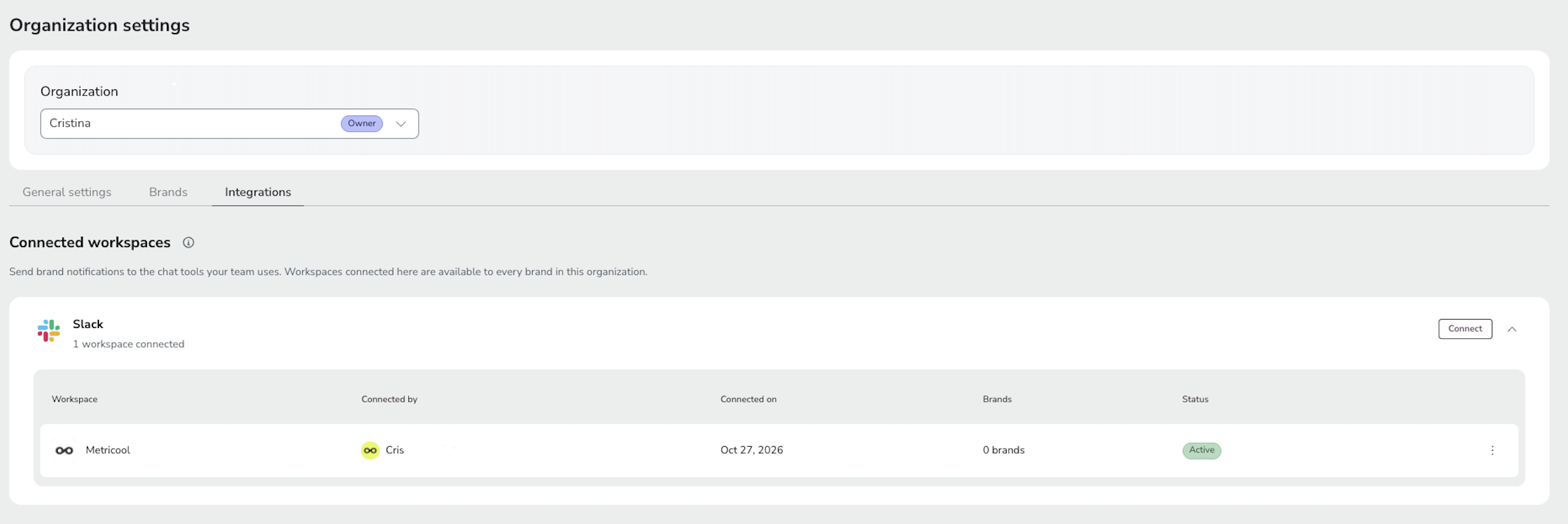
Ga naar Organisatie-instellingen > Integraties. Als je bij meerdere organisaties hoort, selecteer je eerst de juiste organisatie.
Klik op Koppelen in de Slack-kaart.

Kies op de Slack-pagina die wordt geopend de werkruimte waarin je Metricool wilt gebruiken.
Controleer de machtigingen en klik op Toestaan.
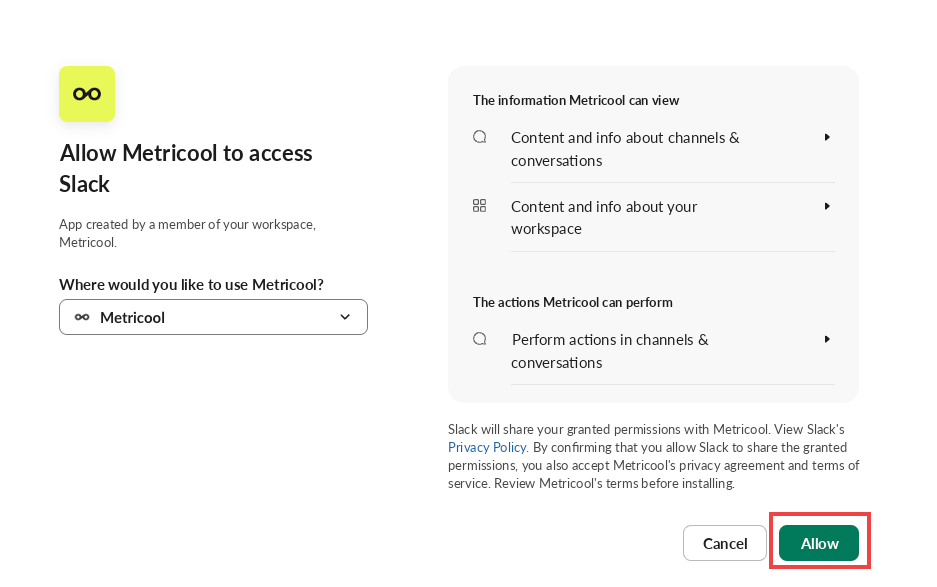
Slack vermeldt wat Metricool aanvraagt: inhoud en informatie over kanalen, gesprekken en je werkruimte kunnen bekijken, en acties uitvoeren in kanalen en gesprekken. Metricool gebruikt deze machtigingen om berichten te versturen, in openbare kanalen te plaatsen zonder eraan toegevoegd te zijn en de lijst met kanalen te bekijken (openbare kanalen en privékanelen waaraan de app is toegevoegd). De werkruimte verschijnt vervolgens in de lijst, met wie deze heeft gekoppeld, de datum, het aantal merken dat deze gebruikt en de status. Actief betekent dat de verbinding werkt, In behandeling betekent dat de app nog moet worden goedgekeurd door een Slack-beheerder en een foutstatus betekent dat de verbinding is mislukt, bijvoorbeeld omdat de app uit Slack is verwijderd.
Werkruimten waarvoor goedkeuring van een beheerder nodig is
Voor sommige Slack-werkruimten moet een beheerder elke nieuwe app goedkeuren. In dat geval stuurt Koppelen een verzoek naar je Slack-beheerder in plaats van de app te installeren. Slack laat je in Slack weten of het verzoek is goedgekeurd of afgewezen.
Zolang de verbinding nog niet is voltooid, wordt de werkruimte weergegeven als In behandeling en kun je deze niet kiezen voor een merk. Nadat de beheerder de app heeft goedgekeurd, klik je op Koppelen op die rij om de verbinding te voltooien.
Als je een verbinding in behandeling wilt verwijderen, open je het menu ⋮ aan het einde van de rij, selecteer je Verwijderen en bevestig je met Verbinding verwijderen. Metricool verwijdert de verbinding en alle Slack-bestemmingen die daarvoor zijn geconfigureerd. Je kunt deze niet herstellen.
Een werkruimte loskoppelen of verwijderen
Als je een werkruimte loskoppelt, wordt alles gepauzeerd en kun je dit ongedaan maken. Als je de werkruimte verwijdert, wordt de configuratie definitief verwijderd. Open in Organisatie-instellingen > Integraties het menu ⋮ aan het einde van de rij van de werkruimte en selecteer Loskoppelen of Verwijderen. Voor beide acties heb je de machtiging Merken beheren nodig in de organisatie.
Actie | Wat er gebeurt |
|---|---|
Loskoppelen | Metricool stopt met versturen naar die werkruimte en de rij toont Losgekoppeld. Elke bestemming behoudt het kanaal, de gebeurtenissen en de taal. Klik op Opnieuw koppelen op de rij en alles werkt weer zoals voorheen. |
Verwijderen | Metricool verwijdert de verbinding en alle Slack-bestemmingen die ervoor zijn geconfigureerd, voor alle merken. De merkinstellingen gaan verloren en je kunt ze niet herstellen. Als je de werkruimte opnieuw koppelt, moet je de bestemming voor elk merk opnieuw configureren. |
Voor beide acties moet je een bevestiging geven. Bevestig een verwijdering met Verbinding verwijderen. Je kunt ook een werkruimte verwijderen die al is losgekoppeld, via hetzelfde menu ⋮.
Als je in Metricool iets verwijdert of loskoppelt, wordt de app niet verwijderd uit Slack. Als je de app zelf uit Slack verwijdert, mislukt de verbinding voor elke Metricool-organisatie die die werkruimte gebruikt, niet alleen voor die van jou. Elke organisatie moet dan opnieuw koppelen.
Problemen met de verbinding oplossen
Als je Integraties niet kunt vinden, de werkruimte een foutstatus toont of Slack om meer machtigingen vraagt, gebruik je het bijbehorende antwoord hieronder.
Ik zie Integraties niet in mijn organisatie
De verbinding met de werkruimte is verbroken
De app is uit Slack verwijderd of de toestemming ervoor is ingetrokken. De werkruimte toont een foutstatus en elke bestemming die deze gebruikt, stopt met versturen. Ga naar Organisatie-instellingen > Integraties en koppel de werkruimte opnieuw via de bijbehorende rij. Je bestemmingen behouden hun instellingen en hervatten het versturen.
Metricool heeft aanvullende machtigingen nodig in Slack
Een Slack-beheerder heeft de machtigingen van de app beperkt, of de app heeft nieuwe machtigingen nodig. Koppel de werkruimte opnieuw en accepteer de machtigingen. Als een beveiligingsbeleid van Slack de app blokkeert, vraag je Slack-beheerder om dit te controleren.
Deel 2: Het kanaal, de meldingen en de taal voor een merk configureren
Doe dit voor elk merk waarvan je berichten naar Slack wilt sturen. Elk merk heeft één Slack-bestemming: een kanaal plus de gebeurtenissen die ernaartoe worden verstuurd. Meerdere merken kunnen naar hetzelfde kanaal sturen en in elk bericht staat van welk merk het afkomstig is. Het kanaal dat je kiest, bepaalt wie de meldingen ontvangt, ongeacht hun machtigingen in Metricool. Je hoeft Slack niet voor elk merk opnieuw te koppelen, want merken gebruiken de werkruimten die aan de organisatie zijn gekoppeld.
Ga naar Merkinstellingen, selecteer het merk in de vervolgkeuzelijst bovenaan en open het tabblad Integraties.
Klik op Bestemming configureren in de Slack-kaart.
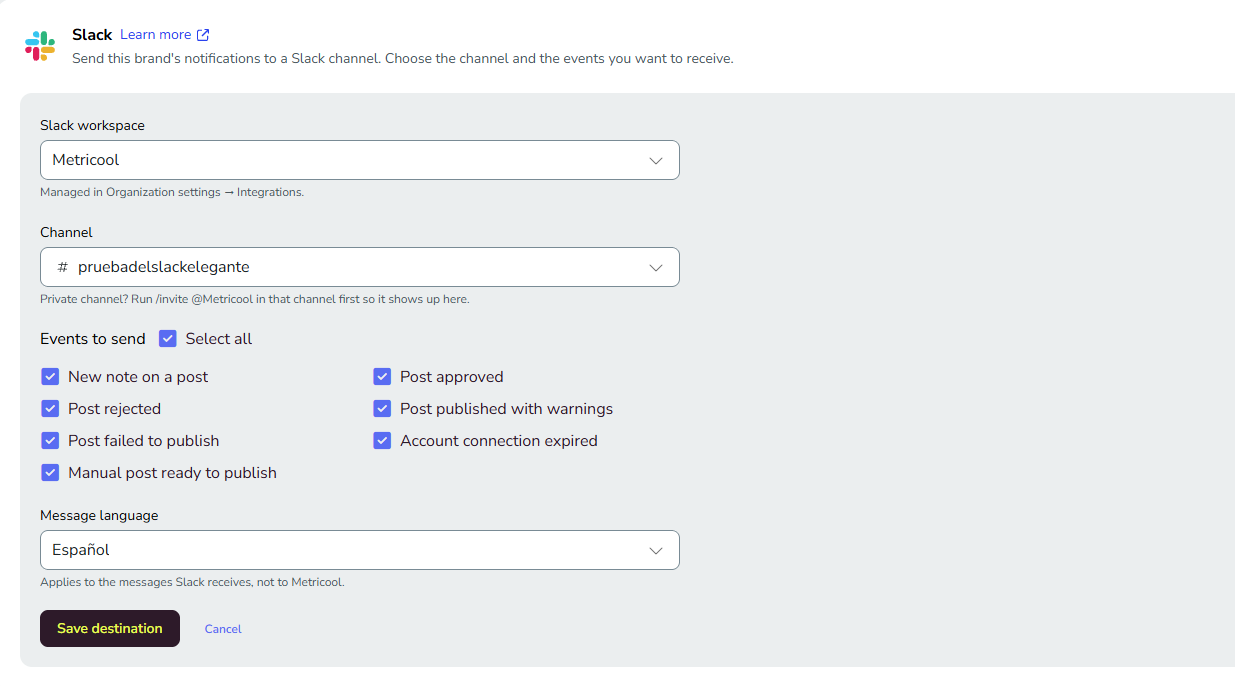
Kies de werkruimte onder Slack-werkruimte. Is de lijst leeg, dan moet een gebruiker met de machtiging Merken beheren eerst een werkruimte koppelen.
Zoek het kanaal onder Kanaal en selecteer het. De lijst bevat openbare kanalen en privékanelen waaraan de Metricool-app is toegevoegd.
Selecteer de gewenste gebeurtenissen onder Te versturen gebeurtenissen. Standaard zijn ze allemaal geselecteerd. Met Alles selecteren selecteer of deselecteer je de hele lijst.
Kies de taal van de berichten onder Taal van berichten. Standaard is dit je eigen taal. Deze instelling geldt voor elk bericht in het kanaal, ongeacht wie het leest. De taal van Metricool wordt hierdoor niet gewijzigd.
Klik op Bestemming opslaan.
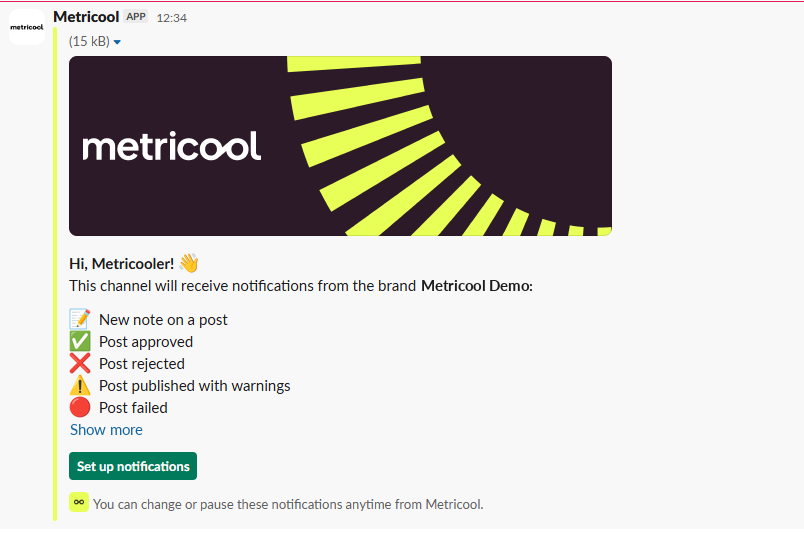
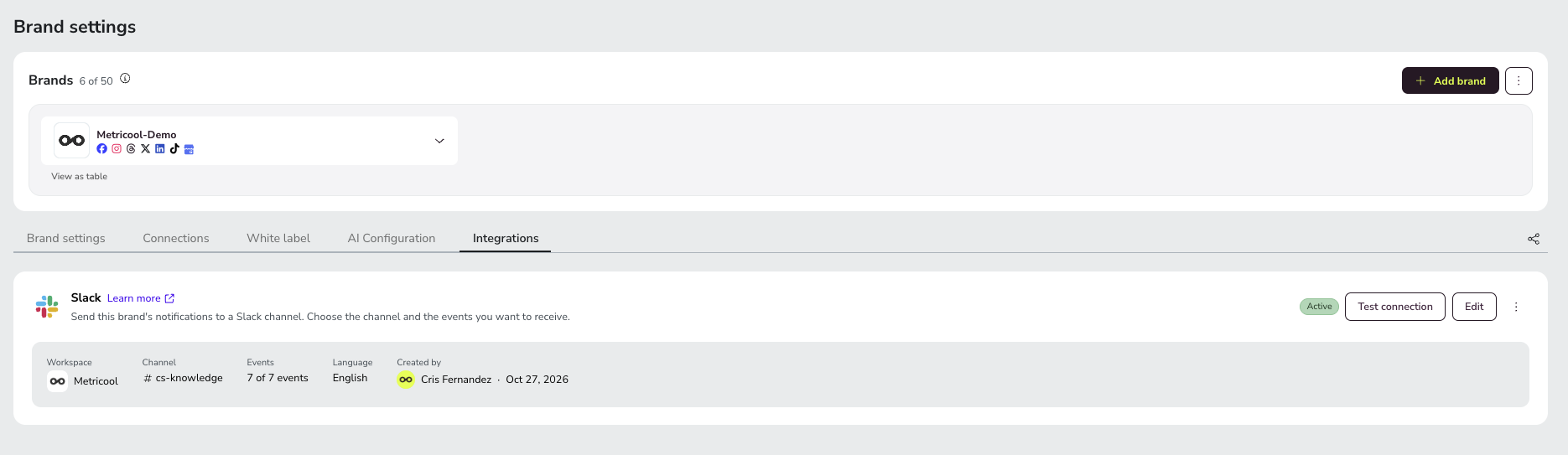
Wanneer je opslaat, plaatst Metricool een welkomstbericht in het kanaal om te bevestigen dat alles werkt. In het bericht staan de gebeurtenissen die het kanaal zal ontvangen. De Slack-kaart toont vervolgens de bestemming met de status (Actief), de werkruimte, het kanaal, het aantal gebeurtenissen, de taal en wie de bestemming heeft gemaakt en wanneer. Om de verbinding op elk gewenst moment te controleren, klik je op Verbinding testen op de kaart. Metricool stuurt dan een testbericht naar het geselecteerde kanaal.
Een privékanaal gebruiken
Metricool kan zonder uitnodiging berichten plaatsen in elk openbaar kanaal, maar moet aan privékanelen worden toegevoegd. Typ in het privékanaal /invite @Metricool.
Kiezen welke gebeurtenissen je wilt versturen
Kies voor elk merk een willekeurige combinatie van deze zeven gebeurtenissen.
Gebeurtenis | Wanneer Metricool deze verstuurt |
|---|---|
Bericht goedgekeurd | Een beoordelaar keurt een bericht goed. |
Bericht afgewezen | Een beoordelaar wijst een bericht af. Het bericht bevat de opmerking van de beoordelaar. |
Nieuwe notitie bij een bericht | Iemand voegt een notitie toe aan een bericht. Het bericht bevat de notitie. |
Bericht gepubliceerd met waarschuwingen | Een bericht wordt gepubliceerd, maar het sociale netwerk heeft waarschuwingen teruggestuurd. |
Publiceren van bericht mislukt | Een bericht kon niet worden gepubliceerd. Indien beschikbaar, bevat het bericht de reden van het sociale netwerk. |
Handmatig te publiceren bericht | Een bericht is klaar om handmatig door jou te worden gepubliceerd. |
Accountverbinding verlopen | De verbinding met een sociaal account is verlopen of verbroken. |
Lees voor meer informatie over wat elke gebeurtenis in Metricool betekent Soorten meldingen in Metricool.
Wat een Slack-bericht bevat
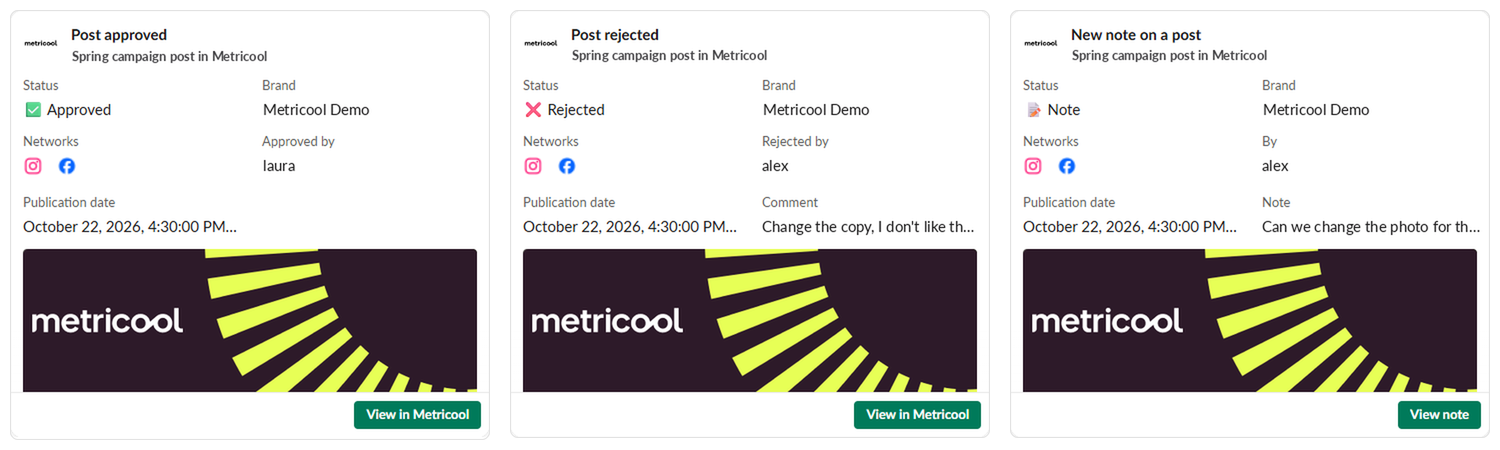
Metricool verstuurt één bericht per gebeurtenis, zodra die plaatsvindt, in de volgorde waarin de gebeurtenissen optreden. De berichten zijn informatief: je kunt vanuit Slack geen berichten goedkeuren, afwijzen of beantwoorden.
De status, de merknaam en de betrokken sociale netwerken.
Wat er is gebeurd en, indien van toepassing, wie dit heeft gedaan. Als een gebruiker geen profielnaam heeft ingesteld, toont Slack het deel van diens e-mailadres vóór de @. Volledige e-mailadressen worden dus nooit in het kanaal getoond.
Een voorbeeld van het bericht: de eerste regels tekst en een miniatuur van de eerste afbeelding. Bij video's wordt alleen de miniatuur getoond, omdat Slack ze niet in het bericht afspeelt.
De publicatiedatum en -tijd van het bericht, plus de opmerking of notitie als die bij de gebeurtenis hoort.
Een knop die je naar Metricool brengt: Weergave in Metricool opent het bericht, Weergave van notitie opent de notitie en Account opnieuw verbinden opent het scherm met gekoppelde accounts voor een sociaal netwerk waarvan de verbinding is verbroken. Mensen zonder toegang tot het merk zien het inlogscherm of het scherm dat aangeeft dat ze geen toegang hebben.
Een bestemming wijzigen, pauzeren of verwijderen
Klik op Bewerken op de Slack-kaart om het kanaal, de gebeurtenissen of de taal te wijzigen. Als je de meldingen van een merk naar een ander kanaal wilt sturen, bewerk je de bestaande bestemming. Open het menu ⋮ om Meldingen pauzeren of Verwijderen te selecteren. Verwijderen verwijdert hier alleen de bestemming van dit merk. Zie 'Een werkruimte loskoppelen of verwijderen' in deel 1 als je een werkruimte uit de hele organisatie wilt verwijderen.
Wanneer een bestemming is gepauzeerd, toont de status Gepauzeerd en geeft een banner op de kaart aan dat meldingen zijn gepauzeerd. Metricool bewaart alle instellingen en stuurt niets naar Slack totdat je op Hervatten in de banner klikt.
Problemen met een bestemming oplossen
Wanneer een bestemming geen berichten kan versturen, toont deze Fout in het Slack-gedeelte van het merk, samen met de reden en de oplossing. Metricool stopt met proberen om berichten te versturen. De antwoorden hieronder behandelen privékanelen, gearchiveerde, verwijderde en beperkte kanalen, en vertraagde berichten.
Metricool is niet aan dit kanaal toegevoegd
Het kanaal is privé en de Metricool-app is er niet aan toegevoegd, of de app is verwijderd. Typ /invite @Metricool in het kanaal en klik vervolgens op Verbinding testen.
Het kanaal is gearchiveerd
Hef de archivering van het kanaal op in Slack of kies een ander kanaal voor het merk. Klik na het opheffen van de archivering op Verbinding testen, omdat de bestemming als gearchiveerd weergegeven blijft totdat je dit doet.
Het kanaal bestaat niet meer
Bewerk de bestemming en kies een ander kanaal.
Slack staat niet toe dat er berichten in het kanaal worden geplaatst
Een instelling van het kanaal of de werkruimte blokkeert de app, bijvoorbeeld een alleen-lezen kanaal, een kanaal waarin alleen in threads kan worden geplaatst of een beperking van een beheerder. Controleer de kanaalmachtigingen in Slack of kies een ander kanaal.
Berichten komen laat aan of er verschijnt een waarschuwing over limieten
Gratis Slack-werkruimten kunnen het aantal berichten beperken dat in korte tijd binnenkomt. Metricool toont een waarschuwing in het Slack-gedeelte van het merk en blijft het opnieuw proberen. Als er tijdelijk een probleem is met Slack, probeert Metricool het ook nog enkele uren voordat het bericht wordt verwijderd.
Limieten om rekening mee te houden
Elk merk heeft één Slack-bestemming.
Berichten zijn alleen informatief; in Slack kun je ze niet goedkeuren of beantwoorden.
Als je een merk verwijdert en het later herstelt, worden de Slack-bestemmingen met dezelfde instellingen teruggezet. Als het kanaal intussen is gewijzigd, wordt dit behandeld als elke andere fout bij het versturen.
Gerelateerde artikelen
Was dit nuttig?
Was dit nuttig?