
Nee. Bij de abonnementen Free en Starter is slechts één toegang inbegrepen.
Als je gebruikers wilt toevoegen, rollen wilt toewijzen of merken met anderen wilt delen, heb je een abonnement Advanced of hoger nodig.
Gebruikersbeheer, teamrollen en machtigingen in Metricool
Bijgewerkt 5 dagen geleden
Met de functie Gebruikersbeheer kun je andere mensen toegang geven tot een of meer merken door een vooraf gedefinieerde rol te selecteren of aangepaste rollen in te stellen. De functie omvat rollen en machtigingen voor teambeheer — van alleen-lezenmachtigingen voor analisten tot volledige bewerkingsmachtigingen — en laat je voor elk merk een andere rol toewijzen.
Gebruikersbeheer is beschikbaar bij de abonnementen Advanced en Custom. Bij de abonnementen Free en Starter is slechts één toegang inbegrepen en kun je geen extra gebruikers toevoegen.
Gebruikersbeheer is verdeeld over twee tabbladen:
Gebruikers: hier kun je zoeken op gebruiker en merk.
Rollen en machtigingen: hier zie je ze gegroepeerd op basis van het type machtiging dat ze hebben.
Naast de standaardrollen (Analist, Editor, Manager, Content Creator en Client) kun je een nieuwe aangepaste rol toevoegen, meerdere merken aan een gebruiker toewijzen en hun machtigingen op één scherm beheren.
Hoe geef ik toegang?
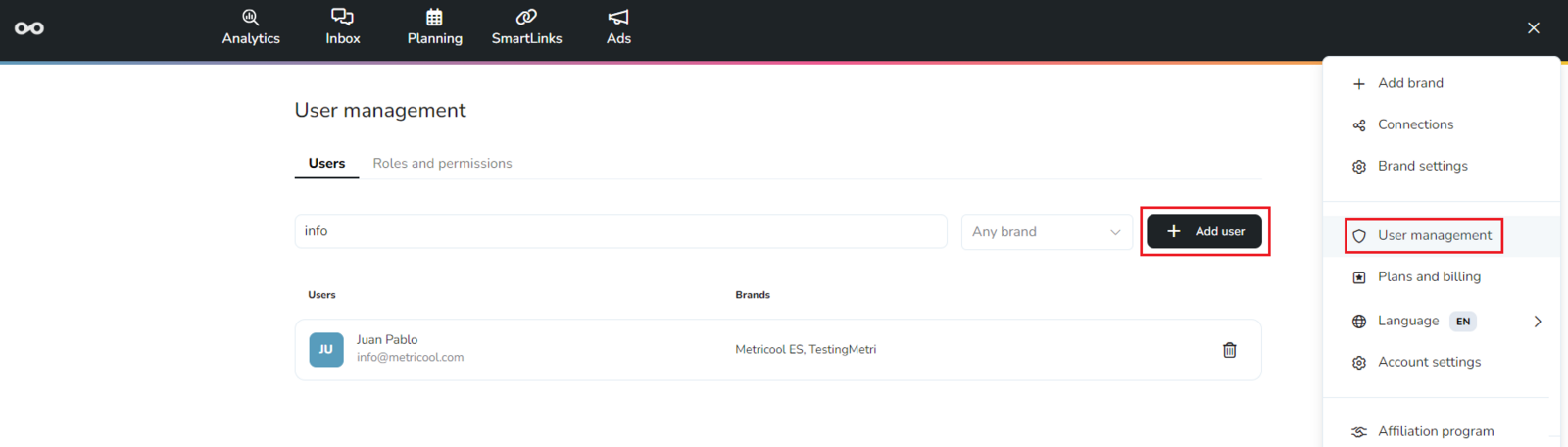
Klik in het bovenste menu op de drie horizontale strepen rechts, selecteer Gebruikersbeheer in het vervolgkeuzemenu en klik op gebruiker toevoegen.
Als je toegang geeft aan een gratis account, blijft het bericht "Upgrade" zichtbaar. In de gedeelde merken beschikt die gebruiker echter wel over premiumfuncties. Bekijk hier meer informatie over gedeelde merken.
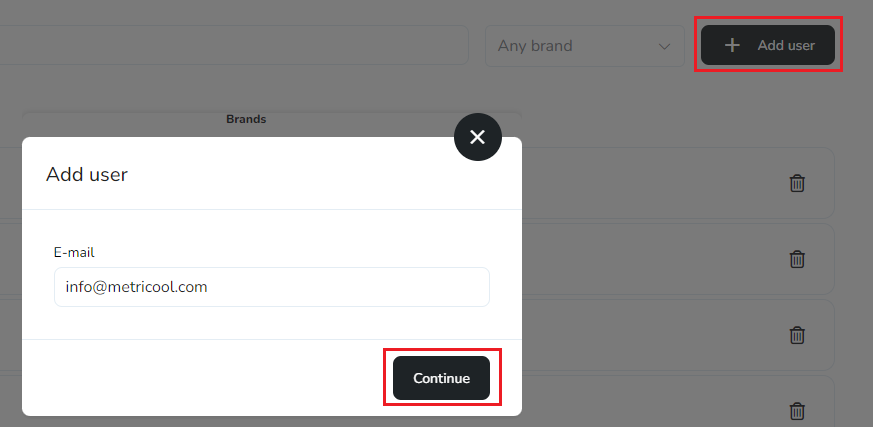
Voeg het e-mailadres van de gebruiker toe en klik op Doorgaan.
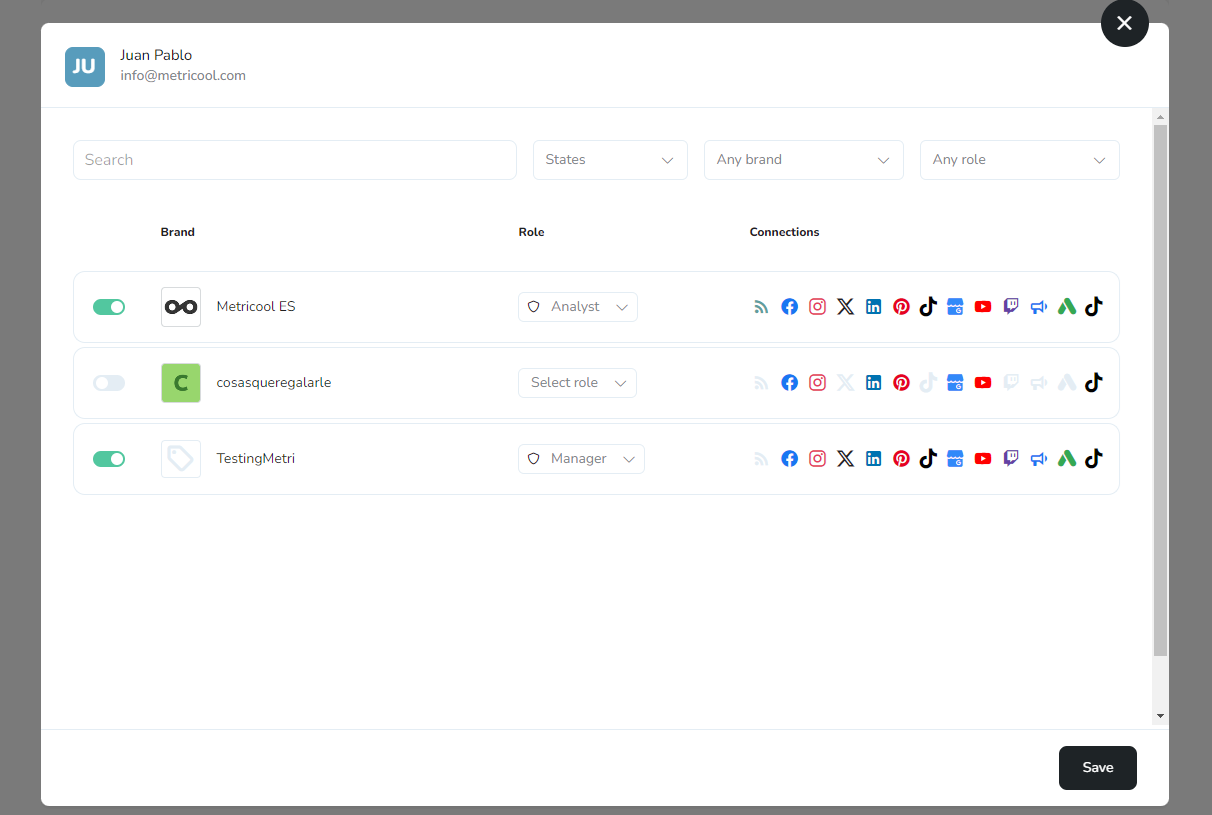
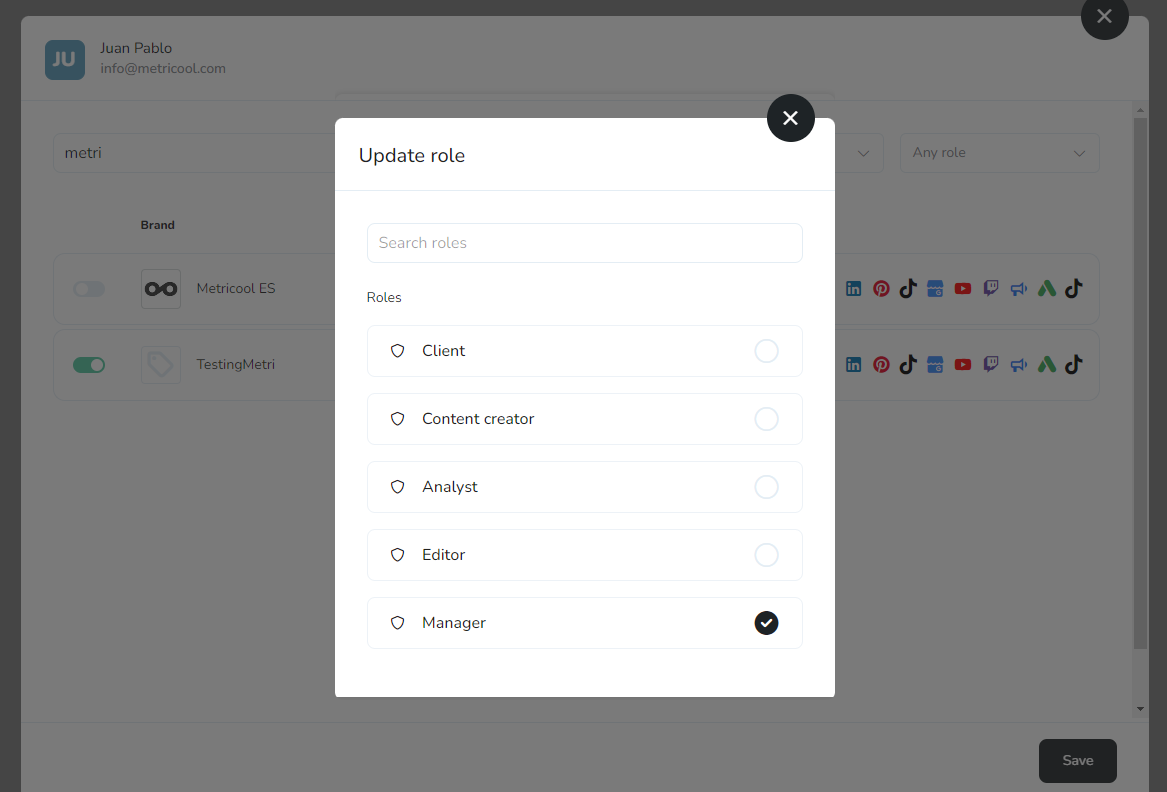
Selecteer de merken en wijs de rol toe (je kunt voor elk merk een andere rol gebruiken).
Bevestig of je een melding naar de nieuwe medewerker wilt sturen en rond het proces af door opnieuw op gebruiker toevoegen te klikken.
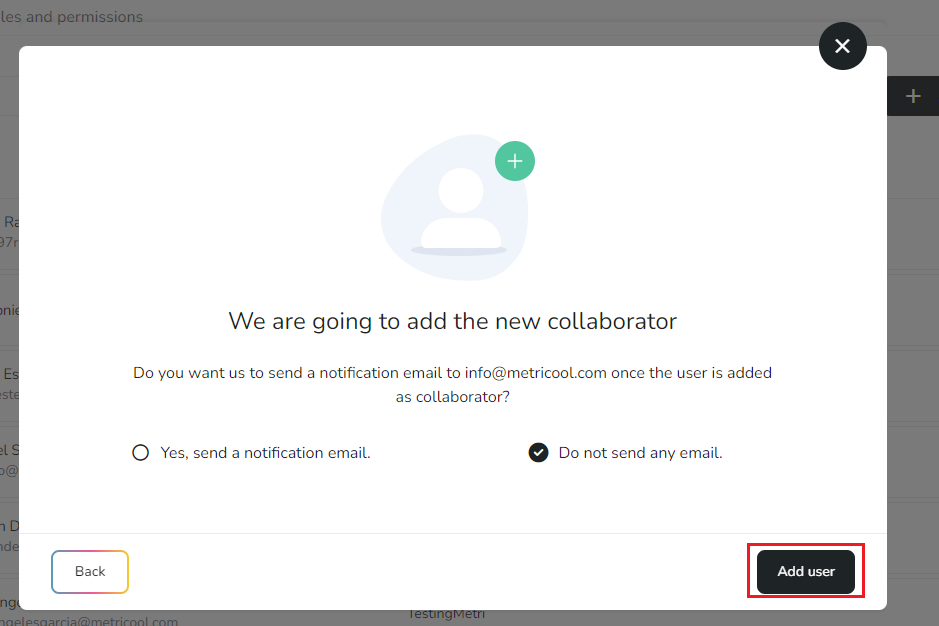
Uitnodigingen die per e-mail zijn verzonden, verlopen na 24 uur. Als de uitgenodigde persoon de uitnodiging daarna nog niet heeft geaccepteerd, zoek je die persoon op in de gebruikerslijst in Gebruikersbeheer en klik je op Link opnieuw verzenden om de uitnodiging opnieuw te versturen. Je kunt de link één keer per uur opnieuw verzenden.
Hoe voeg ik een rol toe?
Alleen de eigenaar van het merk kan aangepaste rollen maken. Zodra deze zijn gemaakt, kunnen merkbeheerders die rol aan andere gebruikers toewijzen.
Je hebt twee opties om een nieuwe rol te maken:
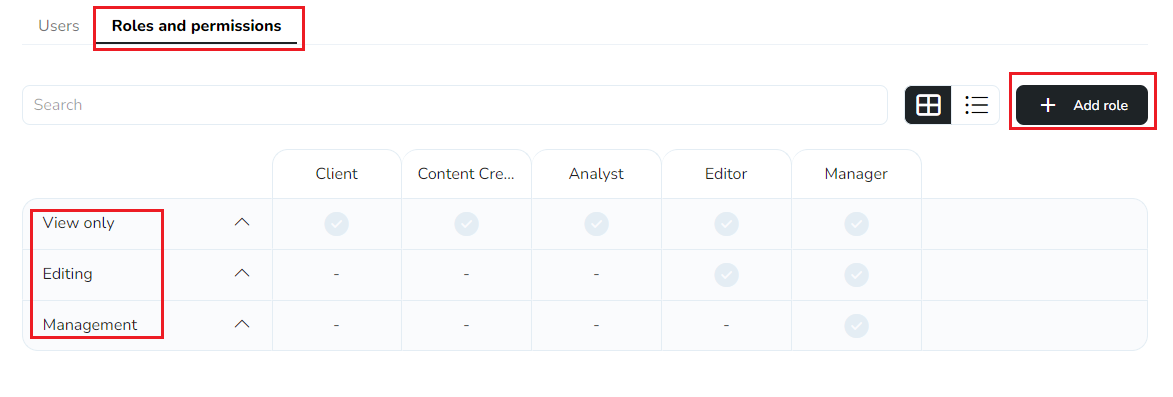
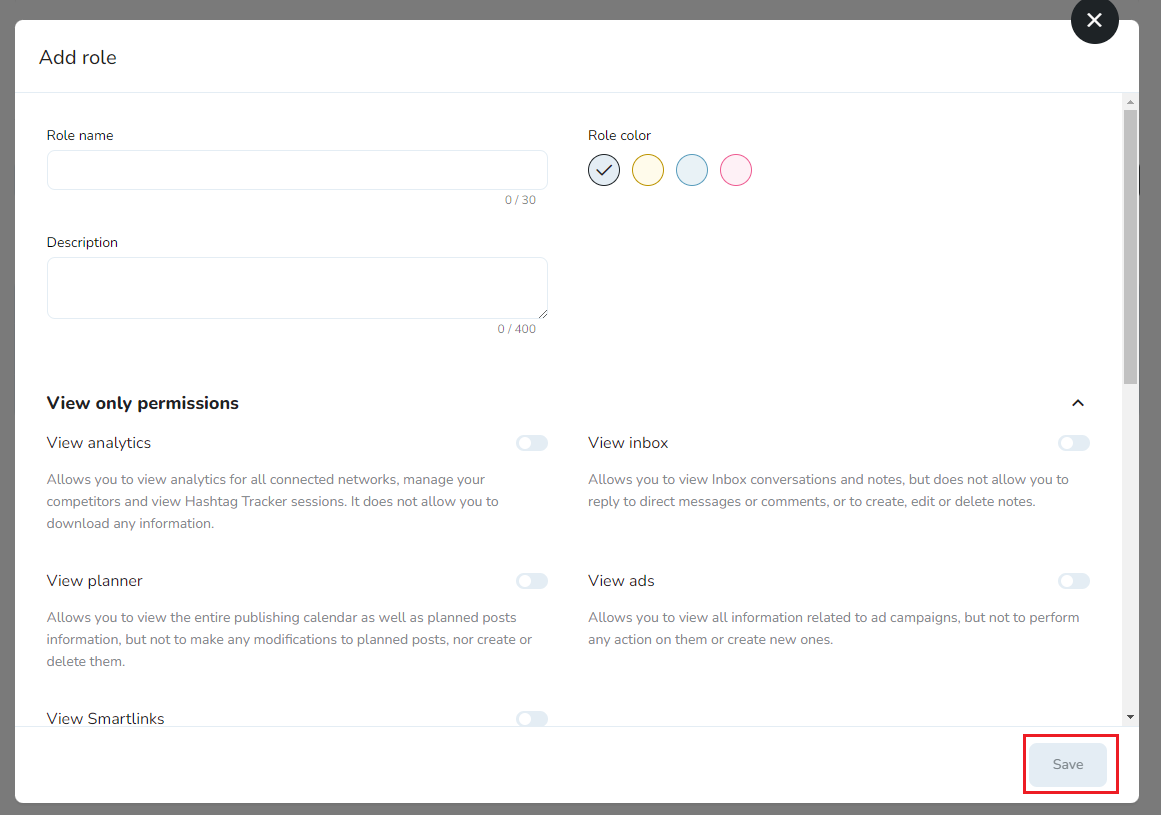
Klik in het tabblad Rollen en machtigingen op rol toevoegen. Voeg een naam, beschrijving en rolkleur toe. Schakel de machtigingen in en klik op opslaan.
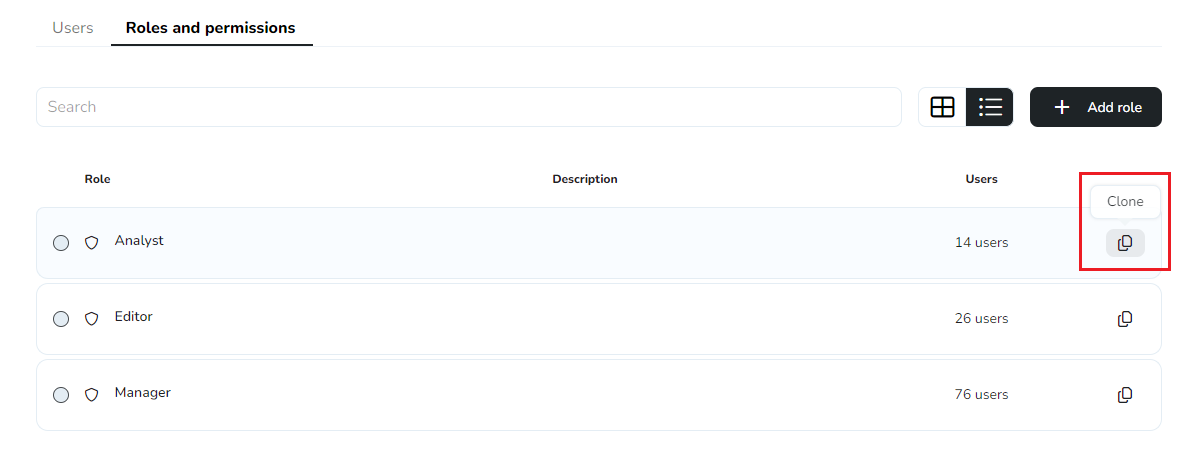
In de lijstweergave kun je de machtiging klonen door op het kopieerpictogram te klikken en de rol aan te passen.
Er zijn drie categorieën aanpasbare machtigingen. In de rasterweergave kun je in het vervolgkeuzemenu de details van elke categorie bekijken:
Type machtigingen
➡️ Machtigingen voor alleen bekijken: de gebruiker krijgt toegang tot de volgende functies, maar kan geen wijzigingen aanbrengen.
Analytische weergave: hiermee kun je alle analyses van alle gekoppelde netwerken bekijken. Je kunt ook concurrenten, gedetailleerde analyselijsten zoals berichten, Reels, stories of campagnes en de Hashtag Tracker bekijken.
Samenvatting van de analytische weergave: hiermee kun je een eenvoudige samenvatting van de analyses van alle gekoppelde netwerken bekijken in de vorm van tijdlijnen, numerieke statistieken en cirkeldiagrammen.
Inbox bekijken: hiermee kun je gesprekken en notities in Inbox bekijken, maar niet reageren op directe berichten of opmerkingen en ook geen notities maken, bewerken of verwijderen.
Planning bekijken: hiermee kun je de volledige publicatiekalender en informatie over geplande berichten bekijken, maar geen geplande berichten wijzigen, maken of verwijderen. Je kunt wel notities bij berichten maken, bewerken en verwijderen.
Advertenties bekijken: hiermee kun je alle informatie over advertentiecampagnes bekijken, maar geen acties uitvoeren op campagnes of nieuwe campagnes maken.
SmartLinks bekijken: hiermee kun je de beschikbare SmartLinks en hun analyses bekijken, maar geen wijzigingen aanbrengen.
➡️ Bewerkingsmachtigingen: de gebruiker krijgt toegang tot de weergavefuncties en kan daarnaast informatie wijzigen en downloaden.
Rapporten: geeft volledige toegang tot analyses en laat de gebruiker rapporten maken en hun sjablonen beheren. Ook kunnen analysegegevens worden gedownload.
Inbox: geeft volledige toegang tot Inbox en alle bijbehorende functies (threads bekijken en beantwoorden, markeren als opgelost of gelezen/ongelezen, notities beheren, enzovoort).
Advertenties: geeft volledige toegang tot het gedeelte Advertenties, zodat de gebruiker alle campagnes kan bekijken en er acties op kan uitvoeren en nieuwe campagnes kan maken.
SmartLinks: geeft volledige toegang tot het gedeelte SmartLinks, inclusief het maken en wijzigen van SmartLinks.
Hashtag tracker: geeft volledige toegang tot de Hashtag tracker, inclusief analyses, de mogelijkheid om dagen te kopen en nieuwe sessies te maken.
Planning: geeft volledige toegang tot Planning (kalender, geschiedenis en autolijsten) en biedt de mogelijkheid om berichten te maken, wijzigen en publiceren, evenals alle bijbehorende functies.
Berichten plannen en publiceren: hiermee kun je berichten plannen en publiceren zonder goedkeuring. Je kunt ook autolijsten maken en wijzigen.
Plannen ter beoordeling: hiermee kun je berichten plannen, maar moeten ze ter beoordeling worden verzonden. Je kunt geen autolijsten maken of wijzigen.
Berichten beoordelen: hiermee kun je berichten beoordelen, goedkeuren of afwijzen, maar heb je andere machtigingen nodig om ze te maken of te wijzigen.
➡️ Beheermachtigingen
Merk: geeft volledige toegang tot de configuratie van het merk, inclusief het maken en beheren van verbindingen en het beheren van gebruikers die toegang hebben tot het merk en hun rollen.
Als het publiceren mislukt, ontvangen gebruikers met merkmachtigingen en de accounteigenaar een melding.
Optimaliseer je planningswerk met het systeem voor goedkeuring van content.
Veelgestelde vragen
Kan ik met elk abonnement meer gebruikers toevoegen?
Welk abonnement heb ik nodig om Gebruikersbeheer te gebruiken?
Gebruikersbeheer is beschikbaar bij de abonnementen Advanced en Custom.
Kan ik een merk delen met iemand die een Free-account heeft?
Ja. Als het merk toebehoort aan een account met een compatibel abonnement, kun je het delen met iemand die een Free-account heeft.
Die persoon blijft het bericht "Upgrade" in het account zien, maar heeft binnen het gedeelde merk toegang tot premiumfuncties volgens de toegewezen machtigingen.
Wat kan een gebruiker met machtigingen voor alleen bekijken doen?
Die gebruiker kan beschikbare informatie bekijken op basis van de toegewezen machtiging, zoals analyses, Inbox, Planning, Advertenties of SmartLinks, maar kan in die gedeelten geen wijzigingen aanbrengen.
Wat kan een gebruiker met bewerkingsmachtigingen doen?
Naast het bekijken van informatie kunnen ze acties uitvoeren met functies die in hun rol zijn ingeschakeld, zoals rapporten maken, reageren in Inbox, campagnes beheren, SmartLinks bewerken of berichten plannen.
Wat houdt de machtiging voor merkbeheer in?
De machtiging Merk biedt volledige toegang tot de merkinstellingen, inclusief verbindingen en het beheer van gebruikers en rollen binnen dat merk.
Wie kan aangepaste rollen maken?
Alleen de eigenaar van het merk kan aangepaste rollen maken. Merkbeheerders kunnen deze vervolgens toewijzen.
Kan ik een bestaande rol klonen?
Ja. In de lijstweergave kun je een rol dupliceren met het kopieerpictogram en deze vervolgens naar wens aanpassen.
Kan ik in elk merk een andere rol toewijzen?
Ja. Bij het toevoegen van een gebruiker kun je meerdere merken selecteren en in elk merk een andere rol toewijzen.
Kan ik de toegang van een gebruiker beperken tot specifieke functies?
Ja. Je kunt vooraf gedefinieerde rollen gebruiken of een aangepaste rol met specifieke machtigingen maken.
Ontvangt de uitgenodigde gebruiker een melding?
Dat is optioneel. Bij het toevoegen van een gebruiker kun je kiezen of je die persoon een e-mailmelding wilt sturen.
Hoe lang is een uitnodiging per e-mail geldig?
Uitnodigingen die per e-mail zijn verzonden, verlopen na 24 uur. Als de uitgenodigde persoon de uitnodiging dan nog niet heeft geaccepteerd, kun je deze opnieuw versturen. Zie de onderstaande vraag voor meer informatie.
Hoe verstuur ik een uitnodiging opnieuw?
Als de persoon de uitnodiging na 24 uur nog niet heeft geaccepteerd, ga je naar Gebruikersbeheer, zoek je die persoon op in de gebruikerslijst en klik je op Link opnieuw verzenden. Je kunt de link één keer per uur opnieuw verzenden.
Gerelateerde artikelen
Bekijk Gedeelde merken in Metricool voor meer informatie over hoe teamrollen en machtigingen van toepassing zijn op gedeelde merken.
Lees meer over berichten ter beoordeling verzenden met het goedkeuringssysteem voor bewerkingsmachtigingen rond plannen en beoordelen.
Bekijk hoe je de toegang tot je account en de limieten van je abonnement controleert om je analist- of bewerkingsmachtigingen te bevestigen.
Was dit nuttig?
Was dit nuttig?