As capturas de tela da interface são mostradas em inglês.
O MCP da Metricool funciona com Claude Desktop, Claude.ai e Claude Code, para que você possa gerenciar marcas, analíticas e publicações no Claude usando linguagem natural. A Metricool está listada no diretório de conectores do Claude: conecte-a uma vez pelo Claude Desktop ou Claude.ai e a conexão será aplicada à sua conta nos dois serviços, além do Claude para iOS e Android. O Claude Code se conecta separadamente por HTTP usando a CLI.
Use esta matriz para confirmar a qual superfície do Claude você pode se conectar e o que cada uma exige.
Superfície do Claude
Compatível com a documentação da Metricool
Requisitos
Método de conexão
Claude Desktop e Claude.ai
Sim
Disponível nos planos Claude Free, Pro, Max, Team e Enterprise. O Free só pode usar um conector por vez. Uma conexão atende às duas superfícies.
Configurações → Conectores → Procurar conectores → pesquise por Metricool ou abra diretamente a listagem da Metricool
Claude Code
Sim
Claude Pro ou Max, além do Claude Code instalado a partir da página do produto
CLI: claude mcp add --transport http
O MCP da Metricool funciona com qualquer plano da Metricool, incluindo o Free. Os limites do seu plano da Metricool continuam valendo. O limite de um conector do Claude Free e o requisito Pro/Max do Claude Code são definidos pela Anthropic, não pelo faturamento da Metricool.
Antes de começar
Deixe estes itens prontos:
Uma conta da Metricool em qualquer plano, incluindo o Free
Claude Desktop, Claude.ai ou Claude Code — o Claude Code precisa do Pro ou Max e da instalação pelo Claude Code
URL de produção do MCP:https://ai.metricool.com/mcp — necessária apenas para o Claude Code ou para a alternativa manual do Claude Desktop
Leia a política de privacidade do Claude antes de autorizar o acesso à sua conta da Metricool.
O que o MCP pode fazer
Depois que você conectar o MCP, o Claude poderá usar estas ferramentas na sua conta da Metricool, dentro dos limites do seu plano:
Marcas: veja a configuração das suas marcas.
Analíticas: veja quais métricas estão disponíveis e consulte os dados delas, incluindo as analíticas das suas contas de anúncios conectadas.
Planner: veja suas publicações programadas, confira o melhor horário para publicar, crie e edite publicações programadas e crie publicações para revisão ou envie-as para revisão.
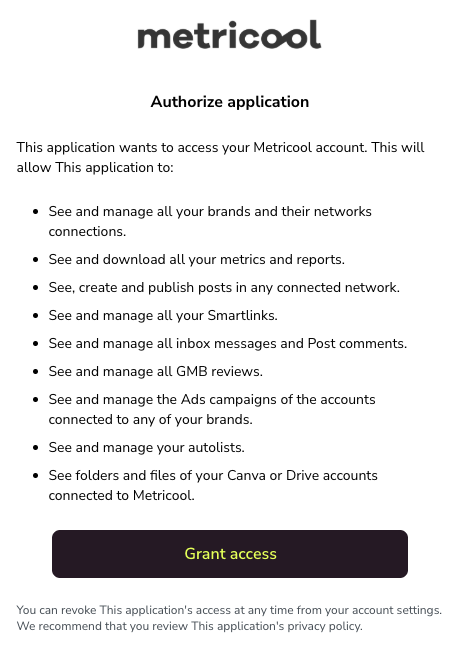
A tela de permissões exibida quando você autoriza a conexão descreve o acesso geral que o aplicativo recebe à sua conta, que é mais amplo do que aquilo que o MCP pode fazer. Mensagens do Inbox, comentários em publicações, Smartlinks, avaliações do Google Business Profile, listas automáticas, arquivos do Canva ou Drive e o gerenciamento de campanhas de Anúncios (a aba Anúncios) não estão disponíveis pelo MCP no momento. Você ainda pode consultar as analíticas das suas contas de anúncios conectadas.
Autorizar a conexão concede um acesso amplo, semelhante ao de entrar diretamente na conta. Autorize apenas ferramentas em que você confia. Desconecte a Metricool do Claude quando quiser revogar o acesso.
Conectar o Claude Desktop e o Claude.ai
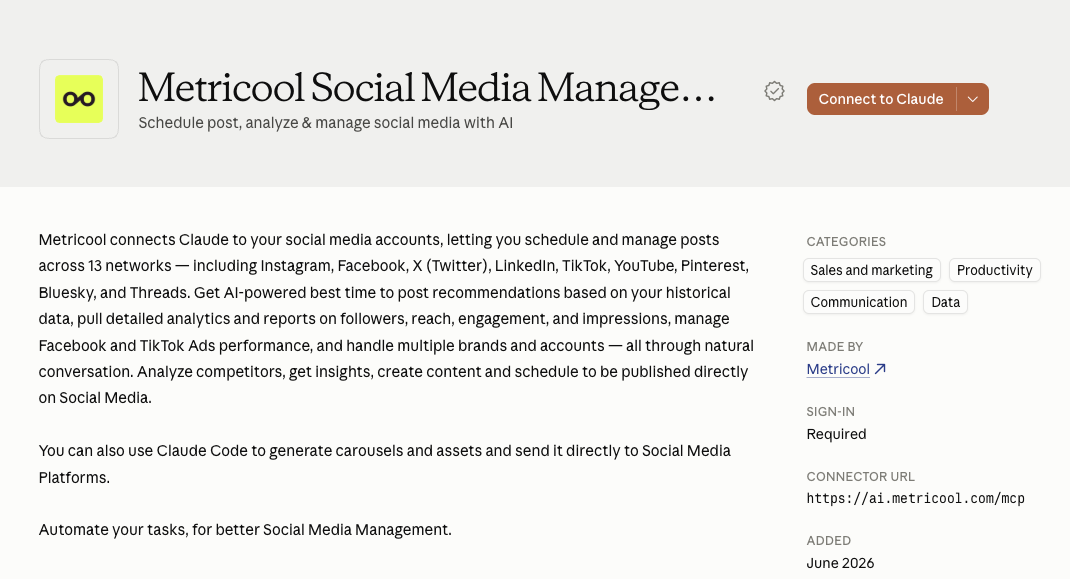
A Metricool está listada no diretório de conectores do Claude, então você pode conectá-la em poucos cliques, sem editar nenhum arquivo de configuração. Conecte-se por qualquer uma das superfícies — a conexão fica vinculada à sua conta do Claude, não ao aplicativo.
Este método não precisa da sua chave de API da Metricool. Ao clicar em Conceder acesso, você se autentica pelo fluxo OAuth do Claude. Uma chave de API só é necessária se você usar a alternativa manual mcp-remote abaixo e escolher a autenticação por cabeçalho em vez do OAuth.
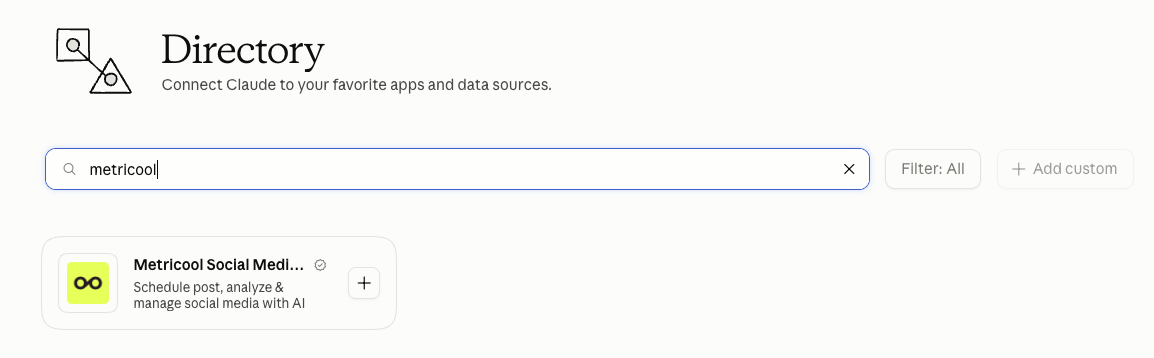
Abra Configurações, acesse Conectores e clique em Adicionar → Procurar conectores para abrir o diretório — ou vá diretamente para a listagem da Metricool.
Se você abriu o diretório, pesquise por Metricool.
Não encontra a Metricool em Conectores? Conecte-a manualmente com mcp-remote
Esta é uma alternativa apenas para casos excepcionais, não o método de conexão padrão. Se a listagem do diretório ainda não estiver disponível para sua região ou seu plano do Claude, conecte o Claude Desktop manualmente usando mcp-remote.
Abra Configurações pelo seu perfil, depois abra Desenvolvedor e clique em Editar configuração em Servidores MCP locais para abrir o arquivo de configuração do Claude Desktop.
No terminal em que você usa o Claude Code, execute:
claude mcp add --transport http metricool https://ai.metricool.com/mcp
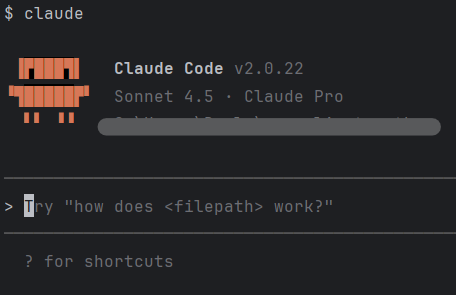
Inicie o Claude Code com claude.
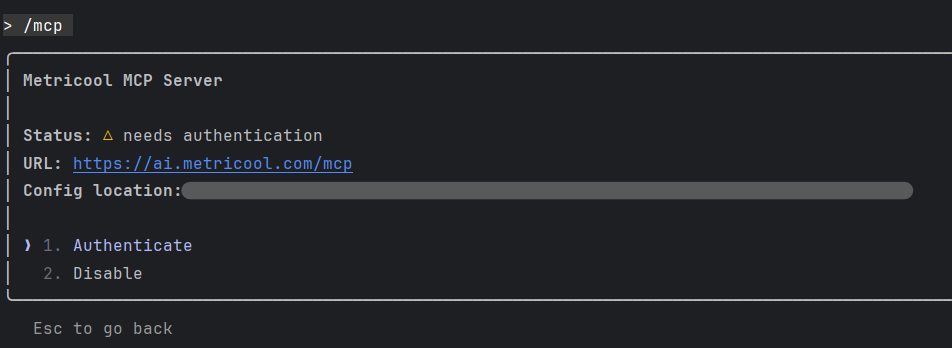
Execute /mcp, selecione Metricool e escolha Authenticate quando solicitado.
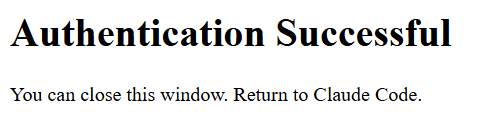
Autorize a Metricool no navegador e clique em Conceder acesso.
Volte ao Claude Code. O MCP da Metricool está conectado.
Se o Claude não conectar
As falhas comuns do Claude incluem o Free já estar usando outro conector e o Claude Code não ter Pro/Max. Siga estas soluções em Não consigo conectar ao MCP da Metricool.
Recursos adicionais
📹 Claude para redes sociais: automatize seus relatórios com esta habilidade — EN · ES · DE
📹 6 tarefas de redes sociais que você pode automatizar com o Claude Cowork — EN · ES · FR · DE