
Como sincronizar e entender o seu Painel de campanha
Atualizado hoje
Saiba como sincronizar o seu Painel de campanha para obter as métricas mais recentes e consultar o resumo do conteúdo, as principais publicações e os Insights de IA.
Sincronizando métricas
Depois que o conteúdo estiver definido, sincronize o painel para carregar os dados de desempenho mais recentes. O botão de status mostra um dos três estados:
Sincronizado (verde) — os dados estão atualizados
Dess sincronizado (laranja) — precisa ser sincronizado. Clique para abrir o painel e iniciar uma nova sincronização
Sincronizando — sincronização em andamento
O cabeçalho do painel mostra um indicador de Última atualização com a data e a hora da última sincronização — passe o cursor sobre o ícone ? para ver uma explicação rápida.
Quando a sincronização for concluída, o painel gera:
Um resumo do conteúdo com um gráfico
As 5 principais publicações com melhor desempenho de acordo com as métricas sociais
Insights de IA (quando o painel tem pelo menos 10 publicações)
A sincronização dos dados e a geração de Insights de IA são executadas em etapas separadas, cada uma com seu próprio indicador de progresso. Se ocorrer um erro durante a geração dos Insights, um aviso será exibido e os insights gerados anteriormente continuarão visíveis.
Sincronize antes de qualquer apresentação para clientes para garantir que os números e os insights estejam atualizados.
Entendendo o painel
Os Painéis de campanha oferecem seções recolhíveis para ajudar você a navegar por relatórios longos com mais conforto. Clique no cabeçalho de qualquer seção para expandi-la ou recolhê-la, facilitando o foco nas métricas mais importantes para a sua apresentação.
Metas do painel
A seção Metas do painel acompanha a sua campanha em relação às metas definidas para visualizações, interações e cliques pagos. Se você ainda não definiu nenhuma meta, clique em Definir metas para adicionar até três.
Depois que as metas forem definidas, o cabeçalho da seção mostrará quantas metas você alcançou (por exemplo, 0 de 2) e o progresso médio de todas elas. Cada meta tem seu próprio cartão com:
O status, como Em andamento, e a porcentagem alcançada
O valor atual em relação à meta (por exemplo, 2 / 200.000)
Uma barra de progresso em direção à meta
A meta de Visualizações contabiliza juntas as impressões orgânicas e de anúncios. Passe o cursor sobre o ícone ? ao lado do nome de uma meta para ver a definição. Para alterar uma meta, clique em Editar conteúdo na parte superior do painel enquanto ele ainda estiver ativo.
Resumo do conteúdo
Uma visão geral de todo o conteúdo incluído, com um gráfico que mostra a distribuição do desempenho durante o período da campanha e nas redes. Quando o painel inclui publicações de colaboração do Instagram, os totais de Visualizações e Interações separam o seu próprio conteúdo do conteúdo de Collabs.
Melhores publicações por rede
Cada rede dentro do seu Painel de campanha tem sua própria seção Melhores publicações, que mostra o conteúdo com melhor desempenho nesse canal específico. Essa seção aparece quando:
O painel inclui mais de uma rede
Há pelo menos cinco conteúdos orgânicos
A métrica relevante está disponível para essa rede
Classifique as publicações por visualizações ou interações para se concentrar no que é mais importante para as metas da sua campanha. Para ver a lista completa do conteúdo publicado em vez de apenas os conteúdos com melhor desempenho, use o botão vista publicações neste bloco.
As 5 principais publicações com melhor desempenho no geral
As cinco publicações com melhor desempenho em todas as redes do painel. Você pode alternar a métrica de classificação entre impressões e interações, dependendo do que for mais importante para a campanha.
Ver todas as publicações
O botão vista publicações do bloco de melhores publicações abre uma subpágina que lista todo o conteúdo publicado no painel — publicações, reels e stories — com todas as métricas que as Analíticas registram para cada item. As publicações de colaboração são identificadas como "Collab · @username", para que você possa diferenciá-las do seu próprio conteúdo.
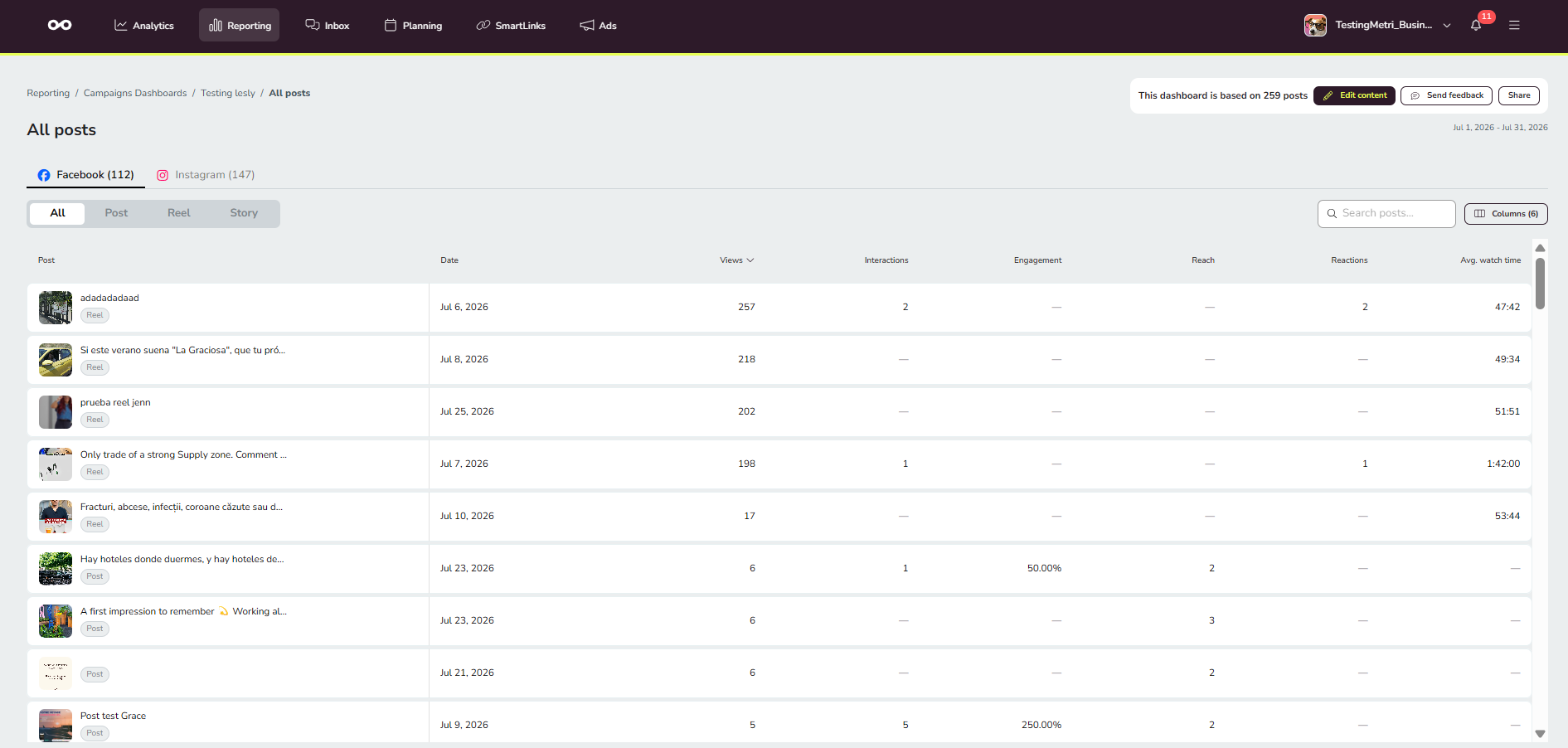
Navegue pela lista em três níveis: abas por rede, um filtro de tipo de conteúdo dentro de cada aba e um seletor de Colunas que define exatamente quais métricas são exibidas. Qualquer coluna pode ser usada para ordenar a tabela.
Abas por rede — alterne entre as redes do painel, como Facebook e Instagram.
Filtro de tipo de conteúdo — dentro de cada aba, filtre por Todos, Publicação, Reel ou Story.
Colunas — escolha exatamente quais métricas serão exibidas, incluindo métricas de promoção paga.
As mesmas tabelas de conteúdo também incluem conteúdo das redes de publicidade — Google Anúncios, Meta Anúncios e TikTok Anúncios — junto às redes orgânicas, cada uma com suas métricas. A seleção de colunas é lembrada por rede e tipo de conteúdo entre as sessões. A coluna de publicação permanece fixa enquanto você rola a tabela horizontalmente, e qualquer pessoa com o link público somente para leitura vê a mesma lista completa.
Use Baixar CSV na subpágina vista publicações para exportar os dados das publicações atualmente exibidos na lista. Você também pode arrastar um cabeçalho de coluna para reordenar a tabela, da mesma forma que a reordenação de colunas funciona nas Analíticas: a ordem é independente das colunas que você mostrou ou ocultou com o seletor de Colunas, e cada aba de rede mantém sua própria ordem de colunas.
Insights de IA
Insights narrativos gerados automaticamente após cada sincronização, abrangendo:
Seção | Conteúdo |
|---|---|
Resumo executivo | Um parágrafo narrativo que aborda o desempenho geral da campanha |
Cartões por rede | Desempenho, principal publicação, padrão detectado (quando houver evidências suficientes) e recomendação |
Cartões por plataforma de anúncios | Eficiência do investimento, melhor resultado, oportunidade de melhoria e recomendação |
Cartões das melhores publicações | Características comuns, rede/formato predominante, padrão opcional de horário e o que replicar |
Idioma: determinado pelo nome e pela descrição da campanha. Se essas informações não forem conclusivas, a Metricool usa o idioma do proprietário da conta.
Edição dos insights: clique em qualquer texto de insight gerado por IA para entrar no modo de edição. Você pode ajustar o texto, adicionar contexto e inserir emojis usando o seletor de emojis. As alterações só serão salvas quando você clicar em Salvar; clique em Cancelar para descartá-las. O botão Regenerar aparece apenas no modo de edição e fica desativado, com uma dica, se o painel tiver menos de 10 publicações. Os estados vazios agora distinguem claramente entre insights sendo regenerados, dados insuficientes e insights excluídos. Se ocorrer um erro durante a edição ou regeneração, uma notificação aparecerá com uma opção para tentar novamente. Os insights são baseados exclusivamente nos dados da sua campanha. Não há comparações com outras campanhas ou referências do setor. Se você não vir os Insights de IA, verifique se o painel tem pelo menos 10 publicações e faça uma nova sincronização. Os insights por rede também exigem um número mínimo de publicações para essa rede específica.
Artigos relacionados
Quando estiver pronto para compartilhar os resultados, leia como compartilhar o seu Painel de campanha.