
Como gerenciar seu calendário no Metricool
Atualizado há 6 dias
Use as ferramentas do Planejamento para revisar seu calendário de conteúdo com mais facilidade. Você pode navegar entre as datas, definir o fuso horário, filtrar publicações e alterar a forma como o calendário é exibido.
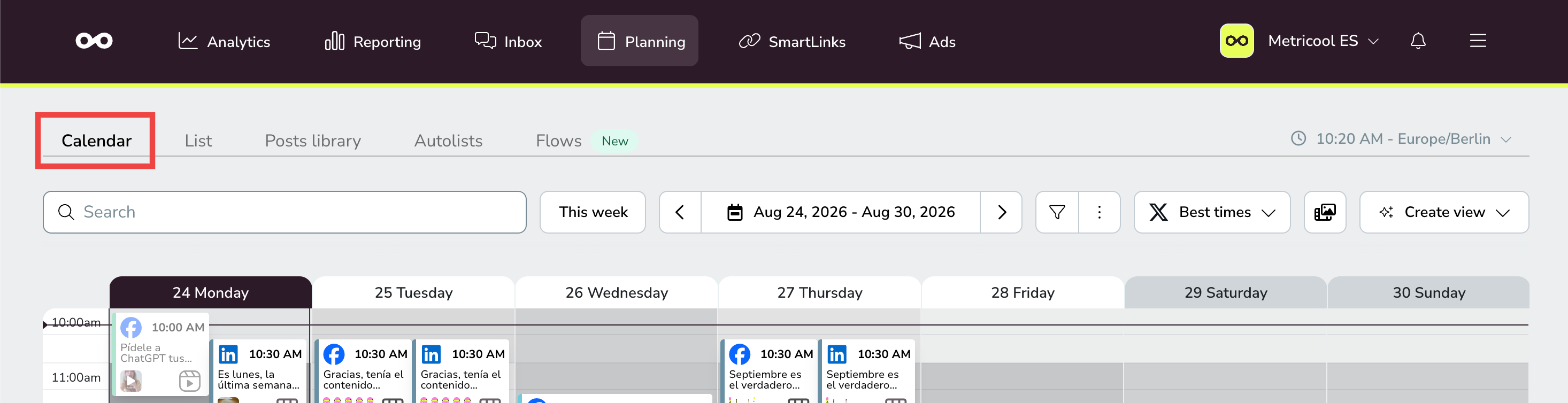
Navegar entre datas
Use os controles de data na parte superior do planejador para percorrer seu calendário de conteúdo.
Clique nas setas para ir para o período anterior ou seguinte.
Use Esta semana para voltar à semana atual.
Clique no intervalo de datas para abrir o seletor de calendário.
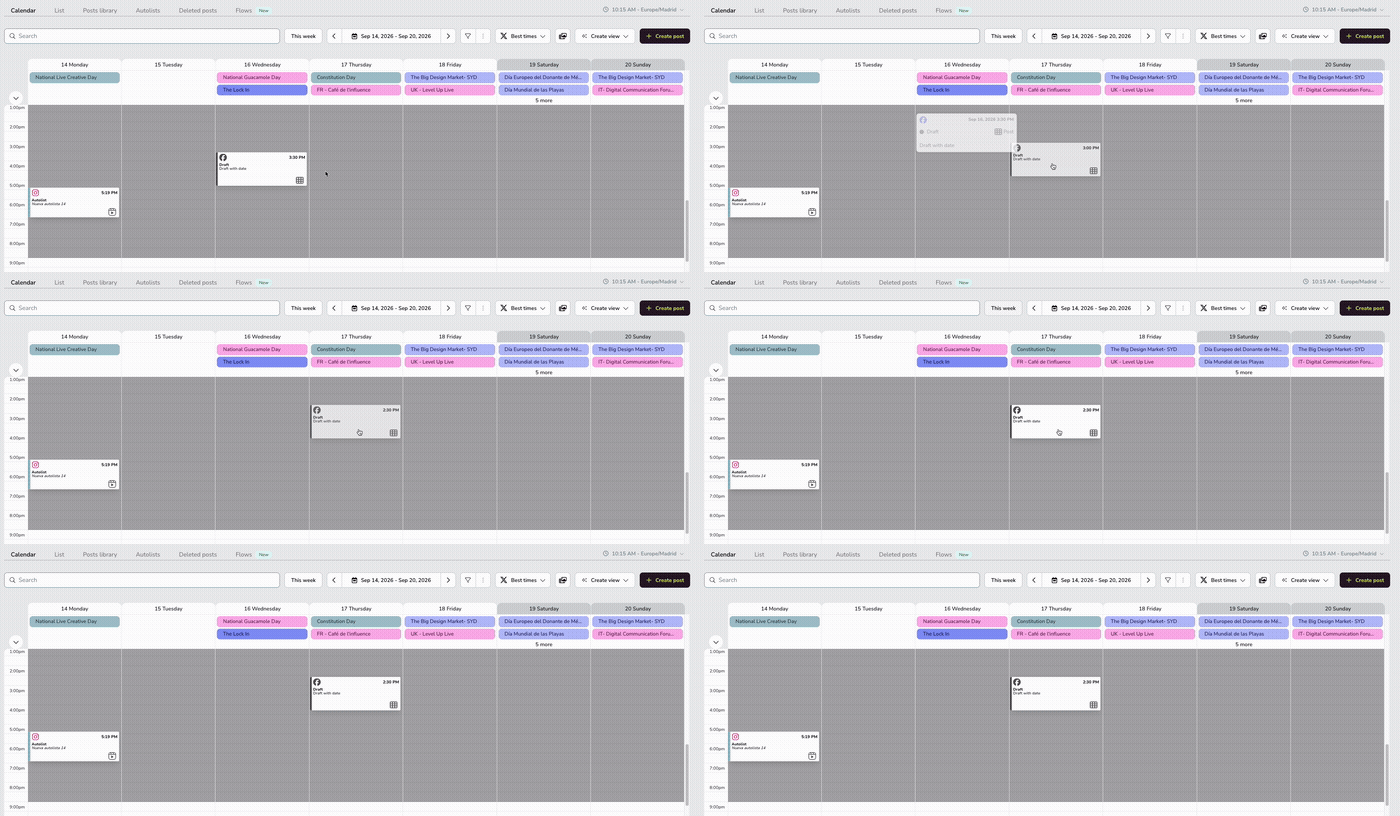
Reprogramar uma publicação arrastando
Arraste uma publicação agendada para outro dia ou horário para movê-la diretamente no calendário.
Você só pode mover publicações que ainda não foram publicadas: a publicação deve estar Pendente ou ser um Rascunho, e a data de destino deve estar no futuro. Não é possível arrastar uma publicação para uma data passada. Para republicar uma publicação que já foi publicada, você precisa duplicá-la. As publicações criadas a partir de uma autolista não podem ser movidas por arrastar e soltar — para alterá-las, edite diretamente a configuração da autolista.
Em uma marca compartilhada, mover uma publicação por arrastar e soltar exige uma destas permissões: acesso total ao planejador, agendamento de publicações ou publicação de publicações. As funções Gerente e Editor têm essas permissões ativadas por padrão, portanto ambas podem mover publicações por arrastar e soltar. A função Analista tem acesso somente de leitura ao planejador, então pode visualizar o calendário, mas não pode mover nem editar publicações. Consulte Gerenciamento de usuários, funções de equipe e permissões no Metricool para ver as definições completas das permissões.
Definir o fuso horário
O planejador mostra o fuso horário ativo ao lado do horário atual. Confira-o antes de agendar se você gerencia conteúdo para diferentes marcas ou regiões.
Por padrão, o Metricool usa o fuso horário das configurações da sua conta. Você pode alterá-lo no menu suspenso ao lado do horário atual, em Planejamento. Se sua cidade não aparecer, escolha a cidade grande mais próxima no mesmo fuso horário. Consulte Como funcionam as configurações do Planejamento para saber quais configurações permanecem nas publicações.
Escolher o primeiro dia da semana
O primeiro dia da semana também afeta a forma como o calendário é exibido, mas essa configuração é gerenciada nas configurações da sua conta, e não na barra de ferramentas do planejador.
Abra o ☰ menu (canto superior direito)
Acesse Configurações da conta.
Na aba Conta, em Preferências, abra Primeiro dia da semana
Selecione Domingo ou Segunda-feira.
Clique em Salvar alterações.
Essa configuração altera o layout semanal do calendário em toda a vista do seu planejador para todas as marcas da sua conta.
Identificar o tipo de publicação no calendário
Cada cartão de publicação mostra o ícone da rede social e um segundo ícone correspondente ao tipo de publicação, para que você possa identificar rapidamente se uma publicação é, por exemplo, uma Publicação, um Reel ou uma Story.
No Instagram, o ícone do tipo de publicação aparece no lado direito do cartão:
Publicação: ícone de grade
Reel: quadrado com um símbolo de reprodução
Story: círculo tracejado com um sinal de mais
Passe o mouse sobre uma publicação para ver seus detalhes. O tipo de publicação aparece como texto (por exemplo, Reel), ao lado do status e da data de publicação.
A mesma lógica se aplica às outras redes. Para mostrar apenas determinados tipos de publicação, use os filtros descritos em Filtrar seu calendário abaixo.
Status de publicação
Ao visualizar seu calendário ou filtrar por status de publicação, você verá publicações em diferentes estados. Cada status tem sua própria cor, exceto Publicado e Enviado, que compartilham o mesmo verde e a mesma opção de filtro. Passe o mouse sobre uma publicação para ver seu status exato.
Status | Cor | Descrição |
|---|---|---|
Publicado / Enviado | Verde | Publicado: a publicação foi publicada com sucesso e está visível na rede social. Enviado: a publicação é marcada como enviada quando a publicação automática está desativada. Esse status se aplica apenas ao Instagram e ao TikTok. O Metricool enviou uma notificação para seu dispositivo móvel ou e-mail para que você possa concluir a publicação manualmente no aplicativo nativo. |
Pendente | Azul-escuro | A publicação está agendada e aguardando o horário de publicação. |
Rascunho | Cinza | A publicação foi salva como rascunho e ainda não foi agendada. Você pode editá-la ou agendá-la mais tarde. |
Com erros | Vermelho | A publicação não foi publicada. Confira a mensagem de erro nos detalhes da publicação para obter mais informações. Consulte Erros frequentes de publicação e solução de problemas para obter ajuda. |
Da autolista | Azul-claro | A publicação foi criada automaticamente a partir de uma autolista. As autolistas permitem agendar conteúdo recorrente ou importar publicações de feeds RSS. Consulte Agendar conteúdo a partir de uma Autolista para obter mais detalhes. |
Publicado com avisos: em alguns casos, uma publicação pode ser publicada com sucesso, mas sem alguns elementos adicionais. Por exemplo, uma publicação do Instagram pode ser publicada sem todos os colaboradores, ou uma publicação do TikTok sem algumas configurações definidas. Quando isso acontece, a publicação aparece como Publicada no calendário, mas você verá uma mensagem de aviso nos detalhes da publicação explicando quais elementos não puderam ser aplicados. Isso é incomum e geralmente ocorre devido a limitações da API ou a problemas de permissão.
O status Enviado indica que a publicação requer uma ação manual. Quando você recebe a notificação, os arquivos de mídia são baixados e o texto é copiado para a área de transferência. Em seguida, você conclui a publicação no aplicativo do Instagram ou do TikTok. Para obter mais detalhes, consulte Como publicar manualmente por meio de uma notificação.
Dicas para publicações enviadas
Se você quiser que uma publicação seja publicada automaticamente em vez de exigir uma ação manual, duplique-a e ative o botão Publicação automática. Isso funciona para conteúdos que atendem aos requisitos de publicação automática.
Alguns conteúdos não podem ser publicados automaticamente devido a limitações da API — por exemplo, Instagram stories de contas de criadores ou publicações com recursos como músicas em alta, links ou figurinhas interativas. Nesses casos, a publicação manual por meio de uma notificação é a única opção disponível.
Status de aprovação
Se você usar o sistema de aprovação de conteúdo (planos Advanced e Custom), as publicações enviadas para revisão também mostrarão um status de aprovação ao lado do status de publicação. Passe o mouse sobre uma publicação para ver ambos.
Status | Cor | Descrição |
|---|---|---|
Aguardando aprovação | Amarelo | A publicação está aguardando que um ou mais revisores a aprovem ou rejeitem. |
Aprovado | Verde | A publicação atendeu aos critérios de aprovação e será publicada no horário agendado. |
Rejeitado | Vermelho | Um revisor rejeitou a publicação. Ela não será publicada. |
Rejeitado usa o mesmo vermelho de Com erros: uma publicação rejeitada foi bloqueada por um revisor, não falhou ao ser publicada. Você pode filtrar o planejador por Aguardando aprovação e Rejeitado, mas não por Aprovado; para ver suas publicações aprovadas em uma lista, use Pedidos de revisão. Para obter mais informações, consulte Como enviar publicações para revisão com o sistema de aprovação do Metricool.
Filtrar seu calendário
Use filtros quando quiser se concentrar em uma parte específica do seu plano de conteúdo.
Em Planejamento, clique no botão de filtro.
Selecione os filtros que deseja aplicar.
Clique em Aplicar.
O painel de filtros é aberto verticalmente. Role a tela para ver todas as opções disponíveis.
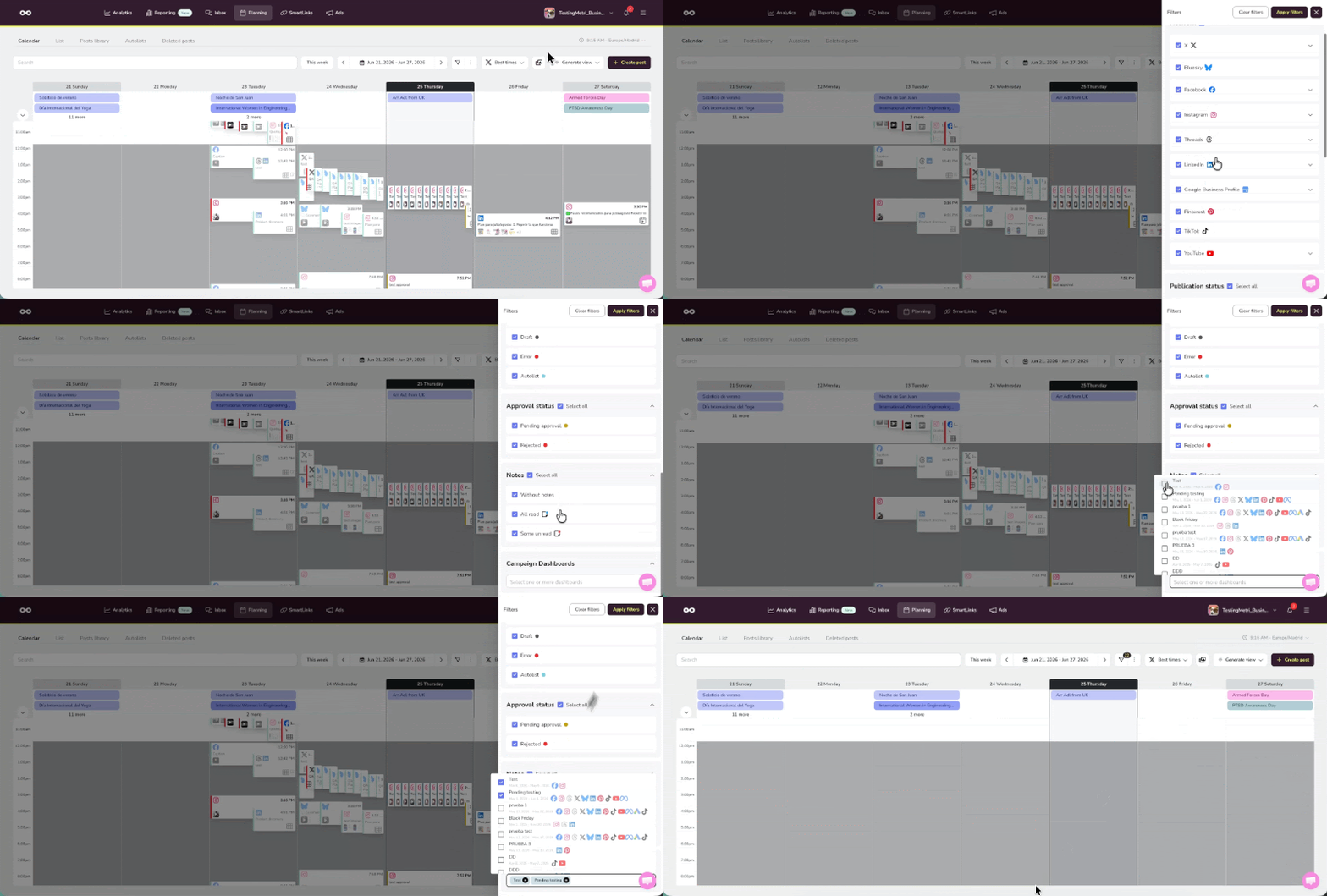
Filtrar por rede social
Selecione quais redes sociais exibir no seu calendário. Algumas redes permitem filtrar por tipo de publicação:
Rede | Filtros por tipo de publicação |
|---|---|
X (Twitter) | Publicação, Enquete |
Publicação, Reel, Story | |
Publicação, Reel, Story, Reel de teste | |
Threads | Publicação, Ghost |
Publicação, Enquete | |
Google Business Profile | Publicação, Foto |
YouTube | Vídeo, Short |
As redes não listadas acima não têm filtros por tipo de publicação. Quando você as seleciona, todo o conteúdo dessa rede é exibido.
Use Selecionar tudo na parte superior da seção RR.SS. para selecionar ou desmarcar rapidamente todas as redes.
Outros filtros
Você também pode filtrar o planejador por:
Status de publicação: Publicado/Enviado, Pendente, Rascunho, Erro, Autolista
Status de aprovação: Aguardando aprovação, Rejeitado (disponível nos planos Advanced e Custom)
Notas: Publicações com notas, Publicações com notas não lidas
Painéis de campanha: selecione um ou mais Painéis de campanha para ver publicações dessas campanhas (lógica OU)
Use a barra de pesquisa para encontrar uma publicação específica mais rapidamente.
Quando há filtros ativos, o botão de filtro mostra um número com o total de filtros ativos.
Alterar a vista de calendário
A vista de calendário altera o período do planejador. Você pode alternar entre estas vistas:
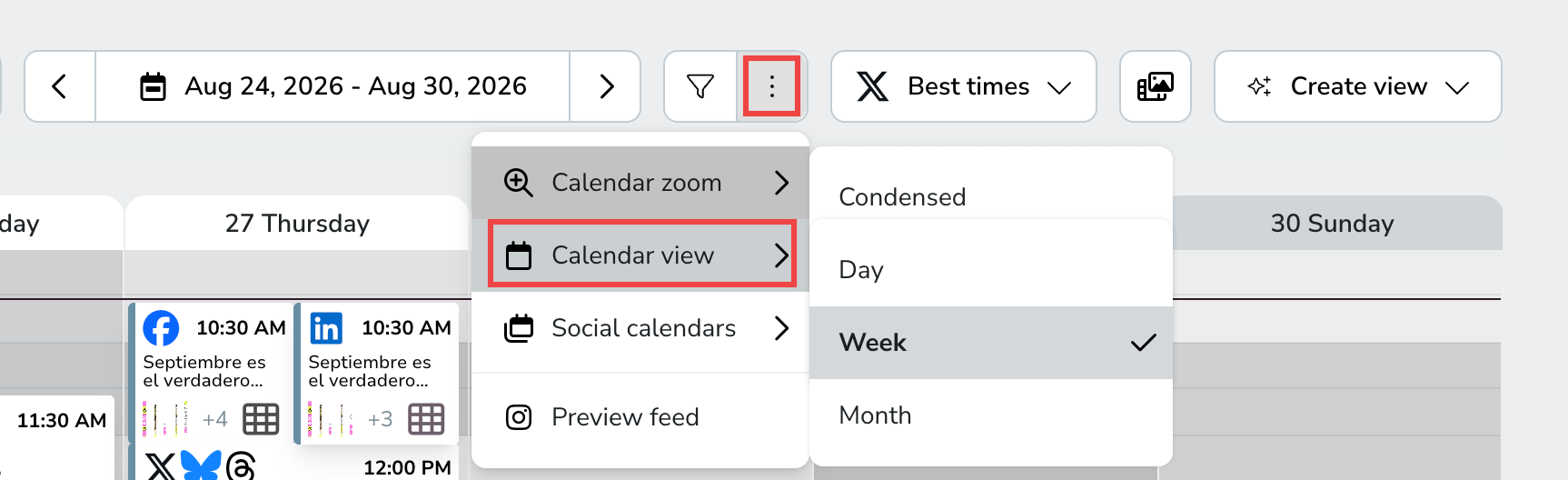
Dia: concentre-se em um único dia.
Semana: revise seu plano semanal.
Mês: veja uma vista mensal mais ampla.
Abra o Planejamento.
Clique no menu de três pontos.
Clique em Vista de calendário.
Selecione Dia, Semana ou Mês.
Usar o zoom do calendário
O zoom do calendário altera a densidade visual do planejador.
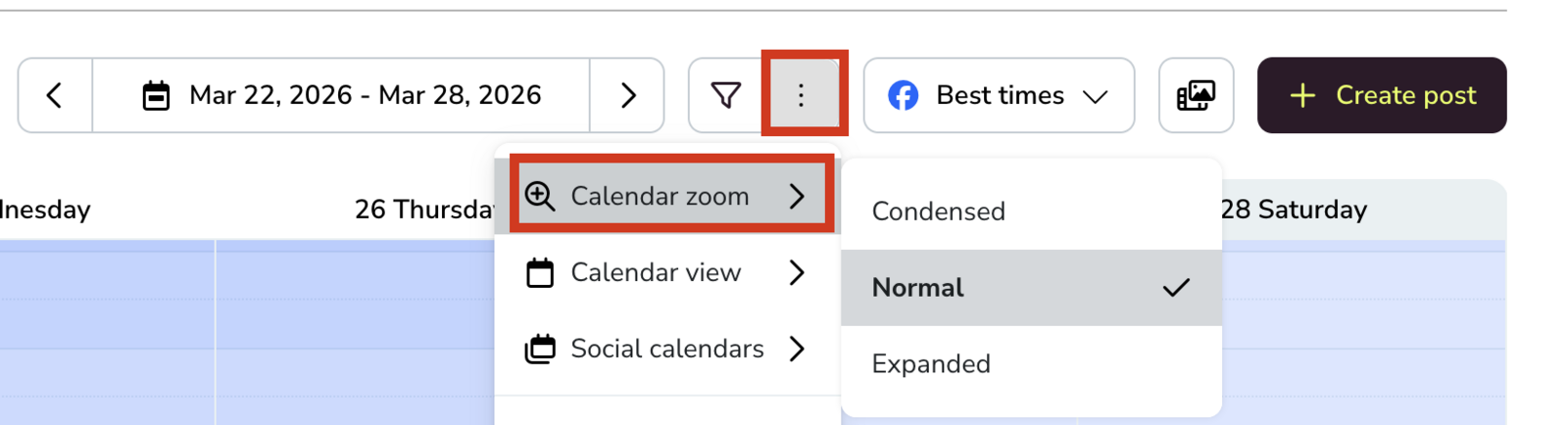
Condensado: mostra mais conteúdo em menos espaço.
Normal: mantém o equilíbrio padrão para o uso diário.
Expandido: dá mais espaço a cada bloco do calendário.
Abra o menu de três pontos no Planejamento.
Clique em Zoom do calendário.
Selecione Condensado, Normal ou Expandido.
Usar outras ferramentas do planejador
Você pode acessar funções adicionais do calendário pelo menu de três pontos:
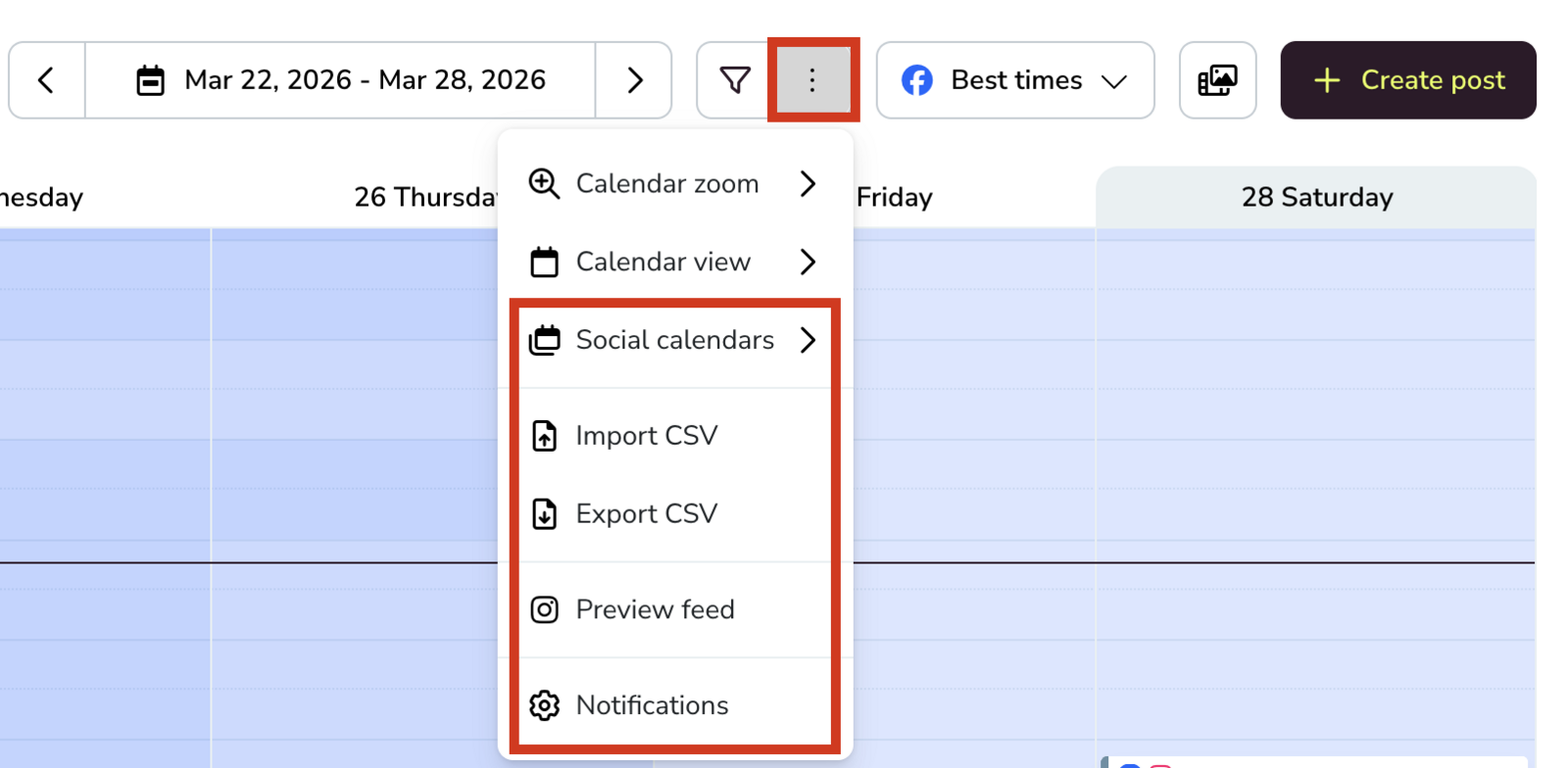
Calendários sociais: mostram datas destacadas e calendários importados no seu planejador.
Importar CSV: importe publicações em massa de um arquivo CSV.
Exportar CSV: exporte seu conteúdo planejado.
Visualizar feed: confira como sua grade do Instagram ficará antes da publicação.
Notificações: gerencie as notificações do planejador.
A barra de ferramentas também pode mostrar outros atalhos, como o ícone de mídia para serviços como Canva ou Google Drive, dependendo do seu plano.
Se quiser criar e agendar uma publicação, consulte Como agendar conteúdo a partir do calendário.
Artigos relacionados