
Beiträge über ein LLM mit dem MCP von Metricool planen und bearbeiten
Aktualisiert vor 2 Monaten
Wenn du einen Beitrag über ein mit Metricool verbundenes LLM planst oder bearbeitest, enthält die Antwort des LLM einen direkten, anklickbaren Link zu diesem Beitrag in Metricool. Öffne damit den Beitrag sofort, überprüfe ihn visuell, passe Anhänge oder Formatierungen an und bestätige, dass die Aktion erfolgreich ausgeführt wurde.
Das brauchst du
Ein Metricool-Konto mit einer aktiven MCP-Verbindung. Eine Anleitung zur Einrichtung findest du unter So verbindest du das MCP von Metricool oder in den Client-Anleitungen für ChatGPT und Claude.
Einen verbundenen LLM-Client, der MCP unterstützt (Claude, Cursor und andere über
https://ai.metricool.com/mcp).Mindestens eine in Metricool konfigurierte marke.
Hinweis zur Kompatibilität mit ChatGPT Die native Metricool-App in ChatGPT verwendet eine frühere Version der MCP-Integration. Daher ist der in diesem Artikel beschriebene direkte Beitragslink beim Planen über die ChatGPT-App noch nicht verfügbar. Die Aktualisierung der ChatGPT-Integration hängt vom Prüfungs- und Genehmigungsprozess von ChatGPT ab, auf den Metricool keinen Einfluss hat. In der Zwischenzeit können Nutzer von ChatGPT mit einem kostenpflichtigen Metricool-Konto manuell über
https://ai.metricool.com/mcpeine Verbindung herstellen und so den vollständigen Funktionsumfang nutzen. Siehe So verbindest du das MCP von Metricool mit ChatGPT.
Einen Beitrag über ein LLM planen
Bitte dein LLM, einen Beitrag für eine bestimmte marke, ein bestimmtes Konto sowie ein bestimmtes Datum und eine bestimmte Uhrzeit zu planen. Füge den Inhaltstext und alle gewünschten Anhänge oder Formatierungen hinzu.
Das LLM verwendet das Tool
create_scheduled_post, um den Beitrag in Metricool zu erstellen.Überprüfe die Antwort des LLM. Sie enthält einen direkten Link zum geplanten Beitrag in Metricool.
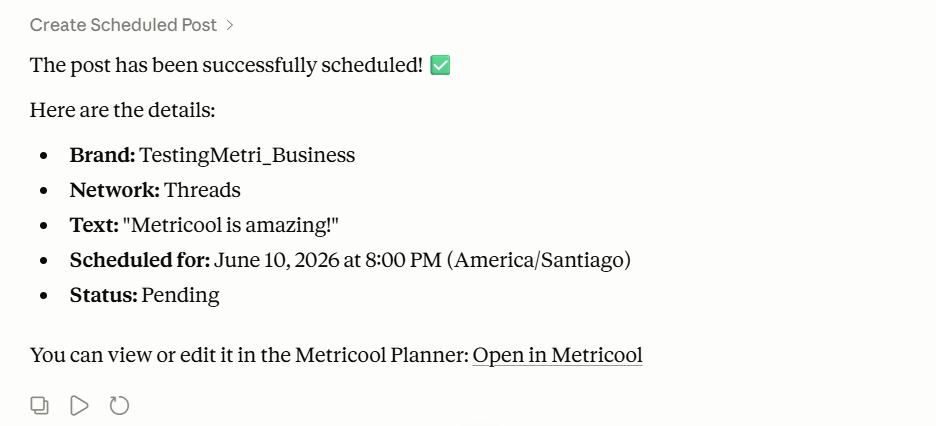
Claude response showing the scheduled post confirmation and direct link to the Metricool Planner. 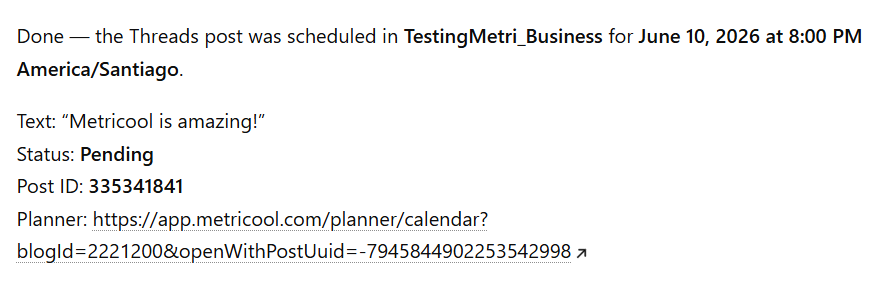
ChatGPT response showing the scheduled post confirmation and direct link to the Metricool Planner. Klicke auf den Link, um den Beitrag im Metricool-Planer zu öffnen. Überprüfe den Beitrag, die Anhänge und die Formatierung. Nimm vor der Veröffentlichung alle gewünschten Anpassungen vor.
Einen geplanten Beitrag über ein LLM bearbeiten
Bitte dein LLM, einen bestehenden geplanten Beitrag zu aktualisieren. Nenne die marke, den Beitrag und die gewünschten Änderungen (Text, Datum, Uhrzeit, Anhänge oder Format).
Das LLM verwendet das Tool
update_scheduled_post, um die Änderungen anzuwenden.Überprüfe die Antwort des LLM. Sie enthält einen direkten Link zum aktualisierten Beitrag.
Klicke auf den Link, um den Beitrag im Metricool-Planer zu öffnen und die Änderungen zu überprüfen.
Vorteile dieser Funktion
Visuelle Bestätigung: Öffne den Beitrag in Metricool, um genau zu sehen, wie er mit Anhängen und Formatierungen aussieht.
Schnelle Anpassungen: Wenn das LLM den Bildausschnitt, die Bildunterschrift oder die Formatierung nicht genau richtig festgelegt hat, kannst du den Beitrag direkt öffnen und korrigieren, ohne im Kalender danach zu suchen.
Nachweis der Aktion: Der Link ist eine greifbare Bestätigung dafür, dass der Beitrag in Metricool erstellt oder aktualisiert wurde.
Zugriff mit einem Klick: Halte Metricool in deinem LLM-Workflow nur einen Klick entfernt.
Einschränkungen und Hinweise
Direkte Beitragslinks erscheinen in der Antwort des LLM, nachdem du über das MCP einen Beitrag geplant oder bearbeitet hast. Sie werden nicht separat versendet.
Die native ChatGPT-Integration unterstützt diese Funktion noch nicht. Die Verfügbarkeit dort hängt vom MCP-Prüfungsprozess von ChatGPT ab.
Es gelten deine tarife-Limits. Kostenlose Konten können beispielsweise nicht mehr als 20 Beiträge planen.
Einige erweiterte Formatierungen oder Anpassungen an Anhängen müssen möglicherweise weiterhin direkt im Metricool-Planer vorgenommen werden.
Ähnliche Artikel