
Berichte erstellen
Aktualisiert vor 2 Monaten
Mit Metricool können Sie Social-Media-Berichte in Sekundenschnelle und automatisch erstellen. Das Erste, was Sie tun müssen, ist, Ihre Social-Media-Konten zu verbinden, damit das Tool Ihre Daten sammelt und in einem Dashboard anzeigt. So können Sie diese jederzeit einsehen. Du findest diese Funktion unter Reporting im oberen Menü.
Diese Funktion ist ab dem Starter-Tarif verfügbar und steht im Free-Tarif nicht zur Verfügung.
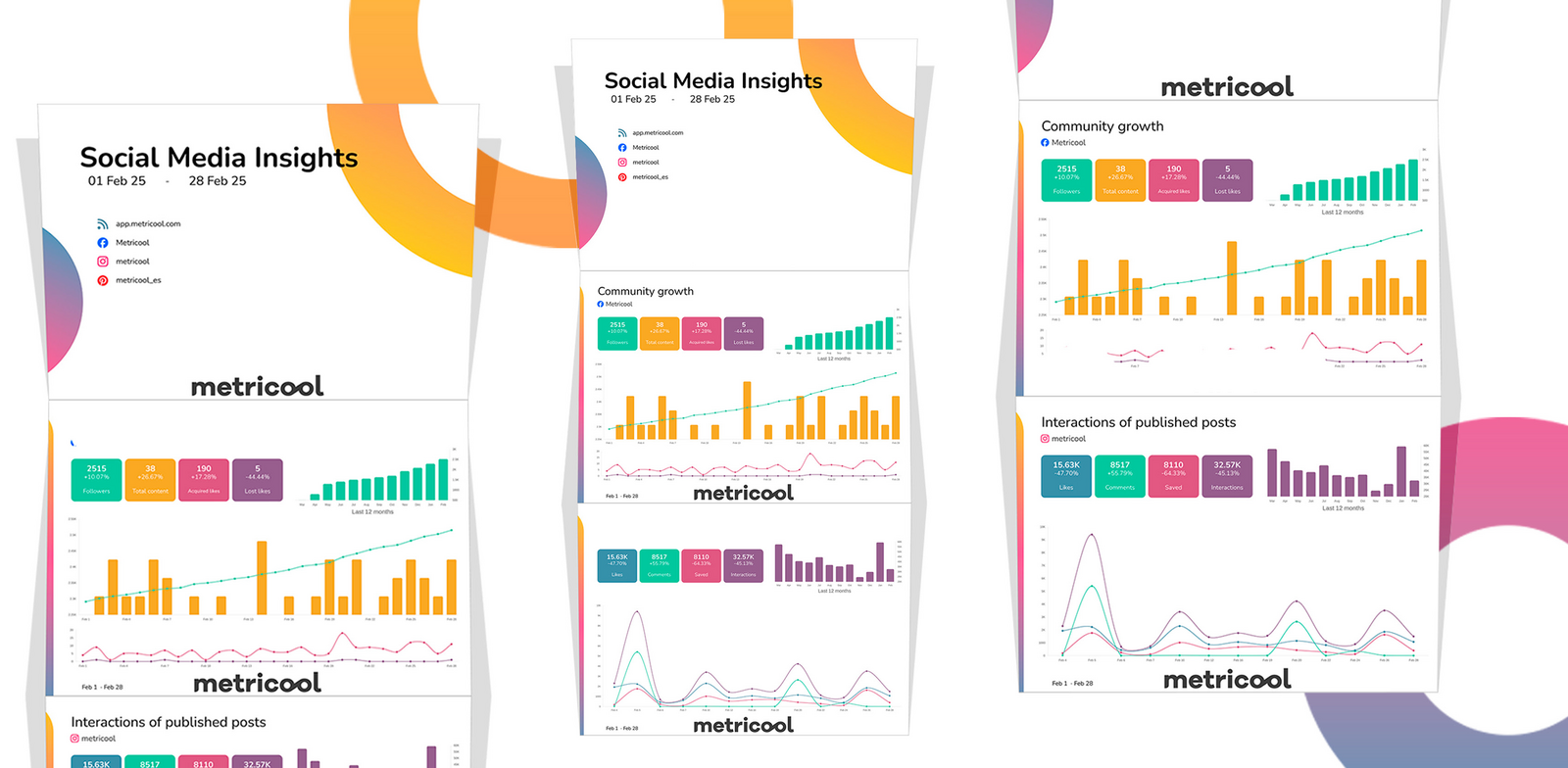
Sie können eine Berichtsdemo hier herunterladen.
Einrichten und Herunterladen Ihrer Berichte
Beachte, dass Berichte Zeiträume anders vergleichen als Analysen. Erfahre mehr darüber hier.
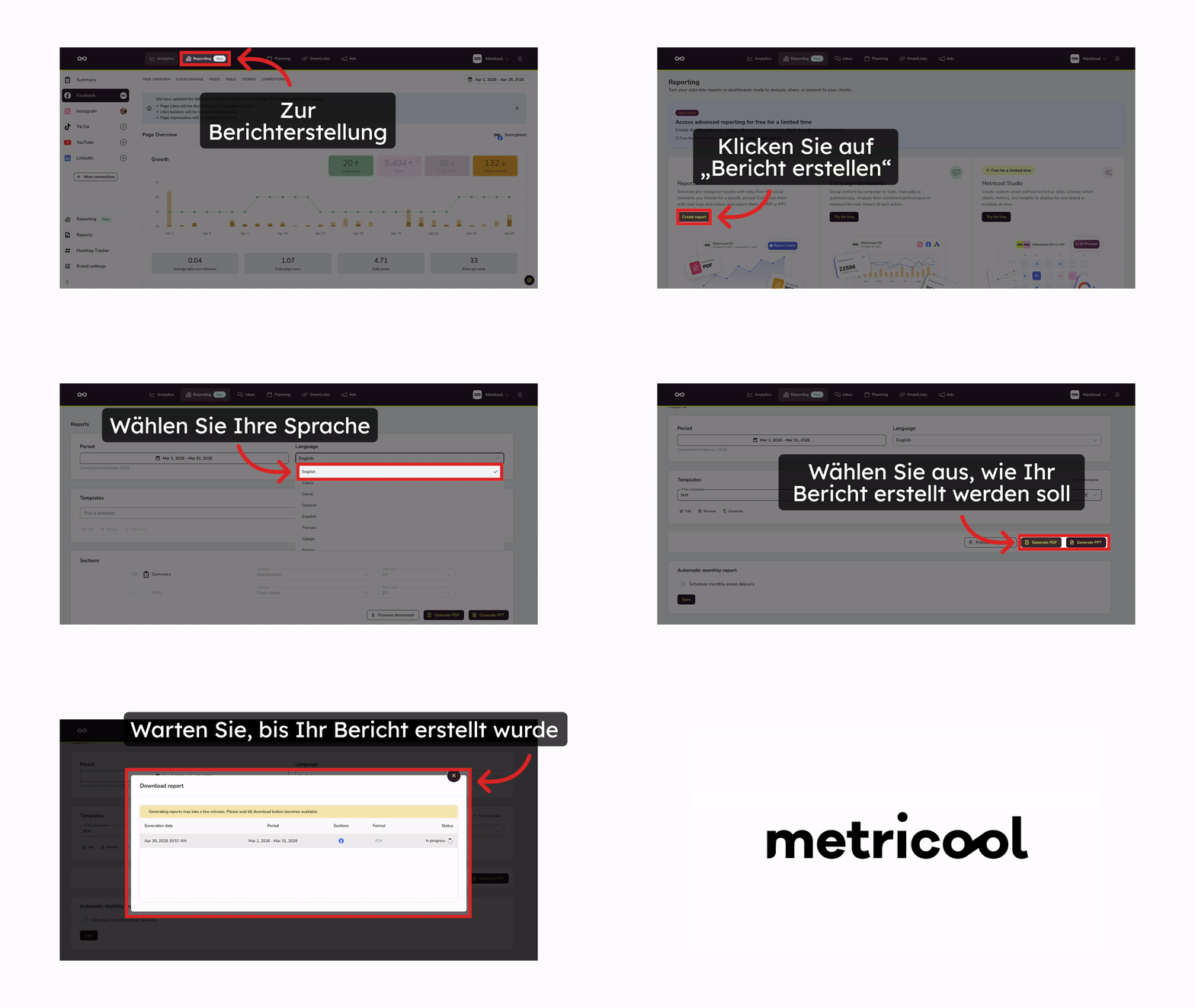
Um einen Bericht zu erstellen, sind die folgenden Schritte erforderlich:
Wähle den Zeitraum aus – entweder einen ganzen Monat (über das Dropdown-Menü) oder einen benutzerdefinierten Zeitraum. Verwende die Pfeile, um zum Startdatum zu navigieren, und klicke darauf. Navigiere anschließend, ohne einen Tag dazwischen auszuwählen, mit den Pfeilen zum Enddatum und klicke darauf.
Wählen Sie die Sprache aus.
Wählen Sie die Social-Media-Plattformen, das Datensortierfeld in den Tabellen und die maximale Anzahl der Zeilen aus.
Optional können Sie Ihr Logo hinzufügen.
Klicken Sie auf die Schaltfläche zum Herunterladen für PDF oder PPT.
Um den Abschnitt "Zusammenfassung" einzuschließen, haben Sie zwei Optionen:
Keine Social-Media-Plattform ausgewählt: Eine Zusammenfassung wird für alle Plattformen erstellt.
Social-Media-Plattformen auswählen: Die Zusammenfassung wird nur für die ausgewählten Plattformen erstellt.
In den Advanced und Custom Plänen haben Sie auch die Möglichkeit, Ihre eigenen Berichtsvorlagen zu verwenden. Hier finden Sie weitere Informationen.
Für die vollständige Berichtsanpassung steht unser Looker Studio-Connector zur Verfügung.
⚠️ Downloads im PPT-Format
Beim Herunterladen des Berichts im PPT-Format bitte Folgendes beachten:
Miniaturen: in einigen Tools werden Miniaturansichten möglicherweise nicht korrekt angezeigt. In PowerPoint, LibreOffice oder OpenOffice werden sie korrekt dargestellt.
Gitternetz-Hintergrund: bei bestimmten Tools kann der Hintergrund als Gitter erscheinen. Um dies zu beheben, öffne die Datei, klicke mit der rechten Maustaste auf den Hintergrund, wähle Hintergrund formatieren und deaktiviere die Option „Bild als Textur kacheln“ im rechten Bereich.
Automatischer monatlicher Bericht
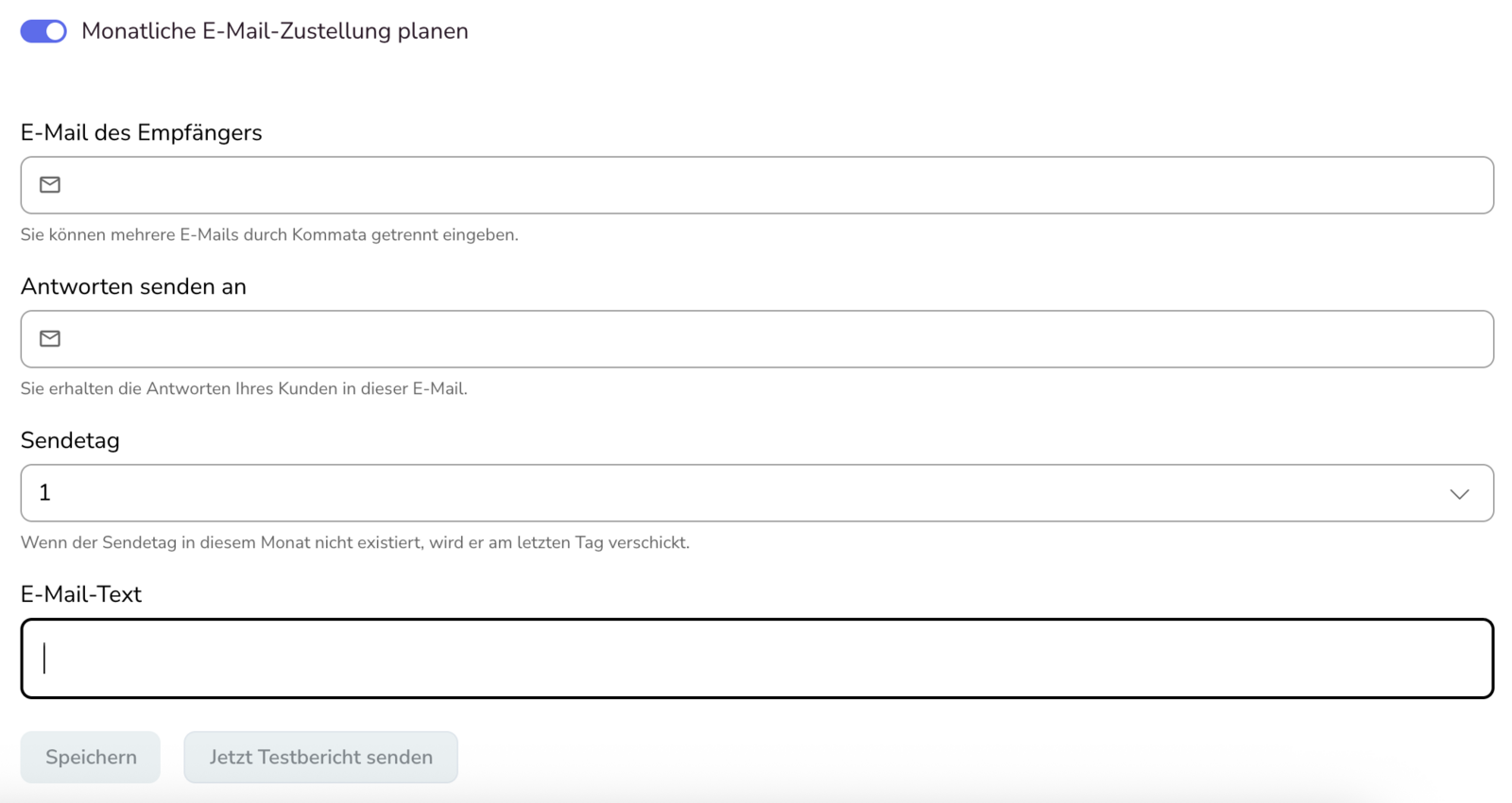
In diesem Bereich kannst du den automatischen Versand des Berichts per E-Mail einrichten. Sobald er aktiviert ist, folge diesen Schritten:
E-Mail des Empfängers: füge eine oder mehrere E-Mail-Adressen hinzu, die den Bericht erhalten.
Antworten senden an (optional): gib die E-Mail-Adresse an, an die du die Antworten deiner Kund:innen erhalten möchtest.
Sendetag: plane den Tag, an dem der Bericht automatisch versendet wird.
E-Mail-Text (optional): personalisiere die Nachricht, die dem Bericht beigefügt wird.
Jetzt Testbericht senden (optional): teste den Versand, bevor du die Planung aktivierst.
Speichern: klicke auf Speichern, um den automatischen Versand zu aktivieren.
Wenn der automatische Bericht per E-Mail versendet wird, enthält er einen Download-Link zur PDF-Datei. Dieser Link läuft nicht ab – die PDF-Datei bleibt dauerhaft unter derselben Adresse verfügbar.
📝Hinweise
Bei geteilten Marken ist das Verhalten identisch, solange du die Berechtigung hast, diesen Bereich zu sehen und zu bearbeiten.
Prüfe die Verfügbarkeit für White-Label.
Download-Manager
Du kannst deine letzten 10 manuell erstellten Berichte anzeigen, indem du auf Vorherige Downloads klickst, und sie direkt aus dieser Liste herunterladen, ohne sie erneut generieren zu müssen.
Beachte, dass dort nur manuell erstellte Berichte gespeichert werden. Automatische oder geplante Berichte werden nicht in dieser Liste gespeichert und müssen über den Link in der E-Mail heruntergeladen werden.