Durch die Analyse deiner Wettbewerber kannst du herausfinden, was in deiner Branche funktioniert, und bessere Entscheidungen für deine Inhalte treffen. Um auf Wettbewerberdaten zuzugreifen, öffne das Seitenmenü, gehe zu Analysen und wähle Wettbewerber aus. Über die API ruft Metricool öffentliche Informationen aus jedem Profil ab – ohne dass Berechtigungen erforderlich sind –, sodass du sie einfach und visuell mit deinen eigenen Daten vergleichen kannst.
Für Facebook, Instagram, Threads, Bluesky und Twitch im kostenlosen tarife sowie in kostenpflichtigen tarifen verfügbar. Für YouTube und X nur in kostenpflichtigen tarifen verfügbar (Verbindung über Add-on).
Gut zu wissen
Verfügbarkeit: Sobald du einen Wettbewerber verbindest, hast du Zugriff auf dessen Beiträge ab dem 1. des vorherigen Monats.
Nur organische Daten: Über die API verfügbare Wettbewerberdaten sind ausschließlich organisch.
Kostenpflichtige tarife: Du kannst bis zu 300 Beiträge aus dem Kontoverlauf des Wettbewerbers synchronisieren – ab dem Zeitpunkt der Verbindung und abhängig von der API-Verfügbarkeit für die jeweilige Plattform. Um dies anzufordern, kontaktiere unser Team per Chat.
Zusätzlicher Verlauf: Wenn ein anderer Nutzer denselben Wettbewerber zuvor hinzugefügt hatte, sind möglicherweise weitere gespeicherte Daten verfügbar.
Wettbewerberansicht
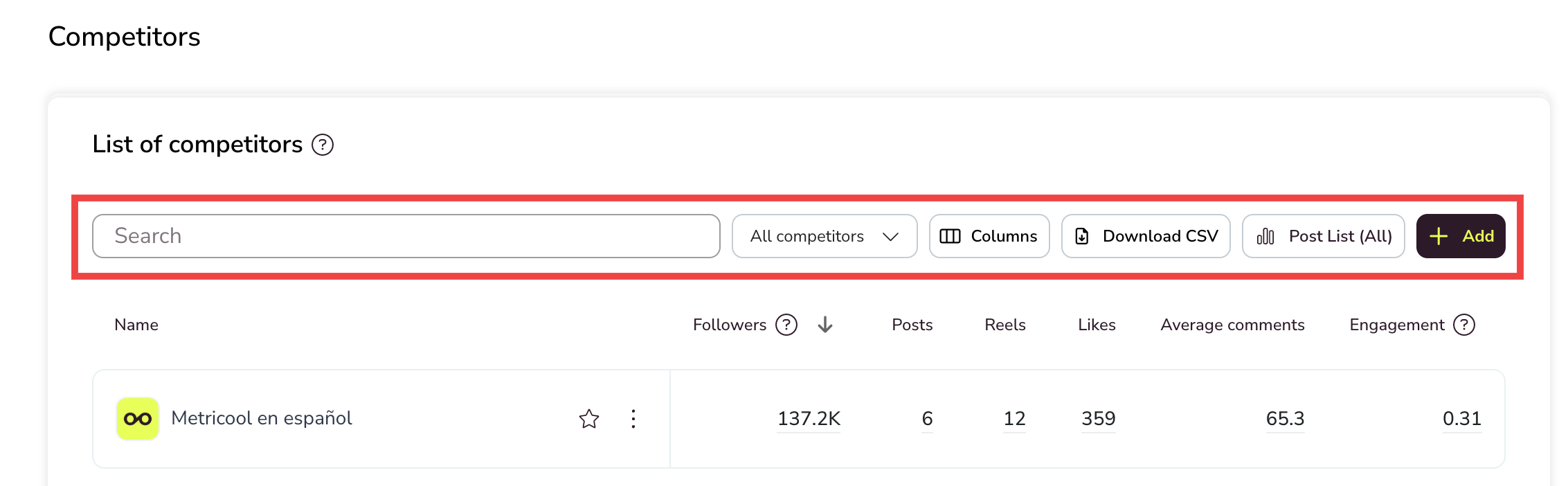
Im Bereich „Wettbewerber“ siehst du eine Tabelle mit allen verbundenen Wettbewerbern und ihren wichtigsten Kennzahlen. Von hier aus kannst du ihre Leistung direkt analysieren und vergleichen. Standardmäßig werden alle Wettbewerber ausgewählt und in der Tabelle angezeigt. So passt du die Auswahl an:
Klicke in der Optionsleiste auf die Schaltfläche Alle Wettbewerber.
Ein Dropdown-Menü wird geöffnet, in dem du Folgendes tun kannst:
Verwende die Suchleiste, um bestimmte Wettbewerber nach Namen zu finden.
Klicke auf Alle auswählen, um alle Wettbewerber gleichzeitig auszuwählen.
Klicke auf Leeren, um die Auswahl aller Wettbewerber aufzuheben.
Wähle einzelne Wettbewerber aus oder hebe ihre Auswahl auf, indem du auf sie klickst.
Die Schaltfläche wird aktualisiert und zeigt je nach deiner Auswahl X Elemente ausgewählt an.
Denselben Filter kannst du auch innerhalb der Beitragsliste anwenden, um die Beiträge der Wettbewerber für die ausgewählten Profile zu überprüfen und zu vergleichen. So kannst du Auswahlen flexibler und schneller verwalten, insbesondere wenn du mit einer großen Anzahl von Wettbewerbern arbeitest.
Spalten anpassen und Daten exportieren
In der Wettbewerbertabelle kannst du festlegen, welche Kennzahlen angezeigt werden, und die Daten exportieren.
Spalten: Klicke auf die Schaltfläche Spalten, um auszuwählen, welche Kennzahlen in der Tabelle angezeigt werden. Aktiviere oder deaktiviere die einzelnen Optionen je nachdem, was du sehen möchtest.
CSV herunterladen: Klicke auf CSV herunterladen, um die in der Tabelle angezeigten Wettbewerberdaten zu exportieren. So kannst du die Kennzahlen offline analysieren oder mit deinem Team teilen.
Wettbewerberaktionen
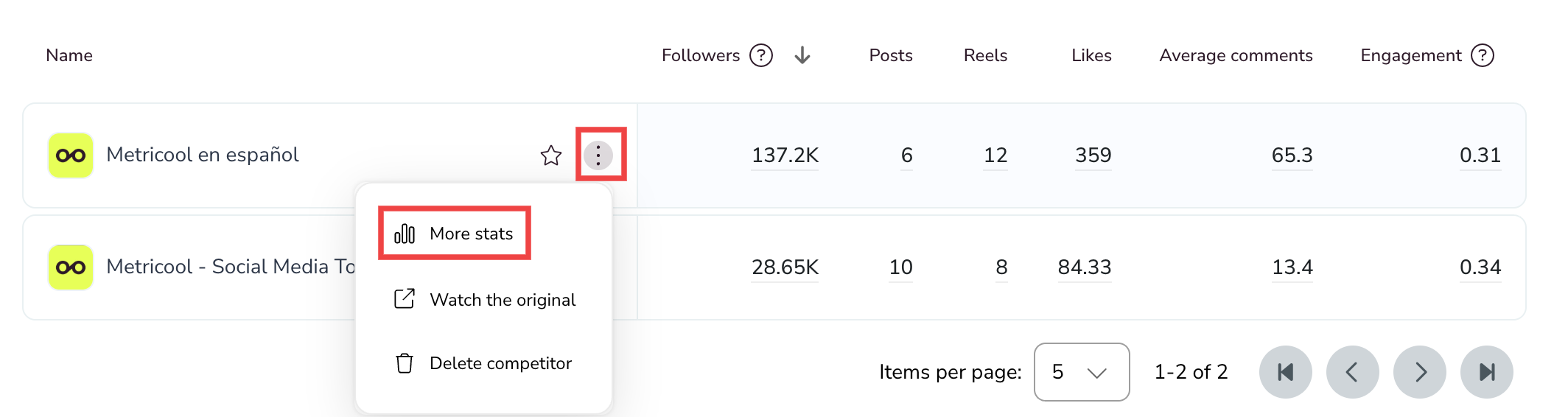
Jede Wettbewerberzeile in der Tabelle enthält ein Drei-Punkte-Menü (⋮), über das du auf individuelle Wettbewerberaktionen zugreifen kannst. Klicke neben dem Namen eines Wettbewerbers auf das Symbol ⋮, um es zu öffnen.
Weitere Statistiken: Öffnet ein neues Fenster mit zusätzlichen Details und Kennzahlenentwicklungen für diesen Wettbewerber. Für Threads-Wettbewerber nicht verfügbar.
Original ansehen: Leitet dich zum Profil des Wettbewerbers in dessen sozialem Netzwerk weiter.
Löschen: Entfernt den Wettbewerber aus deiner Liste. Nur in kostenpflichtigen tarifen verfügbar. Nutzer des kostenlosen tarife können Wettbewerber nach dem Hinzufügen nicht löschen.
Du kannst auch auf das Sternsymbol neben dem Namen eines Wettbewerbers klicken, um ihn in der Tabelle optisch hervorzuheben.
Die Wettbewerbertabelle zeigt die folgenden Kennzahlen für jedes verbundene Profil an. Nicht alle Kennzahlen sind für jede Plattform verfügbar.
Follower und Likes
Diese Datenpunkte können erst ab dem Zeitpunkt der Verbindung überwacht werden und enthalten keine historischen Daten aus der Zeit vor dem Hinzufügen des Wettbewerbers.
Hinweis zu ausgeblendeten Likes auf Instagram
In einigen Fällen siehst du die Anzahl der Likes eines Wettbewerberbeitrags nicht. Das passiert, wenn das Konto die Option zum Ausblenden von Like-Anzahlen auf Instagram aktiviert hat.
Du wirst es sofort bemerken: Anstatt eine bestimmte Anzahl von Likes anzuzeigen, steht unter dem Beitrag „und andere“.
So änderst du diese Einstellung auf Instagram:
Öffne die Instagram-App.
Gehe zu deinem Profil und tippe auf das Menü (☰).
Tippe auf Einstellungen und Privatsphäre.
Wähle Beiträge aus.
Aktiviere oder deaktiviere Like-Anzahlen ausblenden nach deinen Wünschen.
Beiträge
Klicke im Kopfbereich auf die Schaltfläche Beiträge (Alle), um alle Wettbewerberbeiträge anzuzeigen und sie nach der Kennzahl deiner Wahl zu sortieren und zu vergleichen. Diese Schaltfläche ist für Threads-Wettbewerber nicht verfügbar.
Interaktionen
Wettbewerberinteraktionen (Reaktionen, Kommentare, Shares, Reposts usw.) werden als Durchschnitt pro Beitrag berechnet, indem die Gesamtzahl jeder Interaktion durch die Anzahl der im ausgewählten Zeitraum veröffentlichten Beiträge geteilt wird. Threads funktioniert anders: Siehe unten Spezifikationen für Threads.
engagement
Das engagement von Wettbewerbern wird anders berechnet als das engagement deines eigenen Kontos. Bei Wettbewerbern wird für das engagement die Anzahl der Follower anstelle der Reichweite verwendet, da die Reichweite keine öffentliche Kennzahl ist und nicht über die API abgerufen werden kann.
Füge dein eigenes Konto als Wettbewerber hinzu, um deine Daten in derselben Tabelle direkt nebeneinander vergleichen zu können.
Spezifikationen für X (Twitter)
Beiträge: Die letzten 100 Beiträge oder die letzten 30 Tage werden importiert – je nachdem, welches Limit zuerst erreicht wird.
Vorheriger Verlauf: Beiträge vor diesem Zeitraum können nicht abgerufen werden.
Tägliche Aktualisierungen: Ab dem Zeitpunkt der Verbindung werden für jeden hinzugefügten Wettbewerber die Beiträge des Vortags synchronisiert.
Starter-tarife: Zeigt eine Beitragsbilanz an, also die Differenz zwischen der Anzahl der im ausgewählten Zeitraum veröffentlichten Beiträge und der Anzahl am letzten Tag vor Beginn des Zeitraums. Diese Bilanz schließt Reposts und Antworten aus und berücksichtigt gelöschte Inhalte, daher kann das Ergebnis negativ sein.
Spezifikationen für Threads
Die Threads-Wettbewerbertabelle zeigt fünf Kennzahlen: Follower, Likes, Zitate, Reposts und ansichten.
Letzte 7 Tage: Likes, Zitate, Reposts und ansichten beziehen sich auf die Beiträge des Wettbewerbers aus den letzten 7 Tagen. Sie sind weder ein Durchschnitt pro Beitrag noch die Gesamtsumme für den ausgewählten Zeitraum.
Datumsbereich: Metricool erfasst diese Daten täglich. Wenn du einen Zeitraum auswählst, zeigt die Tabelle den zuletzt für diese Auswahl erfassten Wert an.
Follower: Die Gesamtzahl der Follower des Profils zum Zeitpunkt der Datenerfassung.
Nicht verfügbar:Weitere Statistiken und die Beitragsliste der Wettbewerber.