
Wie du eine ansicht in Metricool Studio erstellst
Aktualisiert vor 3 Wochen
Suchst du nach einer allgemeinen Übersicht über Metricool Studio? Fang hier an: Was ist Metricool Studio?
Wähle zwischen Schritt für Schritt (früher Guided mode) und Bei Null fragen (früher Expert mode) und konfiguriere dann deinen ansichtszeitraum, generiere sie und prüfe die Ergebnisse. Dieser Artikel deckt den gesamten Erstellungsablauf ab – vom Öffnen von Metricool Studio bis zum Verstehen deiner ersten generierten ansicht.
Wo du Metricool Studio findest
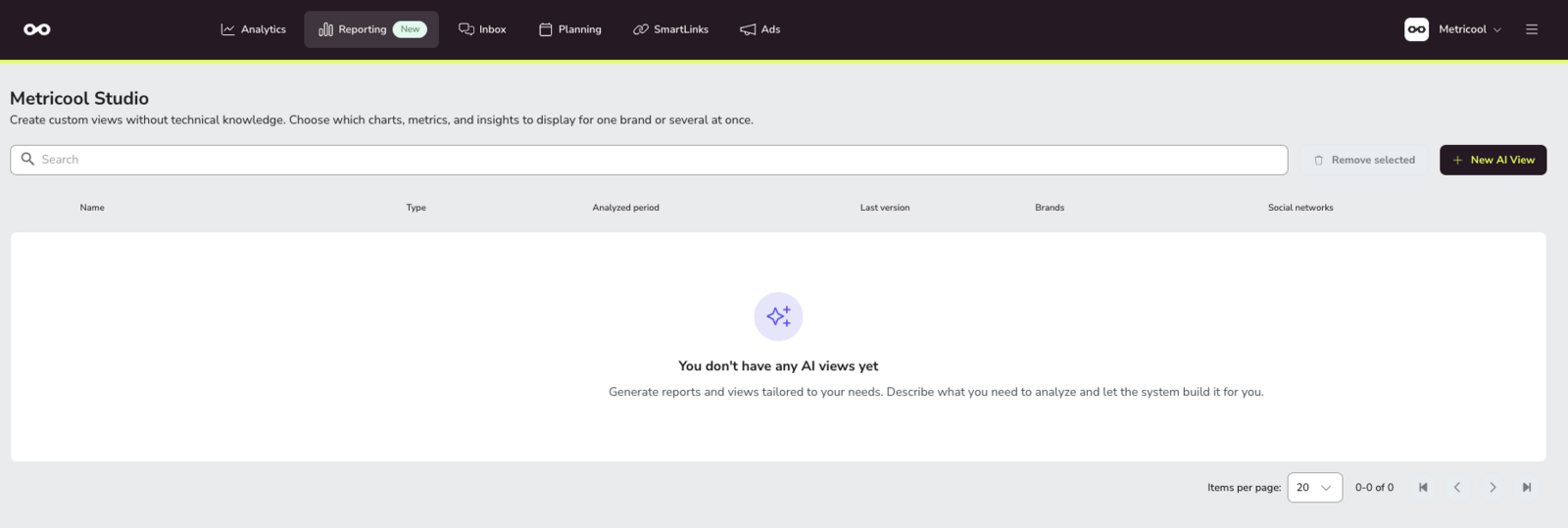
Metricool Studio befindet sich im Bereich Reporting.
Melde dich in deinem Metricool-Konto an.
Gehe im oberen Menü zu Reporting.
Klicke auf Metricool Studio.
Metricool Studio ist auf dem Handy nicht verfügbar. Über die Metricool-App für Mobilgeräte sind nur Standardberichte zugänglich.
Wähle einen Erstellungsmodus
Metricool Studio bietet zwei Möglichkeiten, eine ansicht zu erstellen. Wähle die, die dazu passt, wie genau du schon weißt, was du willst:
Schritt für Schritt (früher Guided mode) — Am besten, wenn du geführte Felder möchtest. Studio erstellt den Prompt automatisch aus deinen Auswahlmöglichkeiten. Nutze das für normale Kalender- oder Analytikansichten.
Bei Null fragen (früher Expert mode) — Am besten, wenn du die Frage, die beantwortet werden soll, schon kennst. Du schreibst oder fügst einen Freitext-Prompt ein oder startest mit einer Smart-Vorlage. Nutze das für Wettbewerbsanalysen, die besten Veröffentlichungszeiten, Inhaltsideen und Vergleiche über mehrere Zeiträume, die Schritt für Schritt nicht abdeckt.
Standardmäßig öffnet sich Schritt für Schritt, wenn du deine erste ansicht erstellst. Wechsle oben auf dem Bildschirm zum Erstellen der ansicht zwischen den Tabs Schritt für Schritt und Bei Null fragen (an manchen Stellen auch als Guided mode und Expert mode bezeichnet). Metricool Studio merkt sich deine Auswahl und öffnet sich beim nächsten Mal in diesem Modus, wenn du eine ansicht erstellst.
Schritt für Schritt
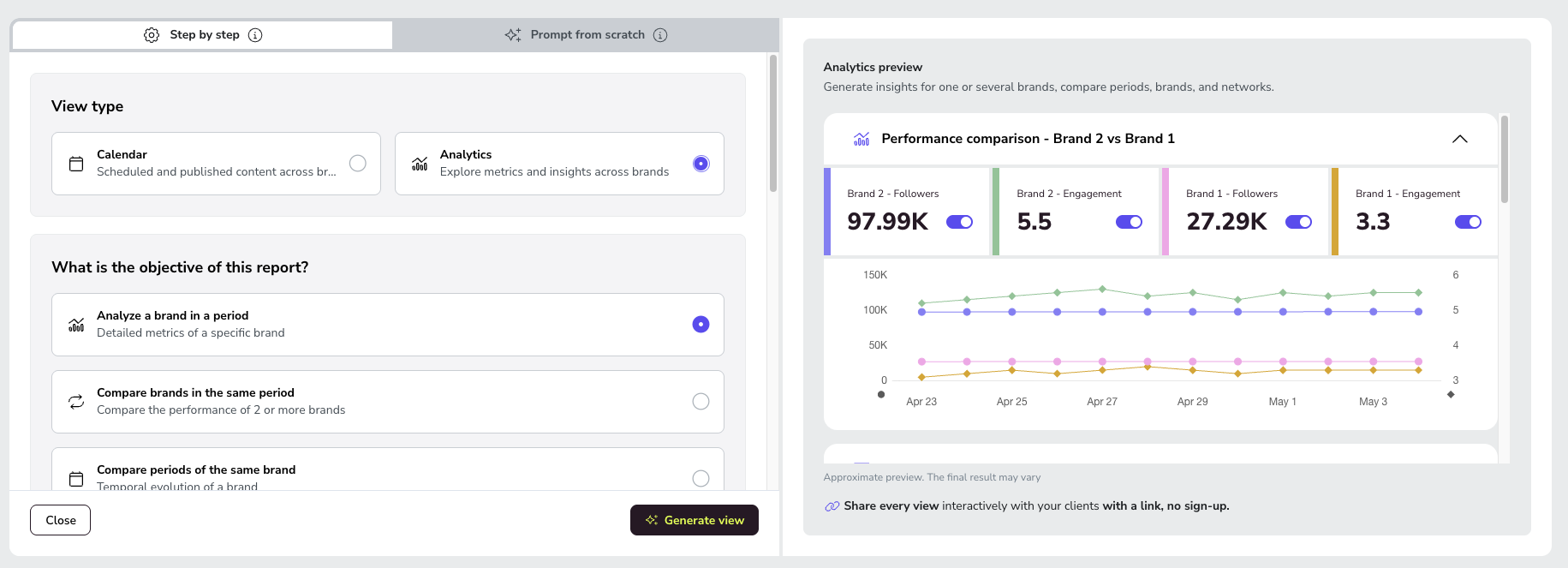
Schritt für Schritt (früher Guided mode) führt dich durch die Felder, damit Studio den Prompt für dich erstellen kann. Klicke in Metricool Studio auf Neue ansicht erstellen, bestätige, dass der Tab Schritt für Schritt ausgewählt ist, und wähle dann deinen Ansichtstyp. Welche Felder du ausfüllst, hängt davon ab, ob du Kalender oder Analysen auswählst.
Kalenderansicht
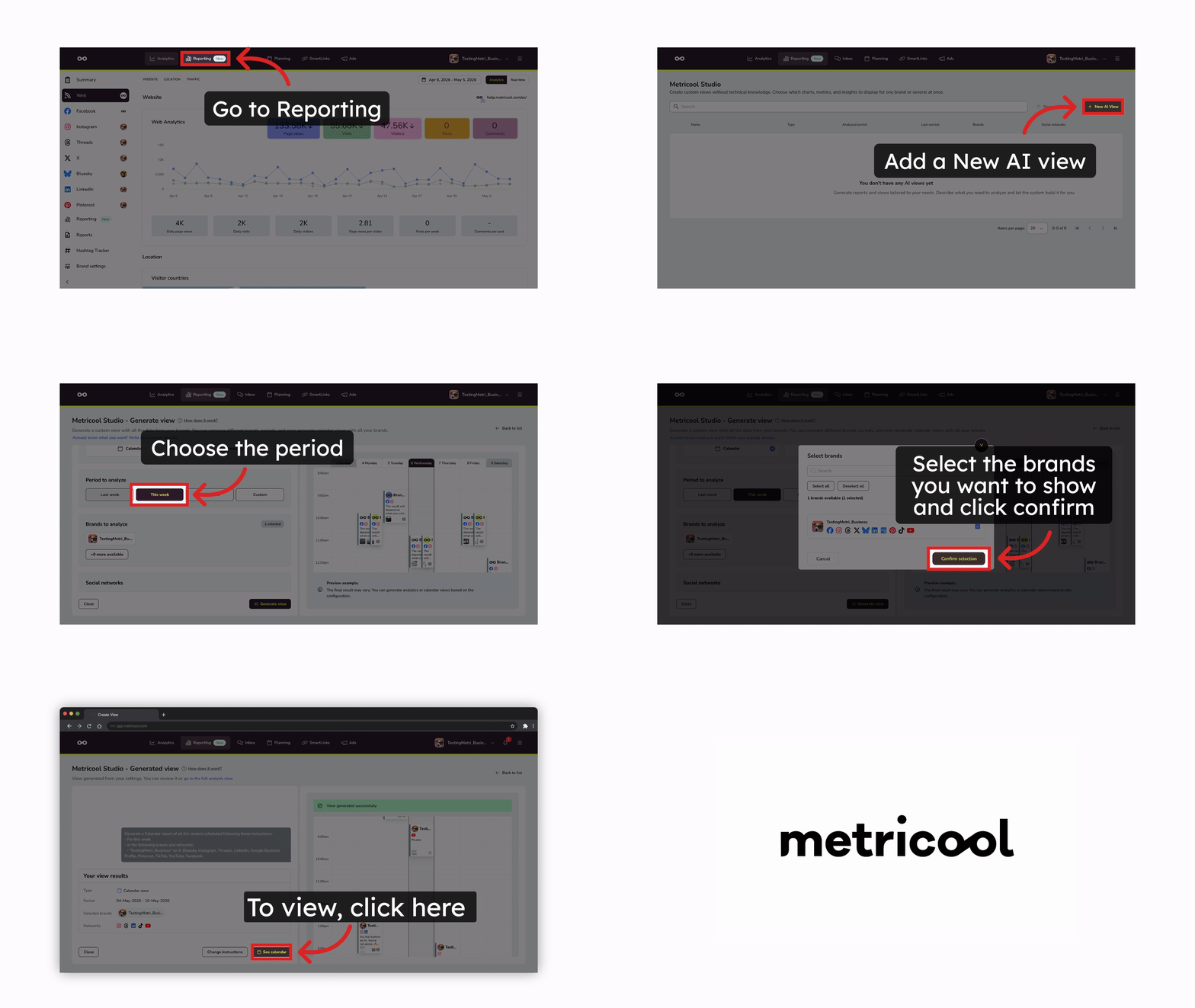
Im Kalender werden geplante Beiträge für eine oder mehrere marke(n) über einen bestimmten Zeitraum angezeigt. Fülle diese Felder aus:
Zeitraum zum Analysieren — Wähle den Zeitraum:
Letzte Woche
Diese Woche
Nächste Woche
Benutzerdefiniert (bestimmte Daten auswählen)
Zu analysierende marke(n) — Wähle eine oder mehrere marke(n) aus.
Soziale Netzwerke — Wähle aus, welche Netzwerke angezeigt werden sollen (Instagram, Facebook, TikTok, LinkedIn usw.).
Kalenderansichten spiegeln alles wider, was in deinem Planner ist. Metricool Studio kann über den Prompt kein bestimmtes soziales Netzwerk aus dem Kalender ausschließen. Wenn du nur bestimmte Netzwerke anzeigen willst, wende den Filter direkt im Planner an, bevor du die ansicht generierst.
Analytikansicht
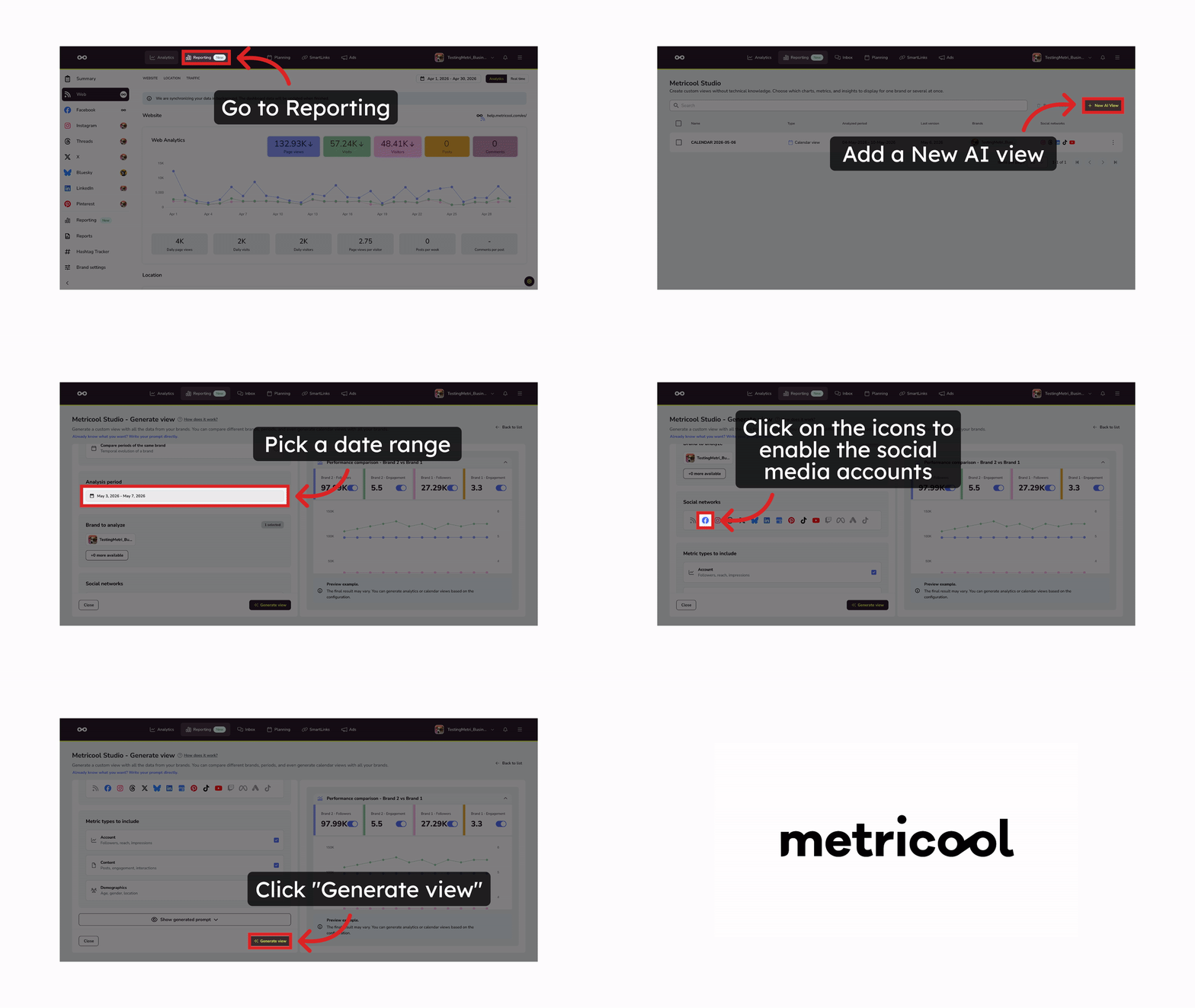
Du kannst Vergleichsansichten auch direkt aus Analysen mit einem Klick generieren. Die vollständigen Schritte findest du unten im Abschnitt Vergleichsansichten aus Analysen generieren.
Analysen zeigt Leistungskennzahlen und Einblicke für eine oder mehrere marke(n) an. Fülle diese Felder aus:
Was ist das Ziel dieses Berichts? — Wähle das Analyseziel aus:
Eine marke in einem Zeitraum analysieren — Detaillierte Kennzahlen einer bestimmten marke.
marken im selben Zeitraum vergleichen — Die Leistung von 2 oder mehr marken vergleichen.
Zeiträume derselben marke vergleichen — Zeitliche Entwicklung einer marke.
Analysezeitraum — Lege den Datumsbereich fest (maximal 3 Monate).
Zu analysierende marke — Wähle eine oder mehrere marke(n) aus.
Soziale Netzwerke — Wähle aus, welche Netzwerke aufgenommen werden sollen.
Einzubeziehende Kennzahltypen — Wähle die Kennzahltypen aus:
Konto — Follower, Reichweite, Impressionen.
Inhalt — Beiträge, engagement, Interaktionen.
Demografien — Alter, Geschlecht, Ort.
Klicke auf Ansicht generieren, um den Prozess zu starten.
Du kannst optional auf Generierten Prompt anzeigen klicken, um eine Vorschau des Prompts zu sehen, den Studio verwenden wird. Wenn du den Prompt manuell bearbeitest, werden die Felder oben deaktiviert und AI interpretiert deinen Text direkt.
Wenn du den Prompt manuell bearbeitest, werden die Schritt-für-Schritt-Felder deaktiviert und haben keinen Einfluss auf den Prompt.
Bei Null fragen
Bei Null fragen (früher Expert mode) bietet dir ein Texteingabefeld, in das du direkt einen Prompt schreibst oder mit einer eingebauten Smart-Vorlage startest.
In Metricool Studio klicke auf Neue ansicht erstellen.
Wähle den Tab Bei Null fragen (früher Expert mode) aus. Du kannst das auch als Expert mode oder als „Weißt du schon, was du willst? Schreib deinen Prompt direkt.“ sehen.
Wähle aus, wie du deinen Prompt erstellen willst:
Schreibe einen Prompt von Grund auf
Gib deinen Prompt direkt in den Textbereich ein. Für bessere Ergebnisse solltest du diese fünf Dimensionen angeben:
Dimension | Beispiel |
|---|---|
marke(n) | marke A, marke B |
Netzwerke | Instagram, TikTok, LinkedIn |
Zeitraum | 1.–28. Feb. 2026 oder „diese Woche“ (max. 3 Monate) |
Kennzahlen | Follower, Reichweite, engagement, Top 5 Beiträge nach Aufrufen |
Visualisierungstyp | Liniendiagramm, Tabelle, Textblock mit Schlussfolgerungen |
Je genauer du bei allen fünf Dimensionen bist, desto besser wird deine ansicht. Wenn du eine Dimension offen lässt, trifft Studio Annahmen.
Beispiel-Prompt:
Pull all reels from January 2026 through the end of February 2026 with the reach and views metrics from my Brand A account. Based on the top-performing ones, suggest 5 new reel ideas to create soon.marke-Autovervollständigung: Wenn du deinen Prompt schreibst, tippe @, um ein Menü mit deinen verfügbaren marken zu öffnen. Diese Funktion ist nur im Web verfügbar.
Smart-Vorlagen verwenden
Klicke auf ✨ Smart-Vorlagen, um vorgefertigte Vorlagen zu durchsuchen, die in zwei Kategorien organisiert sind:
Analysen — Leistungsberichte, markenvergleiche und Kennzahlenanalyse.
Kalender — Ansichten für geplante Inhalte und Veröffentlichungskalender.
So verwendest du eine Vorlage:
Klicke auf ✨ Smart-Vorlagen.
Wähle den Tab Analysen oder Kalender aus.
Suche oder stöbere durch die verfügbaren Vorlagen.
Klicke bei der gewünschten Vorlage auf In Prompt einfügen →.
Bearbeite den Prompt, um Platzhalterwerte zu ersetzen (markenname, Netzwerk, Zeitraum). Tippe @, um schnell eine marke aus dem Menü auszuwählen.
Klicke auf Ansicht generieren, um den Prozess zu starten.
Vergleichsansichten aus Analysen erstellen
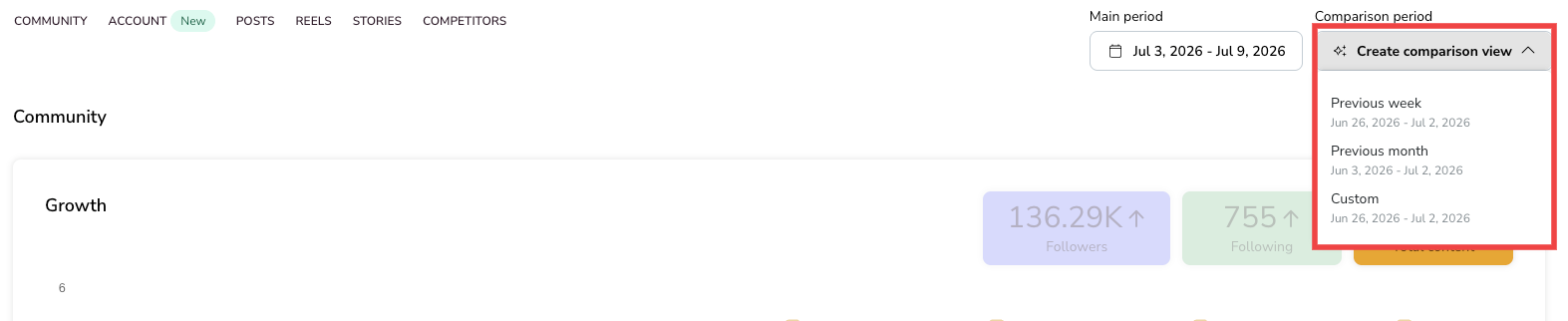
Das Dropdown Vergleichsansicht erstellen im Kopfbereich von Analysen erstellt mit einem Klick eine fertige Vergleichsansicht in Metricool Studio.
Öffne in Analysen im Kopfbereich das Dropdown Vergleichsansicht erstellen.
Wähle einen Vergleichszeitraum aus:
Vorherige Woche
Vorheriger Monat
Benutzerdefinierter Zeitraum
Klicke auf die Option, um die Vergleichsansicht von Metricool Studio zu generieren.
Metricool Studio öffnet sich in einem neuen Tab und generiert eine ansicht basierend auf deiner Auswahl. Das ändert nichts an dem, was du im Hauptzeitraum in Analysen siehst. Die ansicht wird in deiner Ansichtenliste gespeichert, und du kannst sie wie jede andere ansicht teilen, exportieren oder neu generieren.
Die Vergleichsansicht zeigt die Veränderung für jede Kennzahl im Vergleich zum ausgewählten Zeitraum und macht es so leicht, Zu- und Abnahmen zu erkennen.
Feste Zeiträume vs. relative Zeiträume
Wenn du einen Zeitraum auswählst, hast du zwei Möglichkeiten:
Fester Zeitraum (z. B. „1.–28. Feb. 2026“) — Nutze das für einmalige ansichten. Die Daten bleiben an genau diese Daten gebunden.
Relativer Zeitraum (z. B. „diese Woche“, „dieser Monat“) — Nutze das für ansichten, die du wiederverwenden oder mit Kund:innen teilen willst. Die URL bleibt gleich, und du kannst die ansicht aktualisieren, um die Daten zu erneuern. Du musst sie nicht jede Woche neu verschicken.
Faustregel: Wirst du diese ansicht noch einmal öffnen? Wenn ja, verwende einen relativen Zeitraum. Wenn es ein einmaliger Fall ist, verwende ein festes Datum.
Das ist besonders wichtig, wenn du planst, diese ansicht mit einer Kundin oder einem Kunden wiederzuverwenden oder zu teilen — siehe Wie du ansichten teilst und exportierst.
Ansichtserstellung verfolgen
Die Erstellung läuft im Hintergrund, sodass du in Metricool weiterarbeiten oder das Fenster schließen kannst.
Prüfe das Glockensymbol im oberen Menü, um den Status zu sehen:
Ausstehend — Die ansicht wird noch generiert.
Fertig — Klicke auf Überprüfen, um die fertige ansicht zu öffnen.
Die generierte ansicht überprüfen
Sobald Metricool Studio deine Anfrage verarbeitet hat, enthält deine ansicht eine Kombination aus:
Liniendiagramme — Leistung im Zeitverlauf (Follower, Reichweite, Interaktionen)
Balkendiagramme — Gesamtsummen und Vergleiche zwischen marken oder Zeiträumen
Kreis-/Donut-Diagramme — Verteilung (Demografien, Aufschlüsselung nach Netzwerk)
Tabellen — Detailansicht Beitrag für Beitrag, Listen mit Top-Inhalten
Kombinierte Liniendiagramm- und Balkendiagramme — ähnlich wie Standard-Analytikansichten von Metricool
Textblöcke — Executive Summaries, Schlussfolgerungen, Inhaltsideen und Empfehlungen
Studio entscheidet anhand deines Prompts, welche Kombination verwendet wird. Je genauer du die Visualisierungstypen angibst, desto mehr Kontrolle hast du über das Ergebnis.
Willst du die Formulierung einer Insight oder den Titel eines Diagramms anpassen? Das passiert nach der Generierung der ansicht — siehe Wie du ansichten verwaltest und bearbeitest.
Ähnliche Artikel