
Sí. El color es opcional y varias etiquetas pueden tener el mismo color.
Cómo crear y gestionar etiquetas
Actualizado hoy
Puedes crear etiquetas desde varios lugares. El principal es el selector de etiquetas, cuando creas contenido en el planificador. La pestaña Etiquetas de Configuración de marca es donde las gestionas: crea etiquetas con un nombre y un color opcional, cámbiales el nombre o el color más adelante y elimina las que ya no necesites.
Crear una etiqueta al escribir una publicación
Añades etiquetas al contenido mientras lo creas. Esta es la forma más habitual de crear una etiqueta: hazlo directamente desde el selector de etiquetas mientras escribes una publicación en el planificador.
Crea o abre una publicación en el planificador.
En el selector de etiquetas, escribe el nombre de la nueva etiqueta.
Elige la opción para crear la etiqueta.
Guarda la publicación.
La etiqueta se crea sin color; puedes asignarle uno más adelante desde la pestaña Etiquetas de Configuración de marca. El mismo selector de etiquetas te permite crearlas sobre la marcha en la Biblioteca de publicaciones y en la analítica de contenido.
Hay otras dos funciones que crean etiquetas por ti: la importación de CSV crea automáticamente las etiquetas que faltan, y la configuración de etiquetado automático con IA admite etiquetas nuevas creadas sobre la marcha.
Crear una etiqueta en Configuración de marca
Una etiqueta necesita un nombre; el color es opcional. Los nombres de las etiquetas son únicos dentro de la marca y la comparación no distingue entre mayúsculas y minúsculas, así que no puedes crear una etiqueta que solo se diferencie de otra existente por el uso de mayúsculas o minúsculas. Varias etiquetas pueden tener el mismo color.
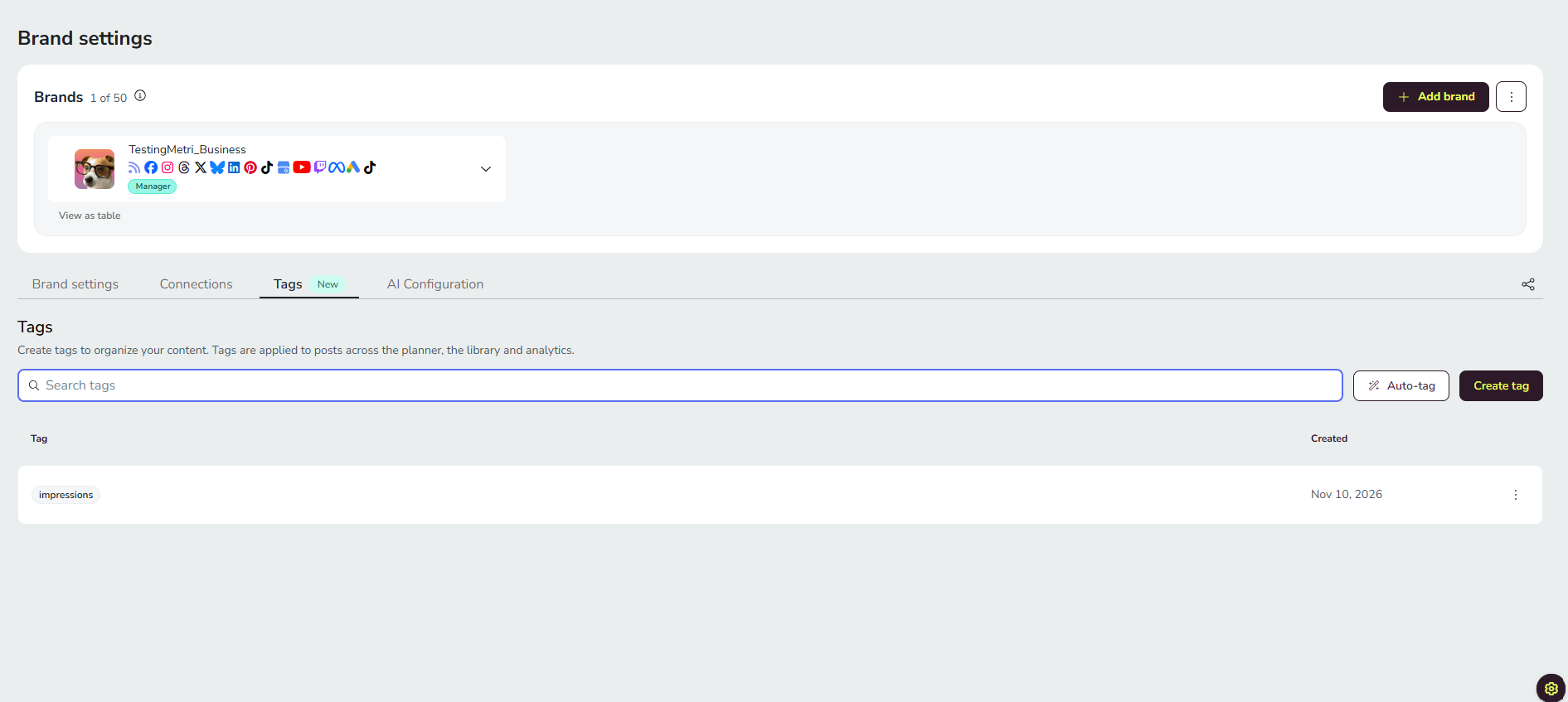
Haz clic en ☰ para abrir el menú lateral.
Ve a Configuración de marca y abre la pestaña Etiquetas.
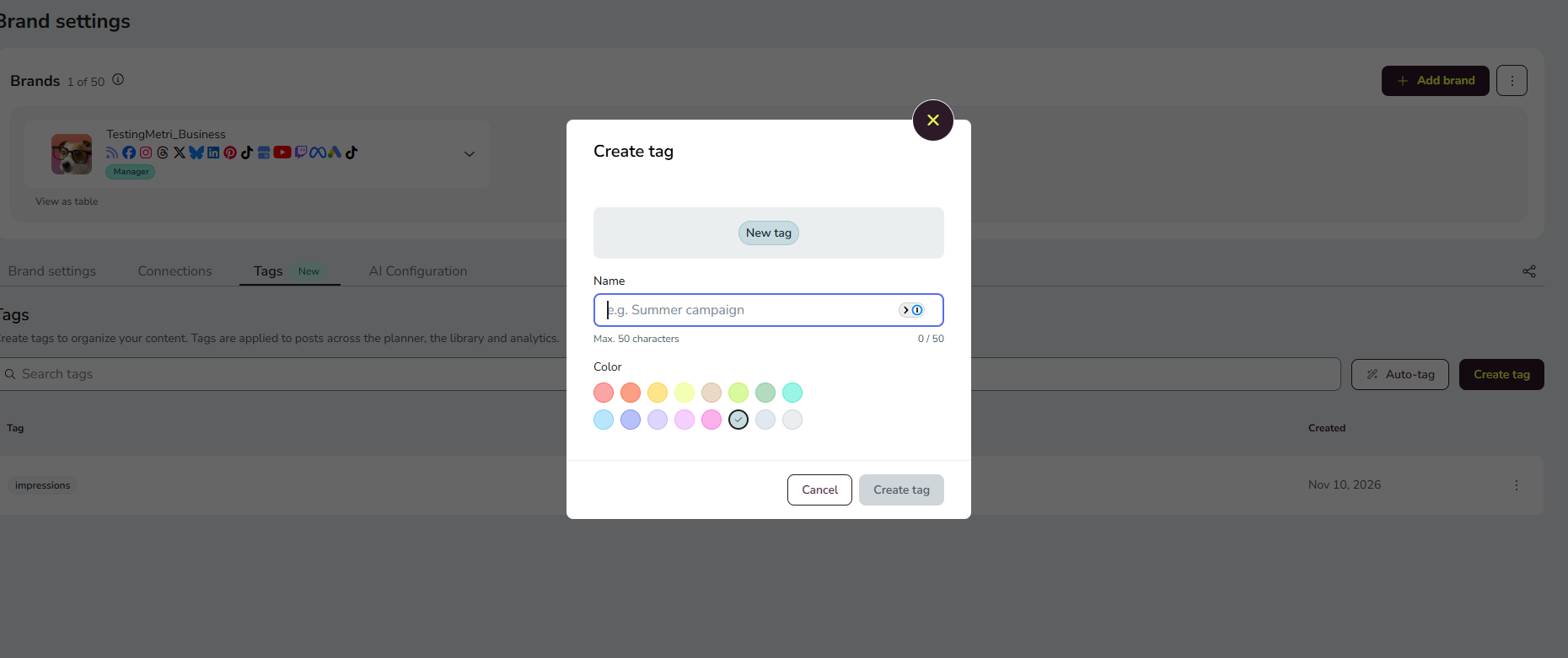
Elige la opción para crear una etiqueta nueva.
Escribe el nombre de la etiqueta.
Opcional: elige un color de la paleta predeterminada.
Guarda la etiqueta.
Editar una etiqueta
Puedes cambiar el nombre y el color de una etiqueta en cualquier momento. El cambio se aplica en todos los lugares donde se use.
Abre la pestaña Etiquetas en Configuración de marca.
Abre el menú de acciones de la etiqueta y elige Editar.
Actualiza el nombre o elige un color nuevo de la paleta predeterminada.
Guarda los cambios.
Eliminar una etiqueta
Elimina las etiquetas que ya no uses desde la pestaña Etiquetas de Configuración de marca. Antes de completar la eliminación, aparecerá un aviso de confirmación.
Abre la pestaña Etiquetas en Configuración de marca.
Abre el menú de acciones de la etiqueta y elige Eliminar.
Confirma la eliminación en el aviso que aparece.
Al eliminar una etiqueta, se quita de todos los elementos que la usan, incluidas las publicaciones publicadas en la analítica de contenido.
Límites de etiquetas por marca
Cada marca admite hasta 300 etiquetas y cada publicación, hasta 20.
Con 250 etiquetas: aparecerá un aviso para indicarte que te acercas al límite.
Con 300 etiquetas: no podrás crear más hasta que elimines algunas. Esto se aplica en todos los lugares donde se crean etiquetas: Configuración de marca, el selector de etiquetas y la importación de CSV.
Permisos para las etiquetas
La creación y aplicación de etiquetas se rige por los permisos del contenido al que se añaden. En esta versión, se trata del permiso para crear o programar publicaciones. Para editar o eliminar etiquetas, se necesitan permisos de gestión de marca.
Dónde están disponibles las etiquetas
Las etiquetas están disponibles en todos los planes de pago. En el plan Free, la gestión de etiquetas es de solo lectura: no se pueden crear, editar ni eliminar. Los botones de acción siguen visibles y, al seleccionar uno, se abre una ventana que explica qué puedes hacer con las etiquetas en los planes de pago. Las etiquetas existentes siguen visibles en todas partes y el filtro de etiquetas continúa funcionando.
Aplicación móvil: puedes crear, editar y eliminar etiquetas, añadirlas y quitarlas, filtrar por etiqueta y editar etiquetas en bloque en la analítica. Por ahora, el etiquetado automático con IA solo está disponible en la web.
Integradores y agencias White Label: las etiquetas funcionan de la misma manera para los clientes finales.
A tener en cuenta
Límite: 300 etiquetas por marca, con un aviso al llegar a 250.
Nombres únicos: dos etiquetas de una misma marca no pueden diferenciarse solo por el uso de mayúsculas o minúsculas.
Colores: son opcionales, se eligen de una paleta predeterminada y pueden compartirse entre etiquetas. Las etiquetas que se crean sobre la marcha empiezan sin color.
Plan Free: las etiquetas son de solo lectura.
Preguntas frecuentes
¿Pueden tener el mismo color dos etiquetas?
¿Por qué no puedo crear una etiqueta que solo cambie las mayúsculas o minúsculas de una etiqueta existente?
Los nombres de las etiquetas son únicos dentro de la marca y la comparación no distingue entre mayúsculas y minúsculas, así que un nombre que solo cambie en el uso de mayúsculas o minúsculas se considera un duplicado.
¿Por qué una etiqueta que creé al etiquetar contenido no tiene color?
Las etiquetas que se crean sobre la marcha desde el selector de etiquetas no tienen color. Puedes asignarles uno más adelante desde la pestaña Etiquetas de Configuración de marca.
¿Qué pasa cuando llego a las 300 etiquetas?
No podrás crear más hasta que elimines algunas. El límite se aplica a Configuración de marca, al selector de etiquetas y a la importación de CSV.
¿Qué pasa con mis publicaciones cuando elimino una etiqueta?
La etiqueta se quita de todos los elementos que la usan, incluidas las publicaciones publicadas en la analítica de contenido.
Artículos relacionados
¿Te fue útil?
¿Te fue útil?