
Las publicaciones publicadas ya no se pueden editar desde el editor, incluidas sus etiquetas. La única forma de cambiar sus etiquetas es usar la edición en bloque desde la lista del planificador. Esta edición solo cambia la publicación del planificador: la publicación de analítica conserva las etiquetas que heredó al publicarse.
Cómo aplicar y quitar etiquetas
Actualizado hoy
Aplica etiquetas con el mismo selector en todos los contextos: publicaciones del planificador, de la Biblioteca de publicaciones y de analítica de contenido. Cada publicación puede tener hasta 20 etiquetas.
Aplicar etiquetas a un elemento
El selector de etiquetas funciona igual en todas partes y, mientras escribes, el autocompletado muestra las etiquetas que ya existen en tu marca. Así, siempre eliges de una lista común.
Abre el editor del elemento o usa la acción de etiquetado desde la lista.
En el selector de etiquetas, escribe el nombre de una etiqueta. Mientras escribes, el autocompletado muestra las etiquetas existentes de la marca.
Selecciona una o varias etiquetas.
Guarda el elemento.
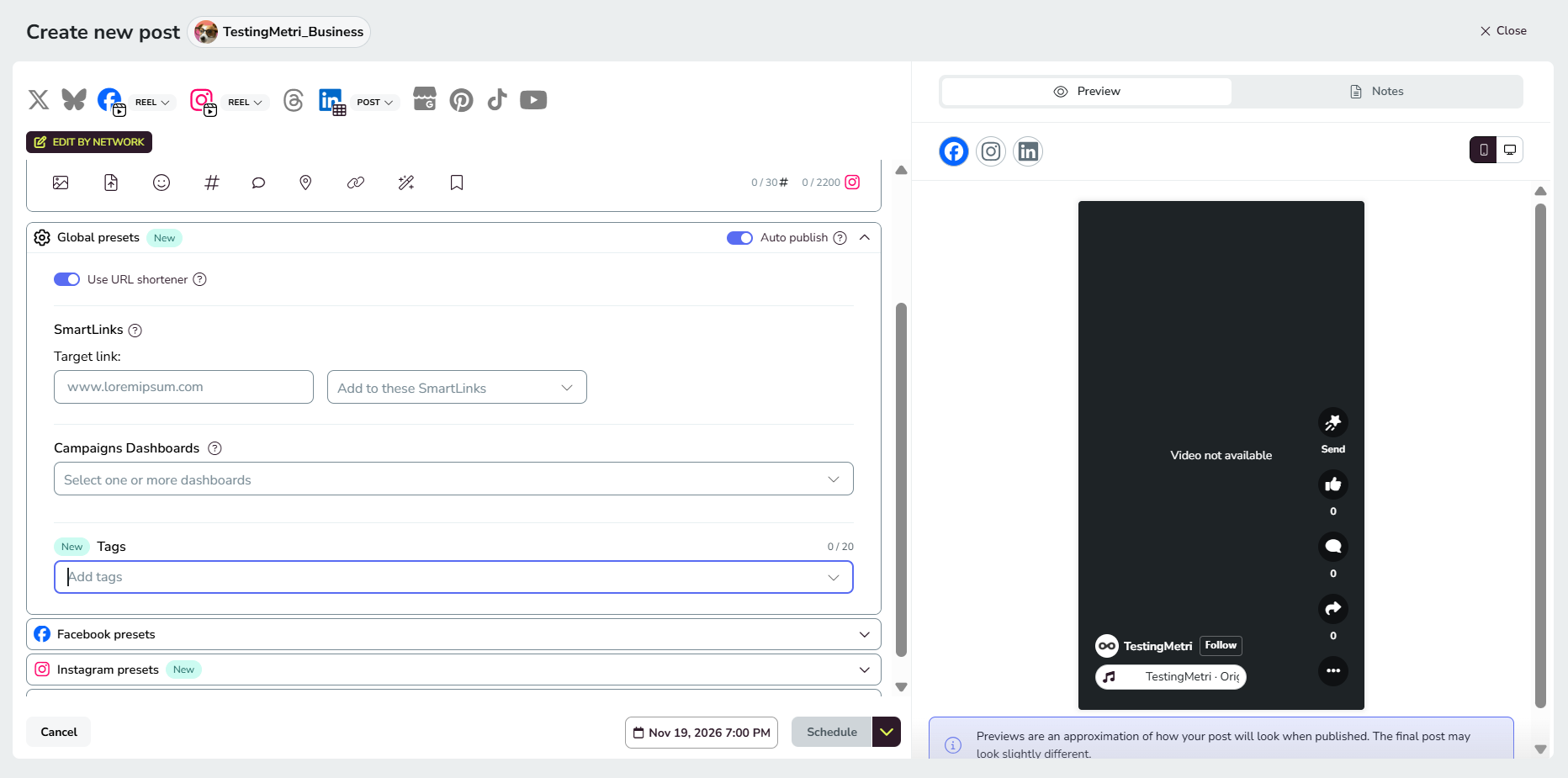
El selector bloquea la opción de añadir más etiquetas cuando la publicación ya tiene 20.
Crear una etiqueta sobre la marcha
Si escribes un nombre que no existe en tu marca, puedes crear la etiqueta directamente desde el selector. La nueva etiqueta se crea sin color; puedes asignarle uno más tarde en la configuración de la marca, como se explica en Cómo crear y gestionar etiquetas.
Quitar una etiqueta de un elemento
Abre el elemento y quita la etiqueta del selector; después, guarda los cambios. Quitar una etiqueta de un elemento solo afecta a ese elemento: la etiqueta sigue existiendo en la marca y permanece en cualquier otro elemento que la use.
Dónde puedes etiquetar
El selector de etiquetas está disponible en el planificador, la Biblioteca de publicaciones y la analítica de contenido, pero cada sección tiene sus propias reglas sobre cuándo puedes etiquetar.
Publicaciones del planificador
Etiqueta una publicación del planificador desde el editor de publicaciones.
Una vez publicada, ya no se puede editar la publicación desde el editor, ni siquiera sus etiquetas. Solo puedes cambiar sus etiquetas mediante la edición en bloque desde la lista del planificador.
Publicaciones de la Biblioteca de publicaciones
Etiqueta una publicación de la biblioteca desde su editor.
Publicaciones de analítica de contenido
Por ahora, en la analítica de contenido solo puedes etiquetar publicaciones mediante la edición en bloque desde la lista. En Cómo etiquetar publicaciones en la analítica de contenido se explica qué publicaciones puedes etiquetar y cómo etiquetar las más antiguas.
Cambiar las etiquetas de varios elementos a la vez
Desde las listas del planificador, la Biblioteca de publicaciones y la analítica de contenido, puedes cambiar las etiquetas de varios elementos a la vez, sin tener que abrirlos uno por uno.
Selecciona en la lista los elementos que quieras modificar.
Abre la edición masiva de etiquetas.
Previsualiza los elementos que se van a editar.
Elige las etiquetas y la acción: añadir o quitar.
Aplica el cambio.
Revisa el resumen de los cambios realizados.
Al añadir, las etiquetas elegidas se suman a las que ya tiene cada elemento, sin duplicados. Al quitar, se eliminan las etiquetas elegidas de los elementos que las tienen y el resto no se modifica. Si al añadir etiquetas un elemento supera el límite de 20, no se modifica y el resumen te lo indica.
En el planificador, la edición en bloque funciona con cualquier publicación, incluidas las publicadas y las que han fallado. Tampoco hay restricciones en la Biblioteca de publicaciones ni en la analítica de contenido.
Editar las etiquetas de una publicación publicada del planificador no cambia la publicación de analítica resultante, como se explica en Cómo se conservan las etiquetas al publicar una publicación. Si se envió una publicación a revisión, editar sus etiquetas no cambia su estado: seguirá en revisión y no hará falta revisarla de nuevo.
Dónde se muestran las etiquetas
Puedes ver las etiquetas de un elemento en el planificador (en la lista y las vistas de calendario), en la Biblioteca de publicaciones (en la lista y en los detalles de la publicación) y en la analítica de contenido (en la lista de publicaciones publicadas y en sus detalles, incluida la lista de publicaciones de la competencia). Si un elemento tiene muchas etiquetas, se muestran de forma compacta y se indica cuántas quedan ocultas. Para mostrar solo los elementos con determinadas etiquetas, consulta Cómo filtrar contenido por etiquetas.
A tener en cuenta
Nivel de marca: las etiquetas pertenecen a la marca, así que todas las personas que trabajan en ella eligen de la misma lista de etiquetas.
Lista de etiquetas: puedes gestionar la lista completa de etiquetas de la marca, sus nombres y colores, en la pestaña Etiquetas de la configuración de la marca.
Preguntas frecuentes
¿Por qué no puedo editar las etiquetas de una publicación publicada del planificador?
¿Qué pasa si un elemento ya tiene 20 etiquetas y añado más en bloque?
El elemento no se modifica. El resumen que aparece después de aplicar los cambios te indica qué elementos se omitieron por este motivo.
Si quito una etiqueta de una publicación, ¿se elimina la etiqueta?
No. Quitar una etiqueta de un elemento solo afecta a ese elemento. La etiqueta sigue existiendo en la marca y en cualquier otro elemento que la use. Solo desaparece de todas partes cuando alguien la elimina de la marca; en ese caso, también se quita de todos los elementos que la usan, incluidas las publicaciones de analítica.
Artículos relacionados
¿Te fue útil?
¿Te fue útil?