Importa contenido de Canva en tus publicaciones
Canva es una herramienta de diseño que se conecta directamente con el Planner de Metricool, así que puedes acceder, exportar y adjuntar tus diseños sin salir de la plataforma.
La integración con Canva está disponible en los planes premium. Consulta las principales diferencias entre los planes Free y Premium aquí.
Exportar directamente desde Canva sigue un flujo diferente y puede comportarse de otra manera. Consulta Dos formas de llevar contenido de Canva a Metricool para más detalles
Conecta Canva con Metricool
Para añadir tu contenido desde Canva al planificar, primero necesitas conectar tu cuenta de Canva con Metricool siguiendo estos pasos:
Ve a Planificación (menú superior).
Haz clic en el icono multimedia y selecciona Canva.
Haz clic en Conectar y completa el proceso, permitiendo los permisos necesarios para Metricool.
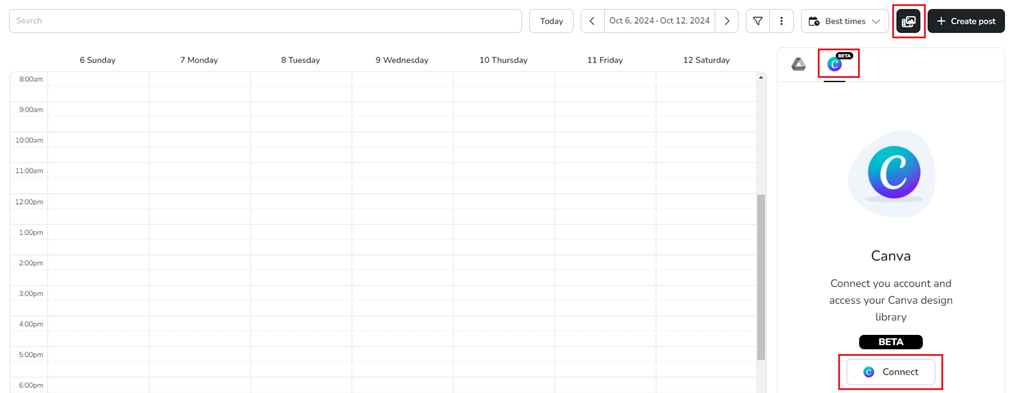
Después de conectar tu cuenta, podrás acceder a tus archivos de Canva, y también habrá una herramienta de búsqueda disponible.
Los formatos compatibles son: jpg, pdf, png, pptx, gif y mp4.
Añadir contenido desde Canva
Al buscar archivos compartidos desde Canva, puede que necesites escribir el nombre completo del archivo para que aparezca en los resultados. Esto depende directamente de la API de Canva y no se puede modificar desde Metricool.
Tienes dos opciones para adjuntar contenido de Canva a tus publicaciones:
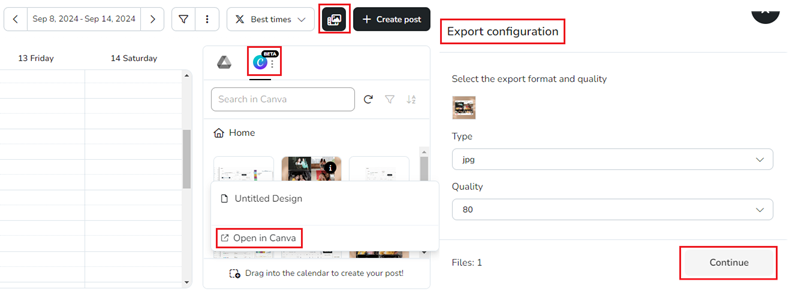
Almacenamiento multimedia — Haz clic en el icono multimedia, localiza el archivo (puedes usar la herramienta de búsqueda) y arrástralo directamente al calendario. Configura la exportación seleccionando el formato y la calidad del archivo. Termina haciendo clic en continuar.
Haz clic en el icono de información para ver el nombre del archivo y abrir el diseño en Canva.
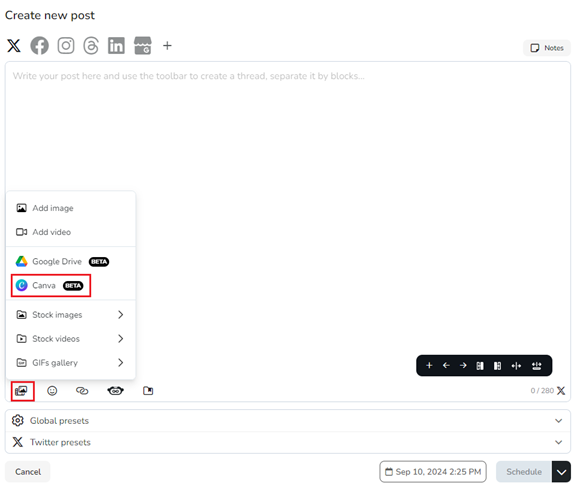
Crear una nueva publicación — Haz clic en el icono de imagen y selecciona Canva en el menú desplegable. Localiza el archivo usando la herramienta de búsqueda o las carpetas. Selecciona el archivo y haz clic en aceptar (también disponible al crear una publicación desde un autolist).
La sesión puede caducar; haz clic en reintentar para restaurar la conexión.
📄 Diseños de varias páginas
Exportar como imagen: Selecciona qué páginas incluir.
Exportar como video: Todas las páginas se combinan en un único MP4 o GIF en secuencia.
Dos formas de llevar contenido de Canva a Metricool
Desde el Planner de Metricool — Accede a tus archivos de Canva directamente desde el calendario o el editor de publicaciones. Compatible con diseños de varias páginas y selección completa de formatos.
Desde Canva — Algunos planes de Canva ofrecen una opción para compartir directamente con Metricool. Este flujo está controlado por Canva y puede tener limitaciones.
Gestiona tu conexión con Canva
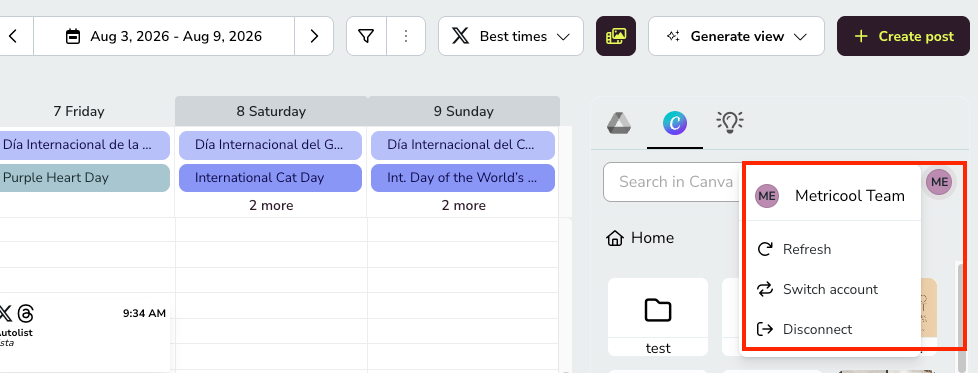
Para gestionar tu conexión con Canva, haz clic en el avatar de tu cuenta junto al icono de Canva. Desde ahí puedes:
Actualizar — Recarga la conexión si tus archivos no se están cargando correctamente.
Cambiar de cuenta — Conecta otra cuenta de Canva.
Desconectar — Elimina la cuenta actual de Canva de Metricool.
Una cuenta de Canva por cuenta de Metricool
Solo puedes tener una cuenta de Canva conectada a la vez, y se comparte entre todas las marcas de tu cuenta de Metricool — no es posible vincular una cuenta de Canva diferente a cada marca. Si cambias de cuenta de Canva, el cambio se aplicará a todas las marcas y tu sesión anterior se cerrará en el navegador.