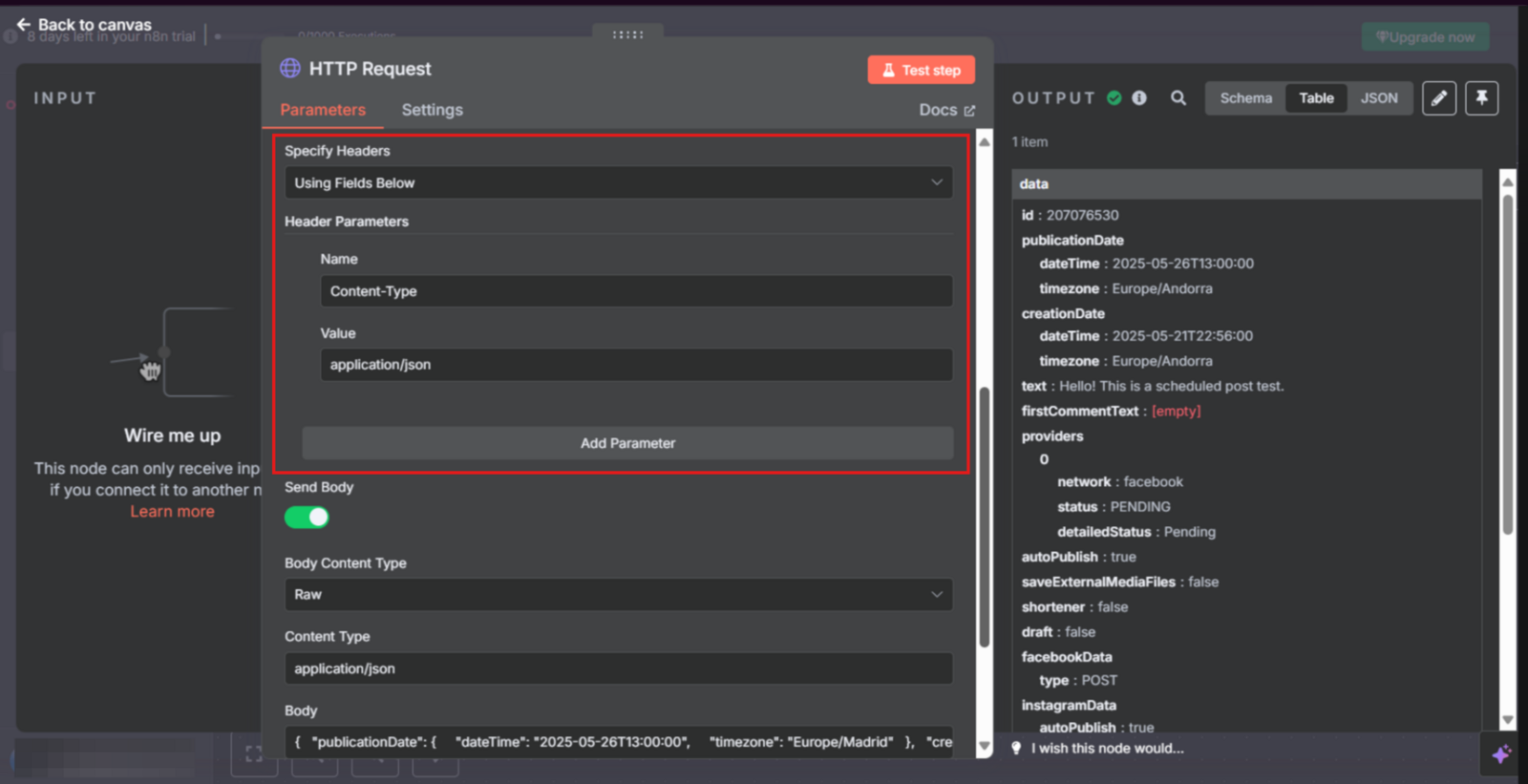
Incluye el token de tu cuenta de Metricool en el encabezado de la solicitud así:
X-Mc-Auth: YOUR API TOKEN
Además, incluye:
Content-Type: application/json
Tu solicitud debe incluir tanto los parámetros blogId como userId.

Actualizado hace 3 meses
Usa esta guía para preguntas y errores comunes de configuración de la API de Metricool cuando trabajes con herramientas como n8n, Make, Zapier o Postman.
Estas respuestas cubren autenticación, IDs, fechas, endpoints, medios y herramientas que no aparecen en la tabla.
Incluye el token de tu cuenta de Metricool en el encabezado de la solicitud así:
X-Mc-Auth: YOUR API TOKEN
Además, incluye:
Content-Type: application/json
Tu solicitud debe incluir tanto los parámetros blogId como userId.
Herramienta | Dónde colocar el token ( | ¿Requiere | Consejos útiles |
|---|---|---|---|
n8n | En credenciales: Header Auth | ✅ | Usa “Generic Credential Type” + “Header Auth”. Puedes reutilizarlo en varios nodos. |
Make | En el módulo HTTP: sección Headers | ✅ | Usa un módulo HTTP personalizado o el oficial de Metricool. |
Zapier | En “Webhooks by Zapier”: sección Headers | ✅ | Añade el encabezado en la configuración avanzada de Webhook. |
Postman | En la pestaña Headers de la solicitud | ✅ | Perfecto para pruebas manuales. |
Tienes dos opciones:
Desde la URL de Metricool
Cuando accedas a una marca en tu cuenta, verás una URL como esta. Copia el número que aparece después de blogId; identifica cada marca. El número que aparece después de userId identifica tu cuenta. Para una guía detallada del ID de la cuenta, consulta Cómo encontrar tu ID de usuario de Metricool.
https://app.metricool.com/evolution/web?blogId=00000&userId=0000000Vía API
Llama a este endpoint. Devuelve una lista de todas las marcas que gestionas o que han compartido contigo. Cada entrada incluye su correspondiente blogId:
https://app.metricool.com/api/admin/simpleProfiles?userId=YOUR_USER_IDUsa ISO 8601, incluyendo la zona horaria. Ejemplo:
"publicationDate": {
"dateTime": "2025-07-23T10:00:00",
"timezone": "Europe/Madrid"
}Algunos endpoints de la API de Metricool no aparecen en la documentación PDF. Puedes obtenerlos inspeccionando tu navegador.
Sigue la guía completa en Cómo obtener un endpoint paso a paso. Ese artículo incluye un videotutorial.
Sí. Primero sube el medio a Metricool y consigue un mediaId, luego refiérelo en tu publicación. Los enlaces de medios deben ser públicos y no deben caducar. Llama al endpoint normalize para que el archivo se aloje en los servidores de Metricool.
Sí. Se puede integrar con Metricool cualquier herramienta que permita solicitudes HTTP con encabezados personalizados.
Usa estas soluciones cuando una solicitud se rechaza o una publicación se programa sin medio.
Este error significa que el token no se está enviando correctamente o no tiene acceso a la marca (blog) en la que intentas publicar.
✅ Solución
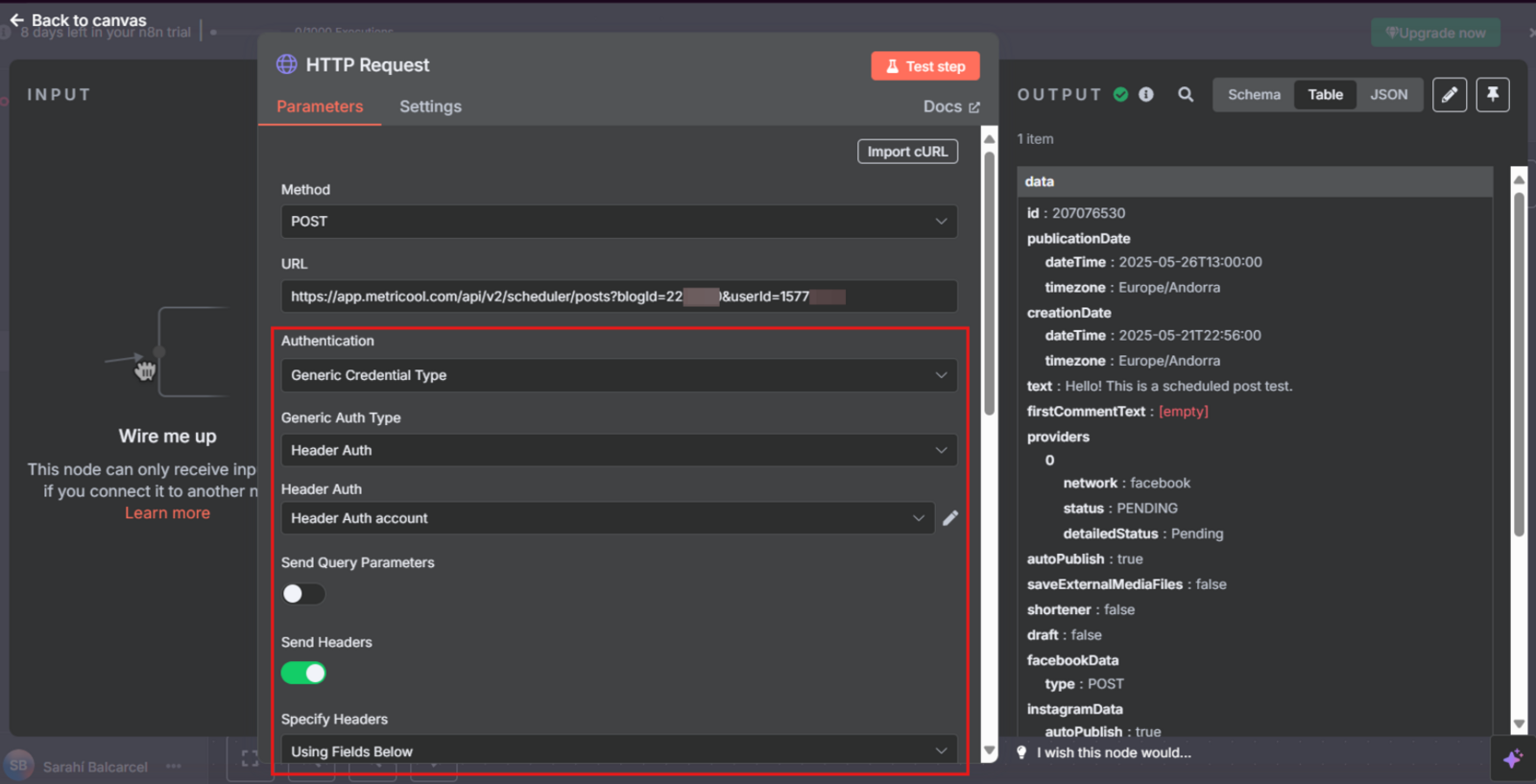
Comprueba dos veces que estás usando el token correcto de tu cuenta de Metricool.
Asegúrate de colocarlo exactamente como se muestra en la tabla de arriba.
Confirma que blogId y userId pertenecen a tu cuenta.
Ejemplo de n8n:
Esto significa que el medio no se gestionó correctamente antes de la solicitud a la API.
✅ Solución
Asegúrate de que el enlace del medio sea público y no caduque. Las URL privadas o temporales se omiten.
Incluye el mediaId en tu publicación. Sin él, la publicación se programa sin medio.
Antes de llamar a https://app.metricool.com/api/v2/scheduler/posts, normaliza la URL del medio con una solicitud GET a:
https://app.metricool.com/api/actions/normalize/image/url?url=<URL_OF_YOUR_MEDIA>Esto aloja el archivo en los servidores de Metricool cuando es necesario y devuelve una URL válida que puedes convertir en un mediaId.
Usa el mediaId devuelto en tu publicación:
"media": {
"mediaId": "ID_OF_MEDIA"
}