
Opción recomendada: Solo una marca seleccionada manualmente > Todos los datos (también llamado conector inteligente)
De esta forma, seleccionas una marca y el conector inteligente integra todos los campos de todas las redes sociales en una única fuente de datos. También puedes elegir manualmente las redes y opciones disponibles. (Ten en cuenta que la opción «Solo orgánico (sin anuncios)» excluye los grupos de métricas y dimensiones de Anuncios, pero incluye los datos promocionados si la red social los proporciona).Combinar marcas estáticamente según una selección > añadir las marcas.
Esta selección te permite combinar marcas estáticamente según una selección.Combinar marcas dinámicamente según un patrón > añadir las marcas.
Esta selección te permite combinar marcas dinámicamente según un patrón.
Qué es Data Studio y dónde encontrar la clave o el token de API
Actualizado hace 3 semanas
Data Studio es una herramienta que convierte tus datos en informes y paneles totalmente personalizables.
Nuestro conector incluye acceso a todas las marcas conectadas con Metricool y a todas sus plataformas web/blog, redes sociales y publicidad asociadas. El conector está disponible para los planes Advanced y Custom.
Consulta la *Guía de inicio rápido* para conocer los conceptos básicos del trabajo con Data Studio.
Dónde encontrar el token de acceso y crear la fuente de datos
Ve a Reporting > Data Studio en el menú superior. Esta sección incluye todo lo que necesitas para conectar Metricool con Data Studio. Sigue los pasos que aparecen a continuación para copiar tu token de acceso, crear tu fuente de datos y utilizar la plantilla de informes de Metricool.
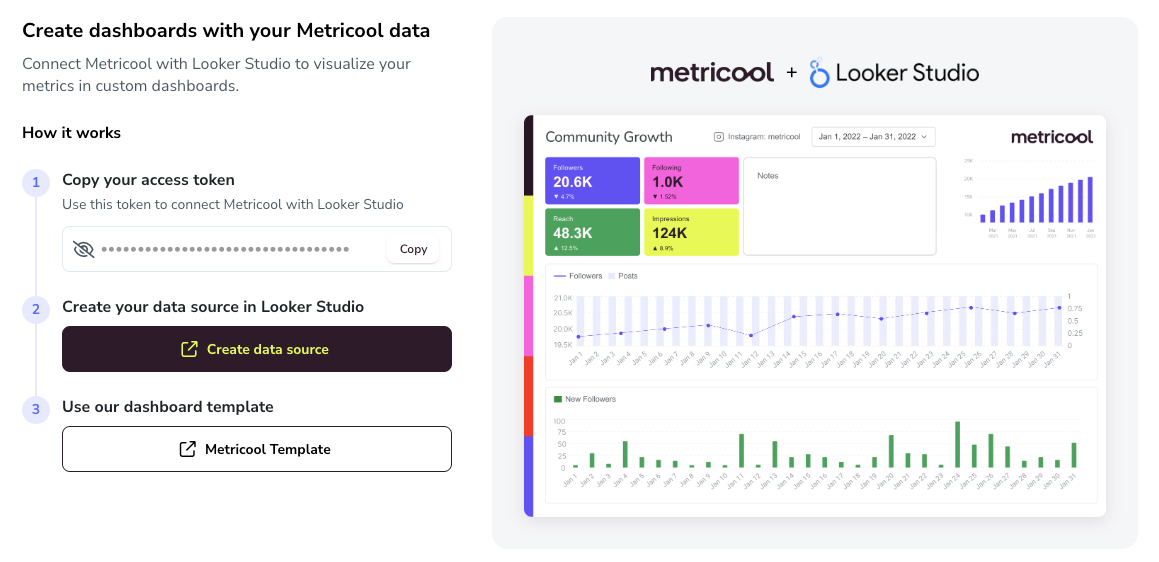
Copia tu token de acceso
Haz clic en el botón Copiar situado junto a tu token de acceso. Usa este token para conectar Metricool con Data Studio.
Crea tu fuente de datos en Data Studio
Haz clic en Crear fuente de datos para empezar a crear tu fuente de datos directamente desde Metricool. Solo tienes que completar este paso una vez.
Usa nuestra plantilla de panel
Haz clic en Plantilla de Metricool para seleccionar nuestra plantilla de informes prediseñada para el conector inteligente. Así no tendrás que crear el informe desde cero. Mira este vídeo para ver cómo crear un informe nuevo con la plantilla.
También puedes encontrar el token en Configuración de la cuenta > API> Token de acceso.
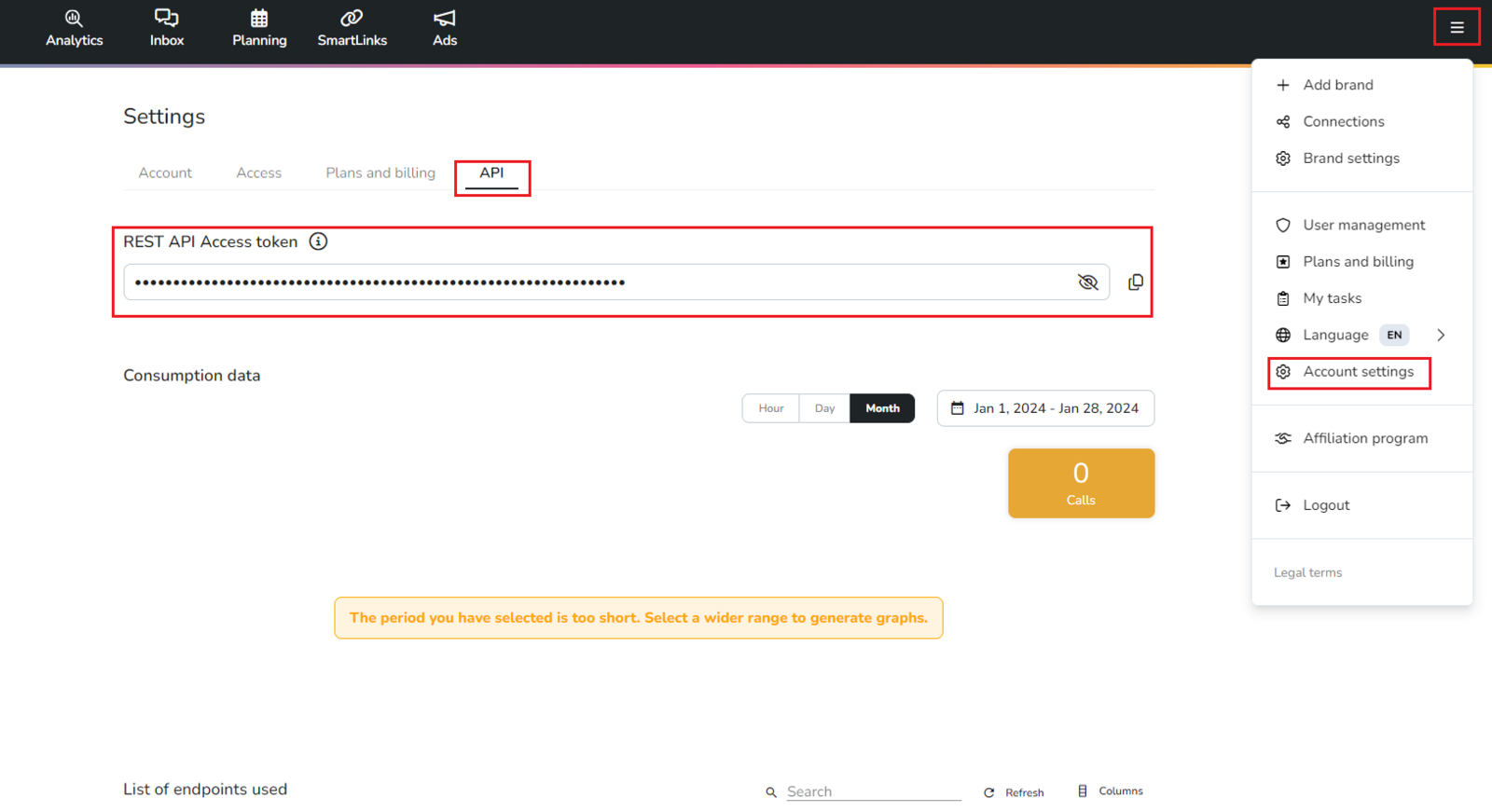
Si prefieres crear la fuente de datos directamente en Data Studio, tienes que copiar el token y después ir al conector de Metricool: https://metricool.com/go/dsc > autorizar > Elegir la cuenta para ir a Metricool > Conceder acceso a Metricool > Introducir token de API. Solo tienes que hacer este paso una vez.
Hay varias opciones disponibles para crear una fuente de datos en Data Studio.
Opciones de fuentes de datos
Antes de terminar, también puedes activar la opción «Usar la plantilla de informe en los informes nuevos» para evitar crear el informe desde cero.
Informes de Data Studio
Si quieres crear un informe en Data Studio utilizando el conector de Metricool, hay algunos aspectos básicos que debes conocer. Te recomendamos consultar el artículo Cómo empezar a trabajar con tus informes de Data Studio .
Recursos para Data Studio
Plantilla para agilizar tus informes. Accede a ella aquí.
En este enlace encontrarás la lista de campos disponibles en nuestro conector de Data Studio.
Puedes encontrar más información sobre esta función en este tutorial.
¿Tienes alguna pregunta o algo no funciona como esperabas? Consulta nuestro artículo Data Studio: preguntas frecuentes y errores comunes