
Opción Recomendada: Just one brand selected manually > All Data (AKA Intelligent connector)
De esta manera seleccionas una marca y el conector inteligente integra todos los campos de todas las redes sociales en una única fuente de datos.
También puedes optar por seleccionar las redes y opciones disponibles manualmente. ( Ten en cuenta que la opción "Just organic (without ads) excluye los grupos de métricas y dimensiones de ADS, pero sí incluye dato promocionado si la red social lo proporciona).Blend brands statically based on a selection > add the brands (agrega las marcas).
Esta selección te permite combinar las marcas de forma estática basada en una selección.Blend brands dynamically based on a pattern> add the brands (agrega las marcas).
Esta selección te permite combinar las marcas de forma dinámica basada en un patrón.
Qué es Looker Studio y dónde encontrar el API Key / Token
Actualizado hace 4 meses
Looker Studio es una herramienta que convierte tus datos en informes y paneles totalmente personalizables.
Nuestro conector incluye el acceso a todas las marcas conectadas a Metricool y sus webs, redes sociales y plataformas de anuncios asociadas. El conector está disponible para los planes Advanced y Custom.
Consulta la Guía de inicio rápido para conocer los conceptos básicos del funcionamiento de Looker Studio
Dónde encontrar el token de acceso y crear la fuente de datos
Ve a Reporting > Looker Studio en el menú superior. Esta sección incluye todo lo que necesitas para conectar Metricool con Looker Studio. Sigue los pasos que se indican a continuación para copiar tu token de acceso, crear tu fuente de datos y utilizar la plantilla de informes de Metricool.
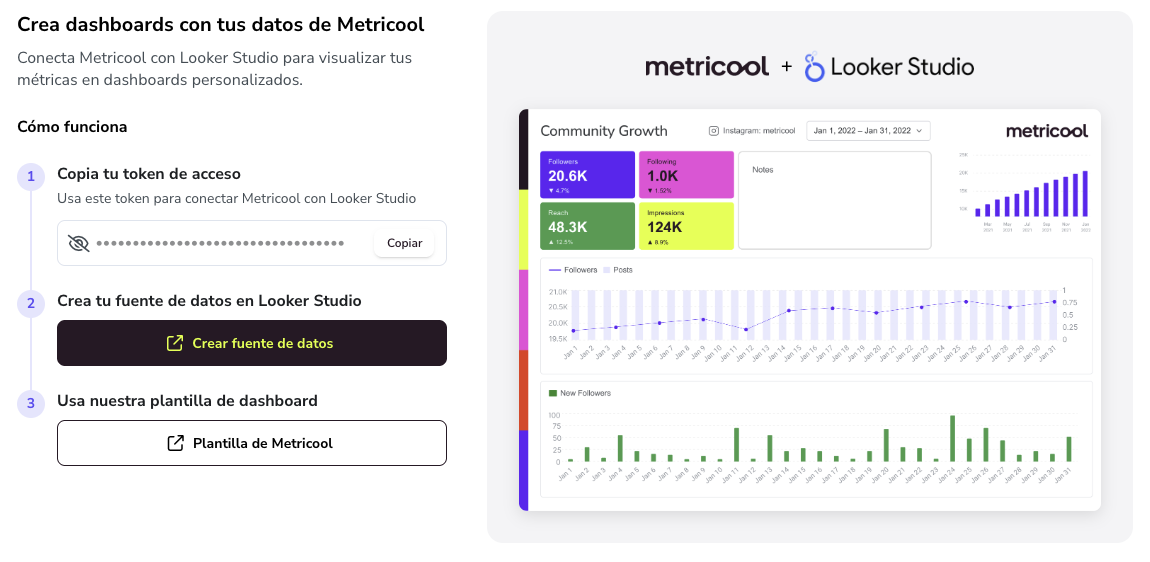
Copia tu token de acceso
Haz clic en el botón Copiar junto a tu token de acceso. Utiliza este token para conectar Metricool con Looker Studio.
Crea tu fuente de datos en Looker Studio
Haz clic en Crear fuente de datos para empezar a crear tu fuente de datos directamente desde Metricool. Solo necesitas completar este paso una vez.
Utiliza nuestra plantilla de dashboard
Haz clic en Plantilla de Metricool para seleccionar nuestra plantilla de informe prediseñada para el Intelligent Connector. Así evitarás tener que crear el informe desde cero. Mira este vídeo para ver cómo crear un nuevo informe con la plantilla.
También puedes encontrar el Token en Ajustes de cuenta > API > Token de Acceso .
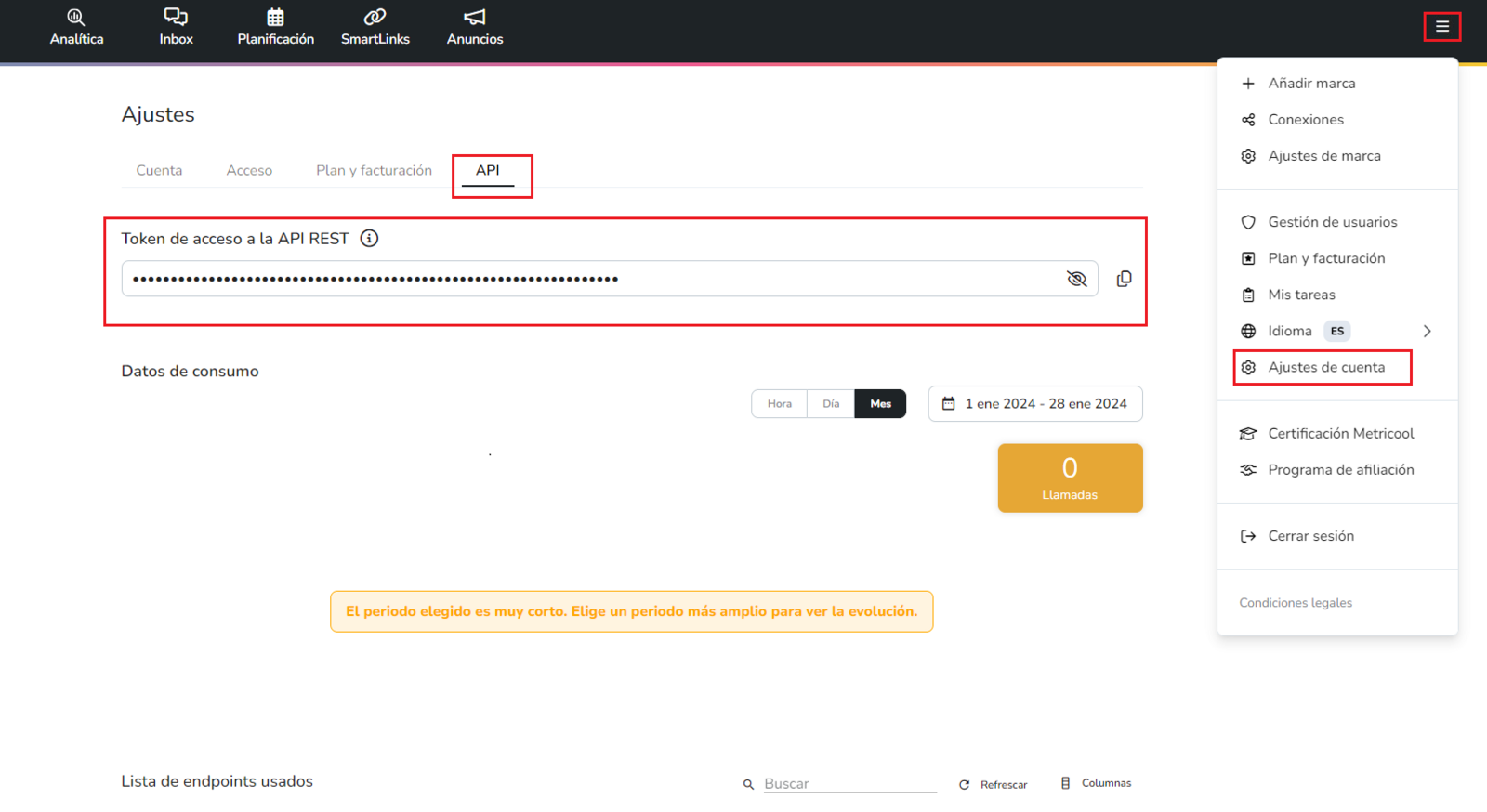
Si prefieres crear la fuente de datos directamente en Looker Studio, debes copiar el Token y después habría que ir al conector de Metricool: https://metricool.com/go/dsc > autorizar > Elegir la cuenta para ir a Metricool > Dar permisos a Metricool > Insertar API Token. Sólo es necesario hacer este paso una vez.
Hay varias opciones disponibles para crear una fuente de datos en Looker Studio:
Opciones de la fuente de datos
Antes de finalizar, también puedes activar la opción de "Usar la plantilla de informe en los nuevos informes" para no crear el informe desde cero.
Informes en Looker Studio
Para crear un informe en Looker Studio usando el conector de Metricool, hay algunos aspectos básicos que conviene tener en cuenta. Te recomendamos consultar el artículo Primeros pasos con tus informes en Looker Studio
Recursos para Looker Studio
Plantilla para agilizar tus informes. Accede aquí.
En este link tienes la lista de campos disponibles en nuestro conector de Looker Studio.
Aquí tienes un curso completo para sacar el máximo provecho del conector de Metricool.
Puedes encontrar más información sobre el conector en este tutorial.
¿Tienes dudas o algo no funciona como esperabas? Consulta el artículo Looker Studio: Preguntas frecuentes y errores comunes