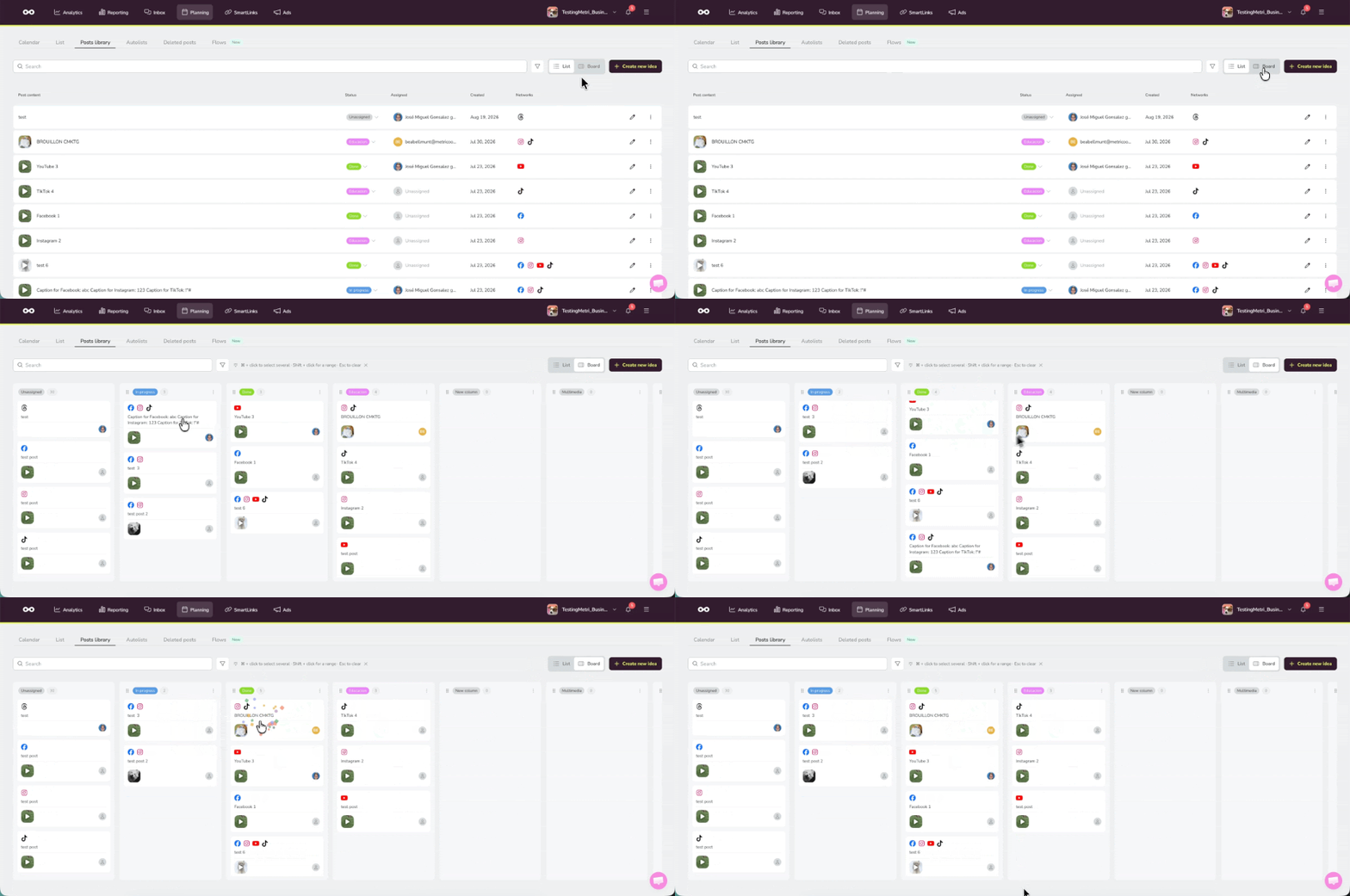
La Bibliothèque de publications est un espace au sein des ressources multimédias de la planification où vous pouvez enregistrer des publications et des idées en brouillon comme modèles, afin de les préparer à l'avance sans avoir à définir une date de publication précise. Lorsque le moment est venu, il vous suffit de définir la date et vous pouvez publier !
Cette fonctionnalité est exclusivement disponible avec les forfaits payants et prend en charge jusqu'à 250 idées enregistrées par marque.
La limite de 250 publications par marque ne peut pas être augmentée. Pour ajouter de nouvelles publications lorsque vous atteignez cette limite, supprimez les publications existantes de votre bibliothèque.
De plus, si vous travaillez avec des marques partagées, la bibliothèque est également partagée entre les utilisateurs disposant des autorisations nécessaires, ce qui facilite la collaboration et le travail en équipe.
Accéder à la Bibliothèque de publications
Vous pouvez ouvrir la bibliothèque depuis deux endroits, qui vous permettent tous deux de créer une nouvelle idée.
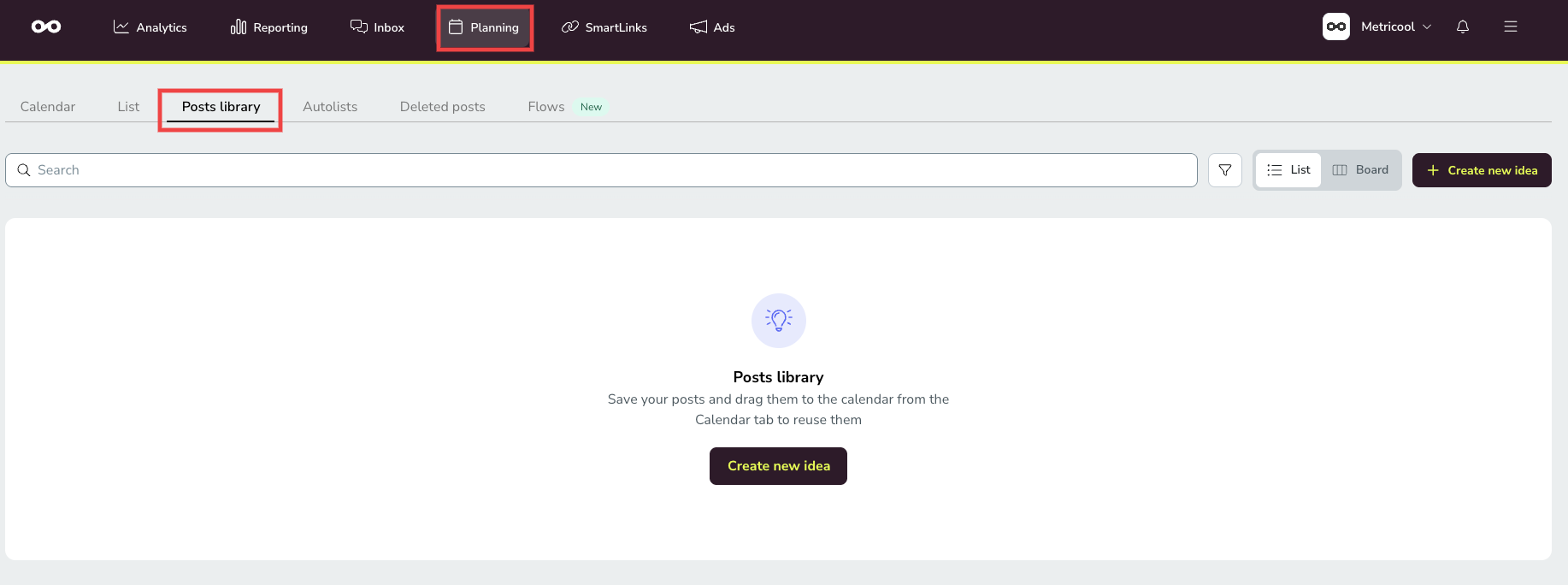
Planification > Bibliothèque de publications : ouvre directement la bibliothèque dans la vue tableau (kanban) ou la vue liste.
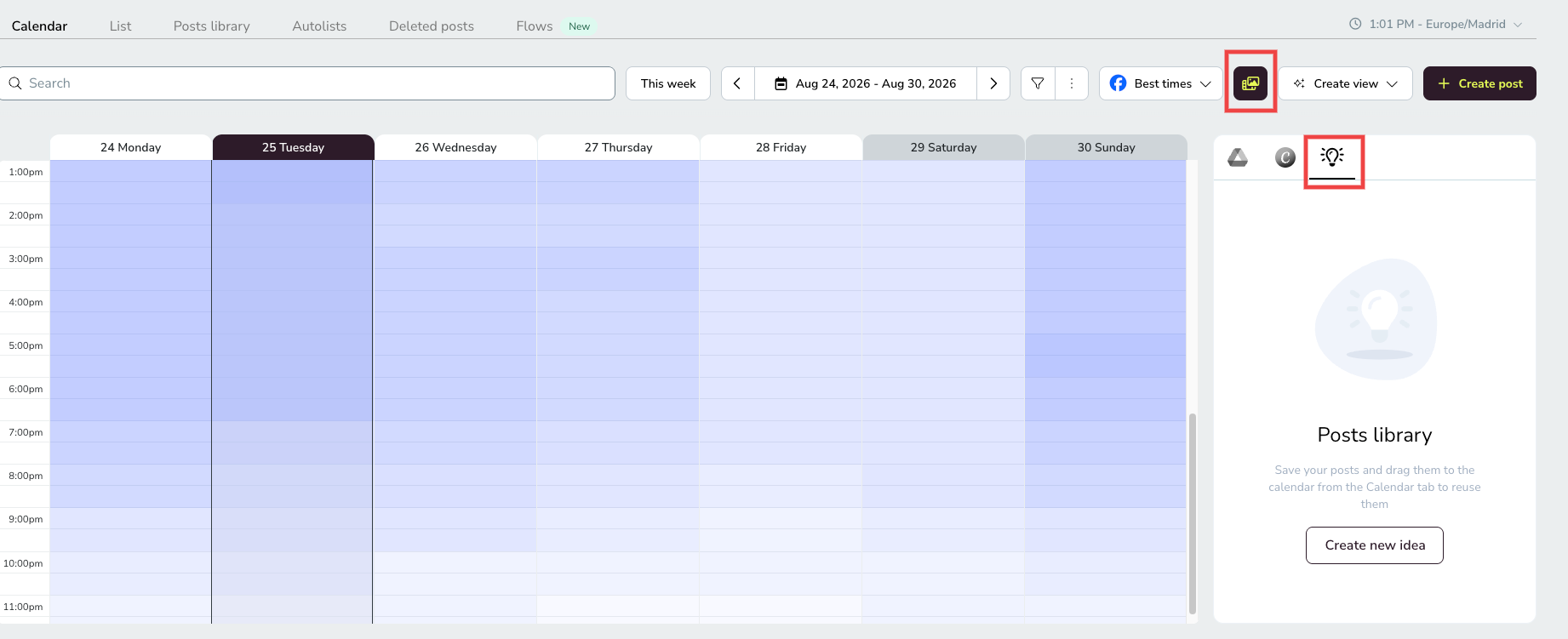
Vue calendrier : cliquez sur l'icône multimédia pour ouvrir la liste des publications enregistrées.
Comment enregistrer des publications dans la bibliothèque
Vous disposez de plusieurs moyens pour enregistrer vos publications dans la bibliothèque, selon l'emplacement actuel de votre contenu. Depuis la bibliothèque elle-même, Créer une nouvelle idée ouvre le même éditeur de publications que Nouvelle publication ; les deux mènent au même endroit, utilisez donc celui auquel vous accédez en premier.
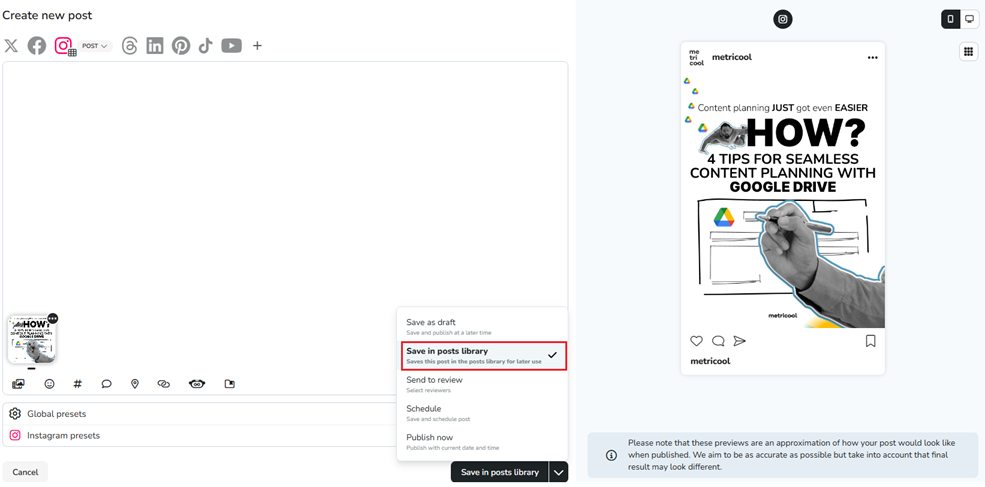
Créer une nouvelle publication : après avoir créé une nouvelle publication, sélectionnez Envoyer à la bibliothèque au lieu de la programmer. La publication est ainsi enregistrée comme brouillon sans date de publication, prête à être consultée et publiée quand vous le souhaitez.
Dupliquer d'anciennes publications : si vous avez d'anciennes publications que vous souhaitez réutiliser, vous pouvez les dupliquer et sélectionner Envoyer à la bibliothèque. Il est ainsi facile de conserver le contenu pour une utilisation ou une adaptation ultérieure.
Réutiliser du contenu depuis les Analyses : dans la liste des publications des Analyses, ouvrez le menu à trois points à côté d'une publication performante et sélectionnez Réutiliser le contenu. Choisissez Envoyer à la bibliothèque pour enregistrer ces publications comme idées réutilisables.
Enregistrer depuis les brouillons : si vous avez un brouillon existant, ouvrez-le dans l'éditeur de publications et cliquez sur Enregistrer dans la bibliothèque pour le convertir directement en publication de la bibliothèque, sans rien dupliquer.
Seules les publications non publiées ou non programmées peuvent être envoyées directement dans la bibliothèque. Les publications publiées ou programmées doivent être dupliquées avant de pouvoir être enregistrées dans la bibliothèque. Les brouillons peuvent être convertis directement.
Programmer le contenu de votre bibliothèque de publications
Vous pouvez programmer une publication enregistrée depuis la vue calendrier ou depuis la bibliothèque elle-même, dans la vue liste comme dans la vue tableau. Dans tous les cas, vous terminez en définissant la date et l'heure et en choisissant le mode de publication, par exemple en la programmant ou en l'envoyant pour révision.
Depuis la vue calendrier
Utilisez la barre de recherche ou appliquez des filtres pour trouver la publication.
Cliquez sur la publication ou faites-la glisser vers le calendrier pour la programmer depuis la publication enregistrée.
Modifiez la publication si nécessaire.
Définissez la date et l'heure, puis terminez en utilisant l'option souhaitée.
Depuis la vue liste
Cliquez sur la publication pour l'ouvrir dans l'éditeur.
Cliquez sur Créer une publication. Les champs de date et d'heure sont alors activés.
Définissez la date et l'heure, puis terminez en choisissant de programmer la publication, de l'envoyer pour révision ou d'utiliser une autre option.
Depuis la vue tableau
Cliquez sur la carte de la publication pour l'ouvrir.
Cliquez sur Créer une publication. Les champs de date et d'heure sont alors activés.
Définissez la date et l'heure, puis terminez en choisissant de programmer la publication, de l'envoyer pour révision ou d'utiliser une autre option.
Vue liste de votre bibliothèque de publications
La vue liste affiche vos publications enregistrées sous forme de lignes, avec des colonnes pour le titre, le statut, le membre assigné, la date et les réseaux. Chaque statut apparaît avec sa propre couleur, ce qui vous permet de voir en un coup d'œil où se trouve une publication dans votre flux de travail.
Cliquez sur une ligne pour ouvrir la publication dans l'éditeur. Le menu à trois points de chaque ligne comprend l'option Modifier et une option Supprimer pour retirer la publication de la bibliothèque.
Vue tableau de votre bibliothèque de publications
La vue tableau constitue une alternative à la vue liste pour afficher et déplacer vos publications enregistrées. Elle est disponible avec tous les forfaits payants donnant accès à la bibliothèque ; la vue choisie est mémorisée pour chaque utilisateur et chaque marque, et elle n'est pas disponible dans l'application mobile dans cette version.
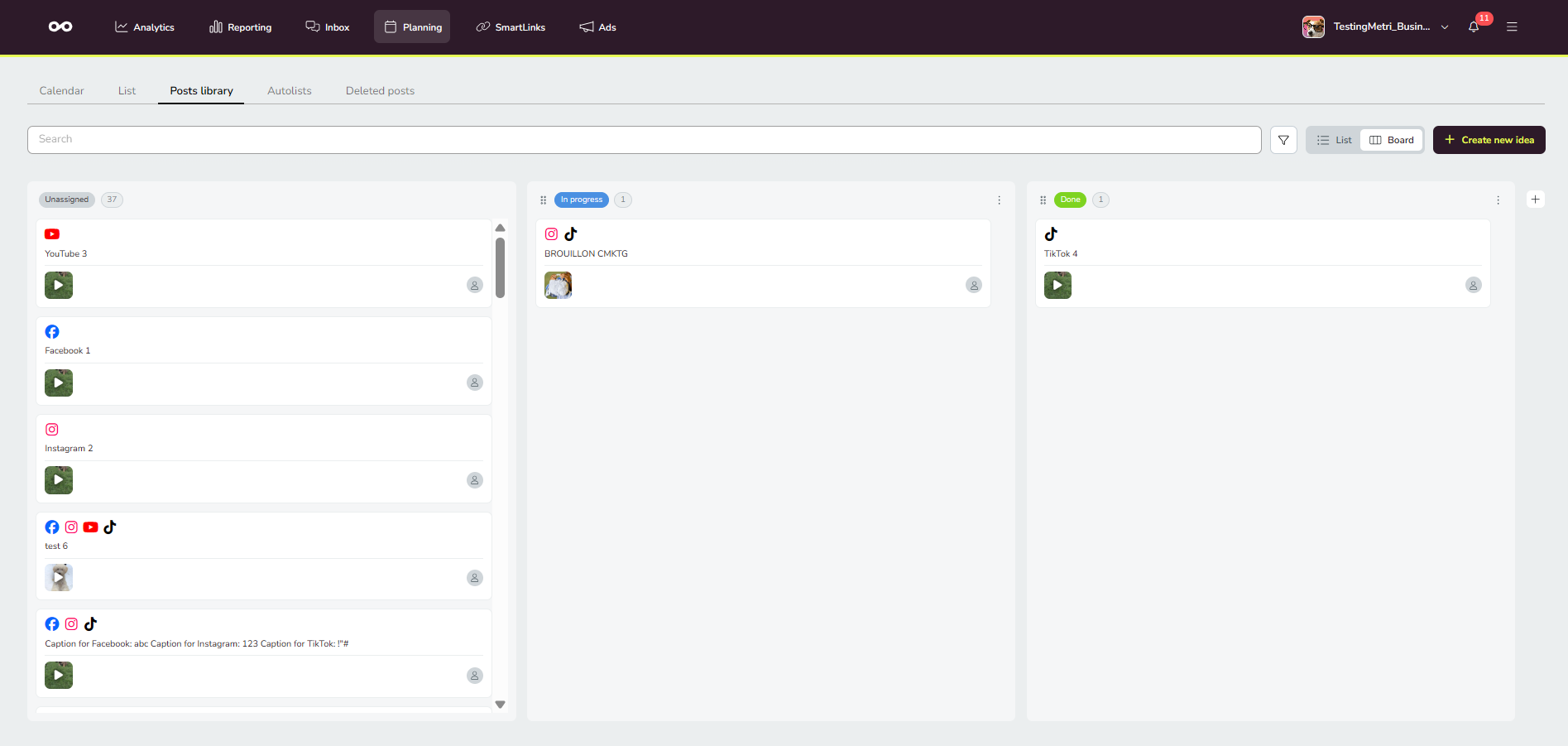
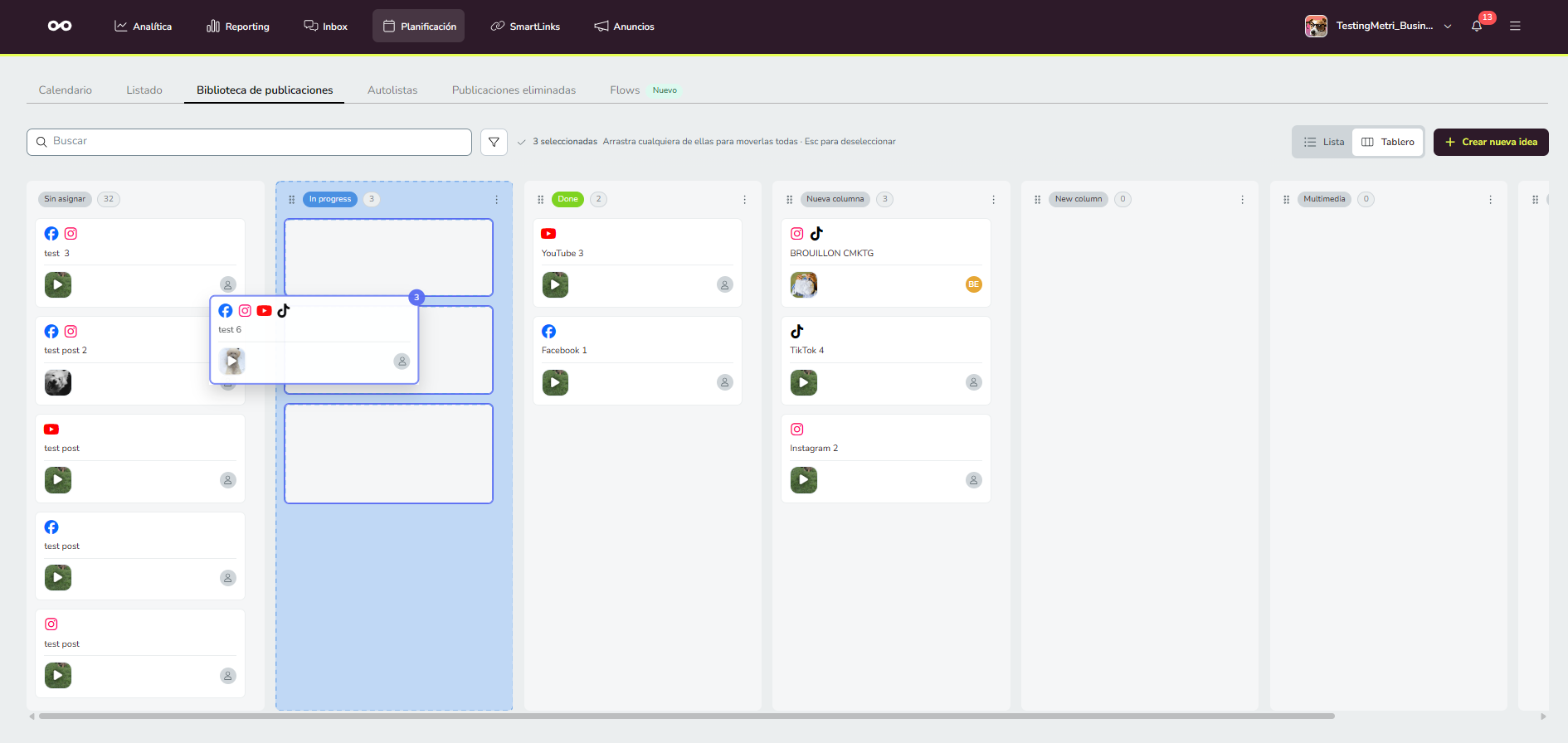
Le tableau affiche une colonne pour chaque état du flux de travail de la marque, ainsi qu'une colonne permanente « Non assigné » qui contient les publications non attribuées à un état. Chaque colonne affiche le nom de l'état, sa couleur et le nombre de publications qu'elle contient. Les cartes comportent les mêmes informations que dans la vue liste : l'aperçu multimédia, le texte de la publication, les réseaux et le membre assigné.
Vous pouvez filtrer et rechercher les publications dans les vues tableau et liste, en utilisant la barre de recherche et les filtres pour limiter les résultats affichés.
Le tableau propose également des actions sur chaque colonne, ainsi qu'un bouton + pour ajouter une nouvelle colonne au tableau. En cliquant sur le menu à trois points d'une colonne, vous pouvez Renommer, Modifier la couleur ou Supprimer cette colonne.
Déplacer des cartes entre les états
Faites glisser une carte d'une colonne à une autre pour modifier son état. Chaque modification est enregistrée dans l'historique d'activité de la publication et nécessite l'autorisation Programmer ou Envoyer pour révision.
Pour déplacer plusieurs cartes à la fois, maintenez la touche Ctrl (Windows) ou Cmd (Mac) enfoncée et cliquez sur chaque carte pour la sélectionner, puis faites glisser l'une des cartes sélectionnées vers une autre colonne. Toutes les cartes sélectionnées passent simultanément à cet état, et chaque déplacement est enregistré dans l'historique d'activité de la publication correspondante.
États de flux de travail personnalisés
Vous pouvez créer, renommer, colorer, réorganiser et supprimer les états du flux de travail directement depuis le tableau, afin que les colonnes correspondent au fonctionnement de votre équipe.
Chaque marque commence avec deux états par défaut, En cours et Terminé, ainsi que la colonne permanente « Non assigné ». Les états sont configurés par marque et partagés avec toute l'équipe.
Un état ne peut être supprimé que lorsqu'aucune publication de la bibliothèque ne lui est attribuée. L'action de suppression reste donc bloquée jusqu'à ce que ces publications soient déplacées vers une autre colonne.
La configuration des états nécessite l'autorisation Programmer ou Envoyer pour révision et est disponible uniquement sur le Web.
Limites des colonnes
Le tableau prend en charge jusqu'à 30 colonnes et défile horizontalement une fois que les colonnes occupent toute la largeur de votre écran.
Filtres
Les filtres limitent les publications affichées, ce qui permet de trouver rapidement uniquement celles qui nécessitent encore une intervention. La plupart des filtres fonctionnent de la même manière dans les vues tableau et liste, et l'un d'eux est disponible uniquement dans la vue liste.
Filtres dans les deux vues
Assigné : le membre de l'équipe auquel une publication est attribuée. Le filtre comprend un champ de recherche pour trouver rapidement un membre de l'équipe et répertorie uniquement les membres auxquels au moins une publication est attribuée.
Réseaux sociaux : les réseaux de la publication, ainsi que le type de publication pour les réseaux qui en disposent.
Notes : affiche les publications sans note, avec des notes lues ou avec des notes non lues. Vous pouvez sélectionner une, plusieurs ou toutes ces options.
Tableaux de bord de campagne : les tableaux de bord de campagne auxquels appartient une publication.
Filtres disponibles uniquement dans la vue liste
Statut : les colonnes (états du flux de travail) que vous avez configurées. La vue tableau ne comporte pas de filtre Statut, car chaque colonne représente déjà un état.
Foire aux questions
Pourquoi les publications restent-elles dans la bibliothèque après leur programmation ?
La bibliothèque fonctionne comme un espace de contenu réutilisable ; nous ne supprimons donc pas automatiquement les publications et ne les marquons pas lorsqu'elles sont programmées. Les modèles et le contenu permanent restent ainsi disponibles pour être réutilisés.
Si vous souhaitez suivre ce que vous avez déjà utilisé, vous pouvez notamment créer un état avec le bouton + dans la vue tableau, par exemple « Déjà utilisé » ou « Envoyé au calendrier », puis y déplacer chaque publication une fois que vous l'avez programmée. De cette manière, les publications en attente restent dans leurs propres colonnes dans la vue tableau et, dans la vue liste, vous pouvez utiliser le filtre Statut pour n'afficher que celles en attente.
Gardez à l'esprit que la publication programmée est une copie. La carte de cet état n'est donc pas la publication présente dans votre calendrier. Les modifications apportées à l'une n'affectent pas l'autre.
Pourquoi ne puis-je pas déplacer les cartes ou modifier les colonnes du tableau ?
Le déplacement de cartes entre les états et la configuration des états nécessitent tous deux l'autorisation Programmer ou Envoyer pour révision. La configuration des états est disponible uniquement sur le Web et la vue tableau n'est pas disponible dans l'application mobile.
Que devient la publication programmée si je modifie la publication de la bibliothèque ?
Rien. Lorsque vous programmez une publication depuis la bibliothèque, nous créons une nouvelle publication dans votre calendrier et les deux sont complètement indépendantes. Modifier ou supprimer la publication de la bibliothèque ne modifie pas la publication programmée, et inversement. Les notes de la publication programmée indiquent qu'elle a été créée depuis la bibliothèque.
Puis-je récupérer une publication que j'ai supprimée de la bibliothèque ?
Non. Les publications supprimées de la bibliothèque ne peuvent pas être récupérées ; vérifiez donc avant de supprimer. Seules les publications supprimées du calendrier de planification peuvent être restaurées, comme expliqué dans Comment récupérer des publications supprimées dans Metricool.