
C’est disponible avec les forfaits Advanced et Custom.
Comment envoyer des publications en révision avec le système d’approbation de Metricool
Le système d’approbation de Metricool vous permet d’envoyer des publications à des coéquipiers ou à des clients pour révision avant leur mise en ligne. Vous pouvez attribuer des collaborateurs internes ou des relecteurs externes par e-mail, définir le nombre d’approbations nécessaires et suivre l’état de chaque publication depuis le calendrier ou votre liste de tâches.
Cette fonctionnalité est disponible avec les forfaits Advanced et Custom. Elle est également disponible dans l’application mobile.
Avant de commencer
Assurez-vous que votre compte et votre équipe sont configurés pour les validations :
Vous avez besoin d’un forfait Advanced ou Custom.
La personne qui envoie des publications pour révision doit avoir un rôle incluant des permissions de modification, comme Admin ou Editor.
Les relecteurs se voient généralement attribuer le rôle Client, qui dispose de permissions de vue et peut approuver ou rejeter les publications.
Les utilisateurs ayant le rôle Content Creator doivent envoyer toutes les publications via le système d’approbation avant qu’elles puissent être publiées.
Vous pouvez également ajouter des relecteurs externes par e-mail, même s’ils n’ont pas de compte Metricool.
Pour plus de détails sur les rôles et les permissions, consultez Gestion des utilisateurs.
Comment envoyer une publication en révision
Dans le menu latéral, allez dans Planification et créez la publication que vous souhaitez programmer.
Cliquez sur Envoyer en révision au lieu de programmer directement la publication.
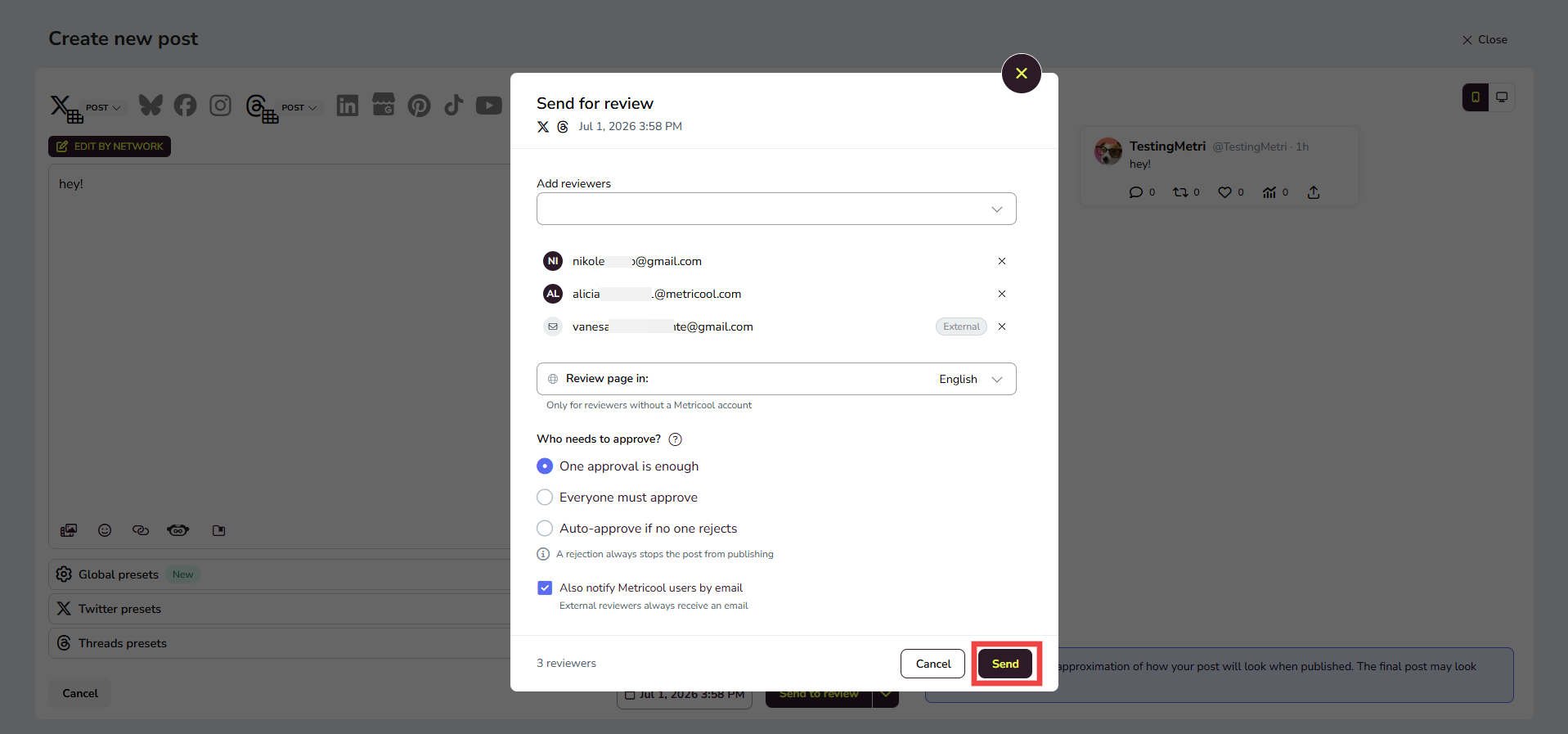
Dans la fenêtre modale Envoyer en révision, choisissez vos relecteurs :
Commencez à taper le nom d’un collaborateur pour sélectionner un membre de l’équipe existant.
Ou saisissez une adresse e-mail pour ajouter un relecteur externe.
Vous ne pouvez pas ajouter une adresse e-mail qui appartient déjà à un collaborateur dans la même marque.
Les utilisateurs finaux white-label ne peuvent ajouter des relecteurs externes que par e-mail.
Choisissez les critères d’approbation pour la publication. Consultez la section suivante pour connaître les options exactes.
Un rejet empêche toujours la publication de la publication.
Choisissez la langue de la page de révision. Cela s’applique uniquement aux relecteurs sans compte Metricool.
Choisissez si vous souhaitez également notifier les utilisateurs Metricool par e-mail. Les relecteurs externes reçoivent toujours un e-mail.
Cliquez sur Envoyer. La publication est ajoutée au calendrier avec le statut En attente de révision.
Si vous modifiez une publication après l’avoir envoyée en révision, vous devez l’envoyer à nouveau pour validation. La révision précédente est réinitialisée.
Choisissez vos critères d’approbation
Les critères d’approbation déterminent combien de relecteurs doivent approuver la publication avant qu’elle puisse être publiée. Le rejet bloque toujours la publication, quelle que soit la règle choisie.
Critères | Ce qui se passe |
|---|---|
Une approbation suffit | La publication est publiée si au moins un relecteur l’approuve et si personne ne la rejette. |
Tout le monde doit approuver | Chaque relecteur assigné doit approuver la publication. Si un seul ne l’approuve pas ou la rejette, la publication ne sera pas publiée. |
Approbation automatique si personne ne rejette | La publication sera publiée tant que personne ne la rejette. Aucune approbation explicite n’est nécessaire. |
Un rejet empêche toujours la publication de la publication.
Ce qui se passe après l’envoi
Une fois qu’une publication est envoyée en révision, son statut est visible dans le calendrier et dans les listes de tâches :
En attente de révision (jaune) : la publication attend qu’un ou plusieurs relecteurs agissent.
Approuvé (vert) : la publication a satisfait aux critères d’approbation et est en file d’attente pour être publiée à l’heure prévue.
Rejeté (rouge) : un relecteur a rejeté la publication. Elle ne sera pas publiée.

Les relecteurs peuvent agir de deux manières :
Depuis l’e-mail de révision, s’ils n’ont pas de compte Metricool.
Depuis Mes tâches dans Metricool, s’ils ont un compte.
Lorsqu’il y a plusieurs relecteurs assignés, la publication reste en En attente de révision jusqu’à ce que suffisamment d’approbations soient reçues ou jusqu’à ce qu’un relecteur la rejette. Vous pouvez cliquer sur la publication dans le calendrier pour voir le statut détaillé de chaque relecteur.
Pour des instructions détaillées sur la façon dont les relecteurs approuvent ou rejettent, consultez Comment approuver ou rejeter une publication programmée dans Metricool.
Que faire si votre publication est rejetée
Si un relecteur rejette votre publication, vous pouvez trouver la note de rejet (s’il en a laissé une) à deux endroits :
Vérifiez votre e-mail : Metricool vous envoie automatiquement un e-mail lorsque votre publication est rejetée. Si le relecteur a laissé une note, elle sera incluse dans l’e-mail.
Voir dans Metricool depuis Mes tâches :
Allez dans Menu principal (☰) > Mes tâches.
Cliquez sur l’onglet Rejeté.
Cliquez sur le badge "Rejeté" ou sur l’icône crayon de la ligne de la publication.
Un aperçu s’ouvre. Cliquez sur Voir la configuration.
L’éditeur de publication s’ouvre en affichant le statut "Rejeté". Cliquez sur Notes pour voir la note de rejet (le cas échéant) et les autres événements de la publication.
Vous pouvez également trouver les publications rejetées depuis le Calendrier :
Allez dans Planification > Calendrier.
Filtrez par statut Rejeté.
Cliquez sur la publication pour l’ouvrir.
Cliquez sur Notes pour voir la note de rejet (le cas échéant) et les événements de la publication.
Après avoir examiné les commentaires, vous pouvez modifier la publication et cliquer à nouveau sur Envoyer en révision pour relancer le processus d’approbation.
Envoyer plusieurs publications en révision à la fois
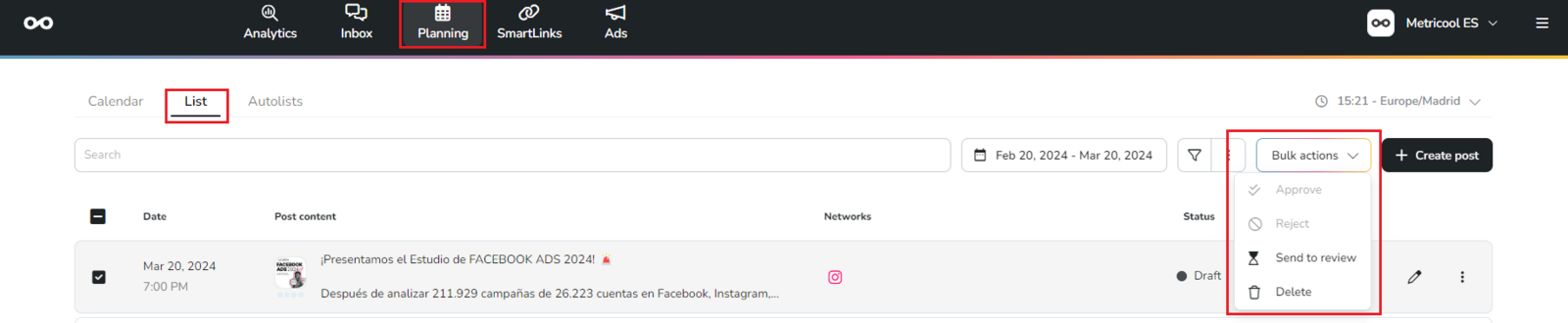
Vous pouvez envoyer plusieurs publications en révision en une seule action depuis la vue de liste :
Allez dans Planification > Liste.
Sélectionnez les publications que vous souhaitez envoyer en révision.
Cliquez sur Actions groupées et choisissez Envoyer en révision.
Choisissez les relecteurs et les critères d’approbation, puis confirmez.
Vous pouvez également utiliser Actions groupées pour approuver ou rejeter plusieurs publications qui vous sont assignées, ou supprimer du calendrier les publications en attente. Vous ne pouvez pas supprimer du calendrier les publications déjà publiées — vous devez les supprimer directement depuis le réseau social.
Foire aux questions
Quels forfaits incluent la validation de contenu ?
Un compte Metricool est-il nécessaire pour les relecteurs ?
Oui. Les relecteurs sans compte Metricool peuvent approuver ou rejeter des publications directement depuis l’e-mail de révision. Ils recevront un e-mail individuel pour chaque publication en attente de révision.
Y a-t-il une différence entre envoyer une demande de révision à un utilisateur Metricool et à une adresse e-mail externe ?
Il n’y a aucune différence dans la manière dont la révision est effectuée, mais il y a une différence dans les notifications :
Si l’adresse e-mail appartient à un compte Metricool, vous pouvez envoyer des publications en révision en masse et le relecteur reçoit une seule notification par e-mail.
Si l’adresse e-mail n’appartient pas à un compte Metricool, un e-mail individuel est envoyé pour chaque publication.
Puis-je activer ou désactiver les notifications par e-mail pour les relecteurs ?
Oui, vous pouvez activer ou désactiver les notifications par e-mail pour les utilisateurs Metricool lors de l’envoi d’une publication en révision. Cependant, si vous utilisez l’option "ajouter des relecteurs par e-mail", les notifications sont envoyées automatiquement, quel que soit le réglage.
Que se passe-t-il si je modifie une publication après l’avoir envoyée en révision ?
Vous devez l’envoyer à nouveau pour validation. La révision précédente est réinitialisée.
Que se passe-t-il si une publication n’est pas approuvée avant l’heure prévue ?
Si une publication n’a pas été approuvée ou rejetée avant l’heure prévue, Metricool applique une période de grâce de 3 heures : pendant ce délai, la publication apparaît encore dans Mes tâches et peut être approuvée et publiée normalement. Si vous n’avez pas de compte Metricool, vous pouvez également l’approuver ou la rejeter depuis l’e-mail de révision. Après cette période de grâce, la tâche disparaît de Mes tâches et la publication reste non approuvée (elle ne sera pas publiée).
Où puis-je gérer les validations de contenu ?
En plus de recevoir des demandes de révision par e-mail, si vous avez un compte Metricool, vous pouvez approuver ou rejeter des publications depuis Mes tâches.
Puis-je gérer les publications en masse ?
Oui. Dans Planification > Liste > Actions groupées, vous pouvez approuver, rejeter et envoyer en révision en masse.
Puis-je envoyer des publications en révision depuis l’application mobile ?
Oui, la validation de contenu est également disponible dans l’application mobile.
Que se passe-t-il si plus d’un relecteur est assigné et qu’un d’eux a déjà approuvé la publication ?
Même si le réglage est "Une approbation suffit", la publication apparaîtra tout de même comme en attente dans la liste des tâches de chaque relecteur. Chaque relecteur peut approuver ou rejeter indépendamment.
Un relecteur peut-il rejeter une publication déjà approuvée par quelqu’un d’autre ?
Oui. Tous les relecteurs peuvent approuver ou rejeter la publication à tout moment, peu importe ce que les autres ont fait.
Que se passe-t-il si un relecteur rejette le contenu mais que d’autres l’ont approuvé ?
Le rejet est toujours prioritaire. Si un seul relecteur le rejette, le contenu ne sera pas publié, même si tous les autres l’ont approuvé.
Pourquoi la publication apparaît-elle encore dans mes tâches si un autre relecteur l’a déjà approuvée ?
Parce que tous les relecteurs assignés sont autorisés à agir. Le système est conçu pour donner à chacun la possibilité de revoir le contenu.
Cela vous a-t-il été utile ?