
Oui. Vous recevez un e-mail contenant un lien vers le portail du réviseur, où vous pouvez approuver ou rejeter des publications. Aucune connexion n’est nécessaire.
Comment approuver ou rejeter une publication programmée dans Metricool
Mis à jour il y a 2 semaines
Si vous avez été désigné pour examiner une publication, vous pouvez l’approuver ou la rejeter depuis le portail du réviseur (si vous n’avez pas de compte Metricool) ou depuis les Demandes de révision (anciennement mes tâches, si vous en avez un). Les deux méthodes vous permettent de vérifier le contenu et d’agir en quelques clics.
Il existe trois façons d’examiner les publications :
Depuis le portail du réviseur, sans avoir besoin d’un compte Metricool. Vous recevez un e-mail contenant un lien vers un portail qui regroupe toutes les publications attribuées à votre adresse e-mail pour une seule marque.
Depuis les Demandes de révision dans Metricool, si vous avez un compte (tous les forfaits conviennent).
Depuis Planification > Liste, à l’aide des actions groupées, si vous avez un compte Metricool et souhaitez examiner plusieurs publications à la fois.
Le portail du réviseur est une page propre à chaque marque. Si vous examinez des publications pour plusieurs marques, vous recevrez un e-mail distinct avec un lien vers un portail distinct pour chaque marque. Le portail ne regroupe pas les publications de plusieurs marques.
À noter
Si vous n’avez pas de compte Metricool, vous examinez les publications depuis le portail du réviseur. Vous recevez un e-mail contenant un lien vers le portail chaque fois qu’une publication vous est attribuée. Tous les e-mails concernant la même marque renvoient au même portail, où toutes les publications qui vous sont attribuées apparaissent dans une seule liste. Les nouvelles publications qui vous sont envoyées pour la même marque sont automatiquement ajoutées au même portail — l’équipe de la marque n’a pas besoin de renvoyer le lien.
Si vous avez un compte Metricool, vous examinez les publications depuis les Demandes de révision. Vous pouvez également recevoir un e-mail si le créateur a activé les notifications par e-mail, mais vous pouvez toujours agir depuis les Demandes de révision.
Si vous rejetez une publication, elle est automatiquement annulée et ne sera pas publiée, même si d’autres réviseurs l’ont approuvée.
Vous pouvez modifier votre décision après avoir approuvé ou rejeté une publication. Si vous avez rejeté une publication, vous pouvez toujours l’approuver ultérieurement depuis le même portail.
Vous pouvez laisser un commentaire sur n’importe quelle publication, que vous l’approuviez ou la rejetiez. Les commentaires sont visibles en temps réel par l’équipe de la marque.
Lors d’un rejet depuis les Demandes de révision, le champ de note prend en charge le texte enrichi et les @mentions. Vous pouvez donc mettre votre note en forme et identifier un collègue, qui reçoit une notification si les notifications sont activées. Les notes laissées depuis le portail du réviseur ne prennent pas en charge les mentions.
Si la publication est modifiée après avoir été envoyée pour révision, le créateur doit la renvoyer. La révision précédente est réinitialisée.
Si une publication est toujours en attente d’approbation à l’heure prévue, Metricool applique une période de grâce de 3 heures. Pendant cette période, la publication apparaît toujours dans les Demandes de révision et le portail du réviseur, et peut être approuvée et publiée normalement. Après la période de grâce, la publication disparaît du portail et des Demandes de révision et reste non approuvée. Cette période de grâce s’applique uniquement aux publications qui n’ont pas encore été approuvées ou rejetées.
Comment examiner une publication depuis le portail du réviseur
Le portail du réviseur est une page dédiée où les réviseurs externes peuvent voir toutes les publications attribuées à leur adresse e-mail pour une seule marque, approuver ou rejeter des publications individuellement ou en groupe, et passer de la vue liste à la vue calendrier. Aucun compte Metricool n’est nécessaire.
Vous accédez au portail grâce à un lien présent dans l’e-mail de notification reçu lorsqu’une publication vous est attribuée. Chaque e-mail renvoie au même portail pour cette marque, vous pouvez donc utiliser n’importe quel e-mail pour accéder à toutes vos publications en attente.
Accéder au portail
Ouvrir l’e-mail de révision
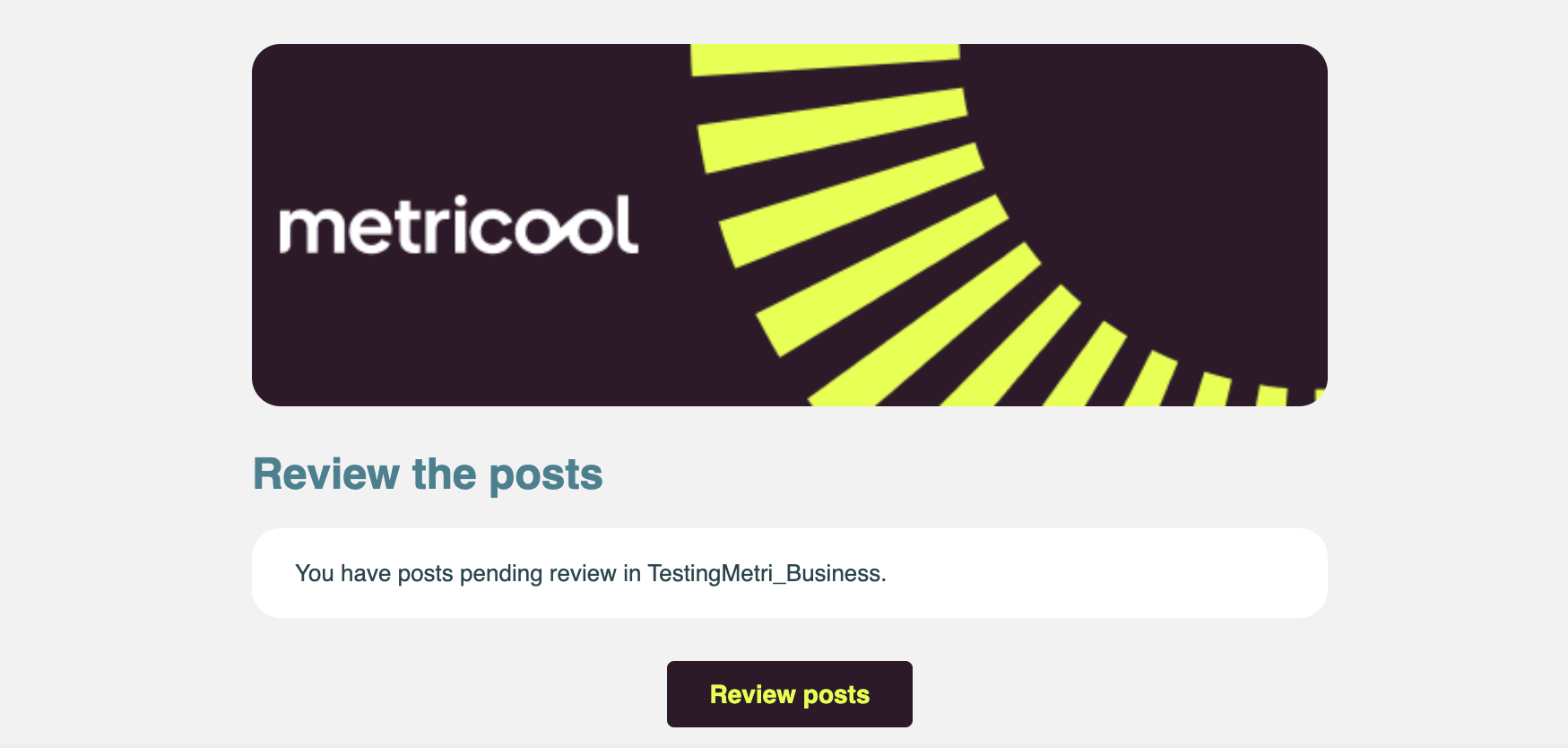
Consultez votre boîte de réception pour trouver un e-mail de Metricool concernant une publication en attente de révision. Cliquez sur Examiner les publications dans l’e-mail pour ouvrir le portail du réviseur.
Voir vos publications en attente
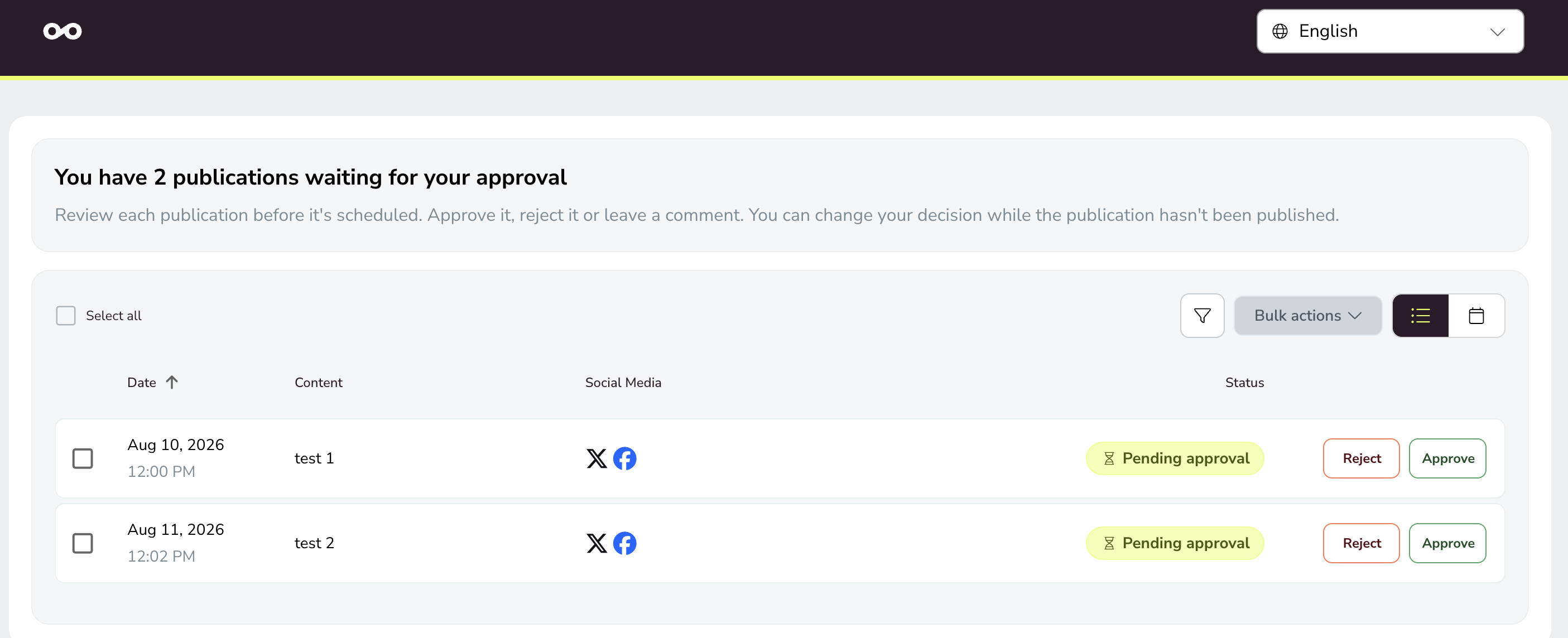
Le portail s’ouvre en vue liste et affiche les publications attribuées à votre adresse e-mail pour cette marque qui sont en attente de votre révision. Chaque publication affiche ses informations de contenu, le réseau social, la date programmée et son statut actuel : En attente de révision, Approuvée ou Rejetée.
Examiner une publication et agir
Ouvrir une publication
Cliquez sur n’importe quelle publication de la liste pour ouvrir son aperçu. Vous verrez le texte de la publication, l’image ou la vidéo éventuelle, le réseau social, ainsi que la date et l’heure programmées.
Choisir une action : approuver ou rejeter
Dans l’aperçu d’une publication, cliquez sur Approuver ou Rejeter. En cas de rejet, vous pouvez ajouter une note pour expliquer pourquoi. Vous pouvez également laisser un commentaire sur n’importe quelle publication, que vous l’approuviez ou la rejetiez. Les commentaires sont visibles en temps réel par l’équipe de la marque.
Si vous rejetez une publication, elle ne sera pas publiée, même si d’autres réviseurs l’approuvent.
Approuver ou rejeter plusieurs publications à la fois
Vous pouvez agir sur plusieurs publications en une seule opération directement depuis la vue liste du portail :
Dans la vue liste, sélectionnez les publications sur lesquelles vous souhaitez agir.
Cliquez sur Approuver pour approuver toutes les publications sélectionnées, ou sur Rejeter pour les rejeter.
En cas de rejet, saisissez une seule note qui s’applique à toutes les publications sélectionnées.
Passer de la vue liste à la vue calendrier
Le portail propose deux modes d’affichage :
Vue liste (par défaut) : affiche toutes les publications dans une liste avec leur statut et leurs informations de contenu.
vue calendrier : affiche les publications sur une chronologie, ce qui vous aide à visualiser la date de programmation de chacune.
Vous pouvez passer d’une vue à l’autre à tout moment depuis le portail.
Filtrer les publications par statut
Utilisez le filtre de statut pour réduire la liste :
En attente : publications pour lesquelles aucune décision n’a été prise.
Approuvées : publications que vous avez déjà approuvées.
Rejetées : publications que vous avez rejetées.
Par défaut, le portail affiche uniquement les publications en attente de votre révision. Si vous avez déjà sélectionné un filtre, il reste défini comme vous l’avez choisi.
Modifier la langue du portail
Utilisez le sélecteur de langue du portail pour modifier la langue d’affichage à tout moment. La langue définie lors de l’envoi de la demande de révision est la langue initiale, mais vous pouvez la modifier depuis le portail.
Modifier votre décision après avoir agi
Si vous avez rejeté une publication et changez d’avis par la suite, vous pouvez l’approuver depuis le même portail. Si vous avez approuvé une publication et souhaitez plutôt la rejeter, vous pouvez également le faire. La dernière action effectuée s’applique.
Que se passe-t-il si le lien du portail expire ?
Le lien du portail contient un jeton de sécurité qui expire après 72 heures. Si votre lien a expiré ou si vous accédez au portail sans jeton valide :
Le système envoie automatiquement un nouveau lien avec jeton à votre adresse e-mail.
Le portail affiche un message vous informant qu’un nouveau lien a été envoyé.
Le jeton précédent est révoqué lorsqu’un nouveau jeton est généré.
Vous n’avez pas besoin de contacter la personne qui vous a attribué la publication pour obtenir un nouveau lien. Le portail gère automatiquement le renouvellement du jeton.
Comment examiner une publication depuis les Demandes de révision
Si vous avez un compte Metricool, vous pouvez examiner les publications qui vous sont attribuées directement depuis les Demandes de révision — aucun e-mail n’est nécessaire.
Si vous avez des tâches en attente, un indicateur visuel apparaît dans le menu à côté des Demandes de révision.
Connectez-vous à votre compte Metricool avec vos identifiants habituels.
Accéder aux Demandes de révision
Cliquez sur l’icône de menu (☰) pour ouvrir le panneau latéral, puis sélectionnez Demandes de révision.
Voir vos publications attribuées
Vous verrez la liste de toutes les publications qui vous sont attribuées. Cliquez sur celle que vous souhaitez examiner.
Examiner le contenu
Vous verrez un aperçu de la publication : texte, image ou vidéo, réseau social et date programmée.
Choisir d’approuver ou de rejeter
Approuver : la publication est marquée comme approuvée et passe au statut suivant en fonction des critères de révision.
Rejeter : la publication est marquée comme rejetée. Vous pouvez laisser une note si nécessaire, avec une mise en forme de texte enrichi et des @mentions pour identifier un collègue.
Si un réviseur rejette la publication, celle-ci ne sera pas publiée.
Confirmer votre action
Une notification confirmant votre décision s’affiche.
Comment examiner des publications en groupe depuis la Planification
Si vous avez un compte Metricool, vous pouvez examiner plusieurs publications à la fois depuis la section de planification.
Vous pouvez uniquement examiner en groupe les publications qui vous ont été attribuées pour approbation.
Connectez-vous à Metricool et accédez à Planification > Liste.
Sélectionnez les publications que vous souhaitez examiner.
Cliquez sur Actions groupées.
Choisissez Approuver ou Rejeter.
Que se passe-t-il après l’examen d’une publication
Le résultat dépend du nombre de réviseurs désignés et des critères sélectionnés par le créateur :
Règle d’approbation | Résultat |
|---|---|
Aucun réviseur requis | La publication est publiée tant que personne ne la rejette. |
Au moins un réviseur | Elle est publiée si au moins un réviseur l’approuve et si personne ne la rejette. |
Tous les réviseurs | Tout le monde doit approuver. Si une personne rejette la publication, elle ne sera pas publiée. |
Vous pouvez voir le statut mis à jour immédiatement après votre décision. S’il y a d’autres réviseurs, la publication reste en attente jusqu’à ce que toutes les décisions soient prises.
Propriétaire de la marque : prévisualiser le portail d’un réviseur et renvoyer les e-mails
En tant que propriétaire d’une marque ou utilisateur disposant de l’autorisation Envoyer pour révision, vous pouvez prévisualiser la manière dont un réviseur voit le portail et renvoyer l’e-mail de révision s’il ne trouve pas son lien.
Prévisualiser le portail d’un réviseur
Ouvrez depuis le calendrier ou la liste une publication qui a été envoyée pour révision.
Cliquez sur l’indicateur « en attente de révision » de la publication. Une fenêtre contextuelle affiche les réviseurs désignés et leurs adresses e-mail.
Cliquez sur le lien d’un réviseur pour ouvrir son portail en mode aperçu en lecture seule.
En mode aperçu, une bannière identifie l’adresse e-mail du réviseur et indique qu’il s’agit d’un aperçu. Vous pouvez voir toutes les publications attribuées à ce réviseur pour cette marque — en attente et approuvées — selon la même logique que la page des Demandes de révision — mais vous ne pouvez pas approuver, rejeter ni effectuer aucune action de révision. L’interface l’empêche.
Renvoyer l’e-mail de révision
Depuis la bannière d’aperçu, vous pouvez renvoyer l’e-mail de révision à un réviseur s’il a perdu le lien ou ne l’a pas reçu. Le renvoi est soumis à deux conditions :
Vous pouvez renvoyer l’e-mail une fois toutes les 5 minutes pour chaque réviseur. Une infobulle affiche le compte à rebours des secondes restantes avant que vous puissiez le renvoyer.
Le renvoi est disponible uniquement s’il y a au moins une publication en attente de révision pour ce réviseur. Si aucune publication n’est en attente, l’option de renvoi est désactivée et une infobulle en explique la raison.
La langue que vous voyez en mode aperçu n’a aucune incidence sur la langue du réviseur. La langue du réviseur est définie lors de l’envoi de la demande de révision depuis la fenêtre modale, ou lorsque le réviseur la modifie depuis le portail.
Dans cette version, la fenêtre contextuelle et l’aperçu du portail sont disponibles uniquement sur ordinateur. L’envoi de publications pour révision fonctionne comme auparavant sur l’application mobile, mais la fenêtre contextuelle et l’aperçu avec l’option de renvoi ne sont pas disponibles sur mobile.
Foire aux questions
Puis-je examiner une publication sans compte Metricool ?
Puis-je rejeter une publication même si quelqu’un d’autre l’a approuvée ?
Oui. Le rejet est toujours prioritaire : si un réviseur rejette la publication, elle ne sera pas publiée, même si tous les autres l’ont approuvée.
Puis-je modifier ma décision après avoir approuvé ou rejeté une publication ?
Oui. Depuis le portail du réviseur, vous pouvez approuver une publication que vous aviez précédemment rejetée, ou rejeter une publication que vous aviez précédemment approuvée. La dernière action effectuée s’applique.
Que se passe-t-il si le lien de mon portail a expiré ?
Le jeton du lien du portail expire après 72 heures. Si vous accédez au portail avec un jeton expiré ou absent, le système envoie automatiquement un nouveau lien avec jeton à votre adresse e-mail et affiche un message à l’écran. Le jeton précédent est révoqué. Vous n’avez pas besoin de contacter le propriétaire de la marque pour obtenir un nouveau lien.
J’examine des publications pour plusieurs marques. Les vois-je toutes dans un seul portail ?
Non. Chaque lien de portail affiche uniquement les publications d’une marque. Vous recevrez des e-mails distincts contenant des liens de portail distincts pour chaque marque pour laquelle vous avez des publications à examiner.
Le propriétaire de la marque peut-il approuver ou rejeter des publications à ma place depuis l’aperçu ?
Non. Le mode aperçu est en lecture seule. Le propriétaire de la marque peut voir combien de publications vous sont attribuées et renvoyer l’e-mail de révision, mais il ne peut pas approuver ou rejeter des publications à votre place.
Existe-t-il une liste de tous les réviseurs anonymes d’une marque ?
Non. Dans cette version, il n’existe pas de panneau de gestion centralisé pour les réviseurs anonymes. Vous pouvez voir les publications attribuées à chaque réviseur depuis la fenêtre contextuelle des publications envoyées pour révision, mais il n’existe pas de liste dédiée de tous les réviseurs externes d’une marque.
Articles connexes
Cela vous a-t-il été utile ?
Cela vous a-t-il été utile ?