
Comment analyser les performances de vos SmartLinks sur Metricool
Mis à jour il y a 2 mois
Si vous avez des questions plus spécifiques ou souhaitez obtenir des réponses rapides sur les SmartLinks, consultez notre article Questions fréquentes sur les SmartLinks.
Analyse de vos SmartLinks
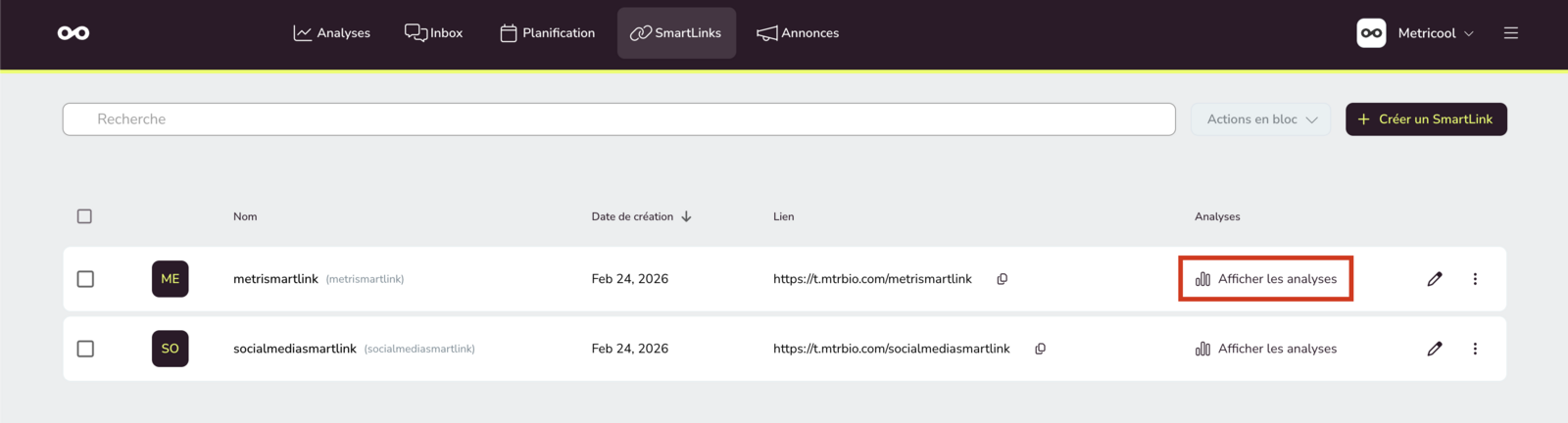
Accédez à la section Analytics pour connaître les performances de votre SmartLink.
Vous pouvez également analyser vos SmartLinks dans Metricool Studio, qui permet de combiner les SmartLinks avec un réseau social tel qu’Instagram dans une seule vue générée par l’IA. Consultez Comment créer une vue dans Metricool Studio.
Analytics
En haut de SmartLinks > Analytics, vous verrez trois cartes avec les métriques résumées pour la période sélectionnée :
Visites : Nombre de fois que votre SmartLink a été consulté pendant la période sélectionnée.
Clics sur les boutons : Nombre de fois que les boutons ont été cliqués pendant la période sélectionnée.
Clics sur les images : Nombre de fois que les images ont été cliquées pendant la période sélectionnée.
Comparaison avec la période précédente
Si des données sont disponibles pour la période précédente équivalente, une variation en pourcentage s’affiche sous la métrique.
Flèche vers le haut : augmentation par rapport à la période précédente.
Flèche vers le bas : diminution par rapport à la période précédente.
S’il n’y a pas suffisamment de données pour comparer, aucune variation ne s’affiche.
Sélecteur de dates
En haut à droite, vous pouvez sélectionner la plage de dates appliquée à toutes les métriques et au graphique.
Activer ou désactiver les métriques dans le graphique
Chaque carte inclut un interrupteur.
Cet interrupteur vous permet de :
Afficher la métrique dans le graphique.
La masquer du graphique sans affecter les données.
Désactiver une métrique ne supprime pas les données et ne modifie pas les analytics ; cela change uniquement son affichage dans le graphique.
Liste des boutons et images
Affichage et exportation
Recherche
Permet de rechercher un bouton ou une image par nom.
Le tableau se met à jour automatiquement selon le texte saisi.
Filtre
En haut de la liste, vous trouverez un menu déroulant permettant de filtrer les éléments affichés dans le tableau :
Afficher tout : inclut les éléments actifs, désactivés et supprimés.
Masquer les supprimés : exclut les éléments supprimés.
Masquer les désactivés : exclut les éléments désactivés.
Ce filtre affecte uniquement l’affichage du tableau. Il ne modifie pas l’état des boutons ou des images.
Trier la liste
Vous pouvez trier les données en cliquant sur l’en-tête de chaque colonne (par exemple, Statut, Date, etc.).
En cliquant, la colonne est triée par ordre croissant ou décroissant.
Une flèche vers le haut ou vers le bas apparaît à côté du nom de la colonne pour indiquer l’ordre sélectionné.
Télécharger le CSV
Le bouton Download CSV exporte la liste complète des boutons ou des images avec les métriques affichées dans le tableau. L’exportation respecte la plage de dates sélectionnée en haut de la section Analytics, mais ne tient pas compte du filtre appliqué dans le tableau.
Liste des boutons
Dans la liste des boutons, vous pouvez voir les métriques suivantes (pour plus de détails, cliquez sur View evolution) :
Statut : indique l’état du bouton (actif, désactivé ou supprimé).
Clics : Nombre de clics reçus pendant la période sélectionnée.
CTR % : Pourcentage de clics du bouton pendant la période sélectionnée.
Liste des images
Consultez la liste complète de vos images avec les métriques suivantes (pour plus de détails, cliquez sur View evolution) :
Date : Date et heure auxquelles l’image a été ajoutée au SmartLink.
Clics : Nombre de clics reçus pendant la période sélectionnée.
CTR % : Pourcentage de clics de l’image pendant la période sélectionnée.