
Comment créer une vue dans Metricool Studio
Mis à jour il y a 3 semaines
Vous cherchez une vue d’ensemble générale de Metricool Studio ? Commencez ici : Qu’est-ce que Metricool Studio ?
Choisissez entre Pas à pas (anciennement Guided mode) et Demander de zéro (anciennement Expert mode), puis configurez la période de votre vue, générez-la et consultez les résultats. Cet article couvre tout le processus de création, de l’ouverture de Metricool Studio à la compréhension de votre première vue générée.
Où trouver Metricool Studio
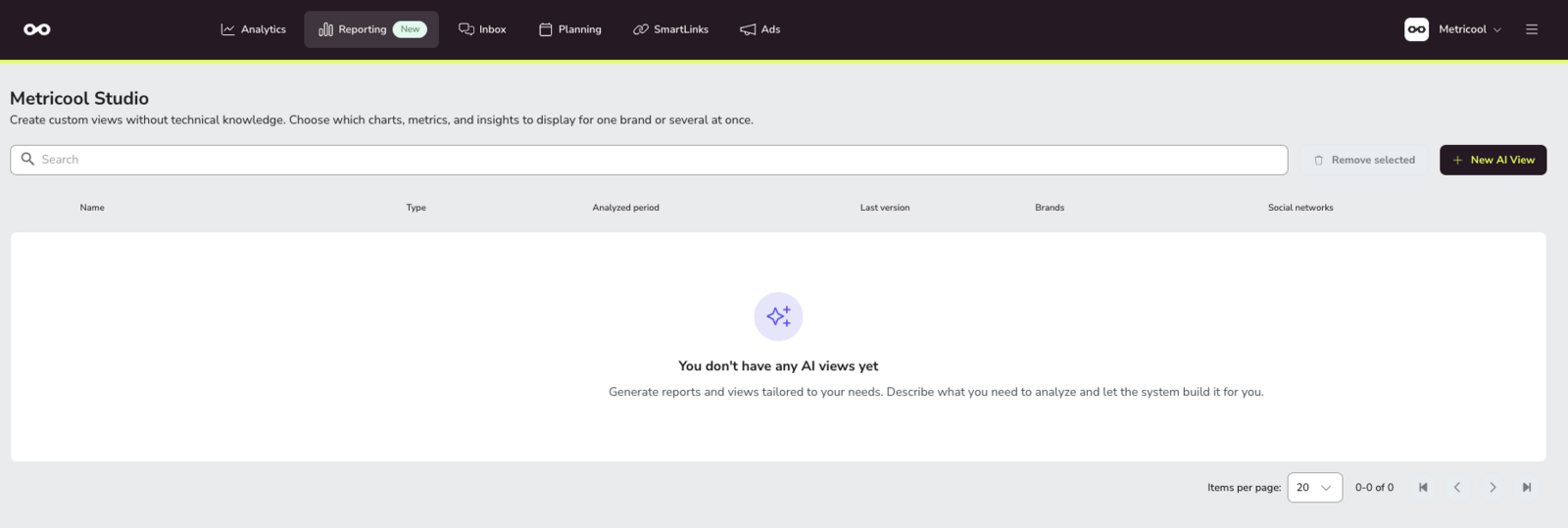
Metricool Studio se trouve dans la section Rapports.
Connectez-vous à votre compte Metricool.
Dans le menu supérieur, allez dans Rapports.
Cliquez sur Metricool Studio.
Metricool Studio n’est pas disponible sur mobile. Seuls les Rapports standards sont accessibles depuis l’application mobile Metricool.
Choisir un mode de création
Metricool Studio propose deux façons de créer une vue. Choisissez celle qui correspond au degré de précision avec lequel vous savez déjà ce que vous voulez :
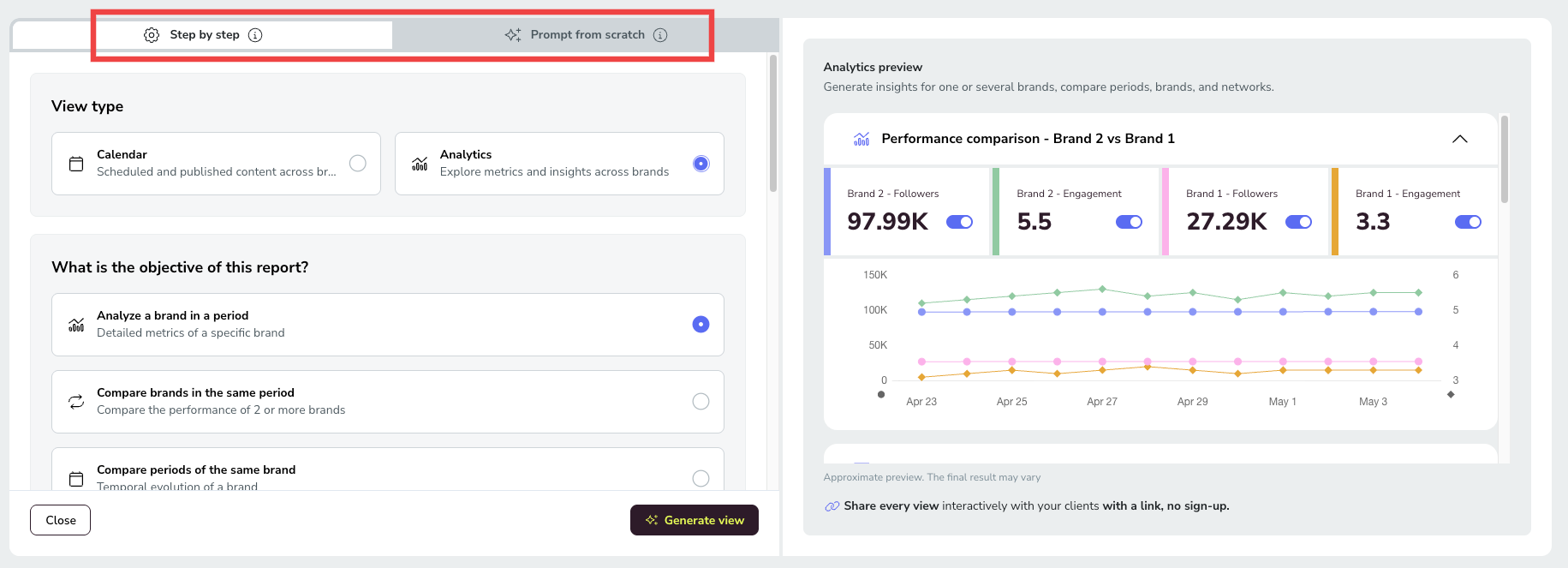
Pas à pas (anciennement Guided mode) — Idéal lorsque vous voulez des champs guidés. Studio construit automatiquement l’invite à partir de vos sélections. Utilisez-le pour des Vues calendrier ou Vues Analyses standard.
Demander de zéro (anciennement Expert mode) — Idéal lorsque vous connaissez déjà la question à laquelle vous voulez répondre. Vous rédigez ou collez une invite en texte libre, ou partez d’un Smart template. Utilisez-le pour l’analyse de la concurrence, les meilleurs horaires de publication, les idées de contenu et les comparaisons sur plusieurs périodes que Pas à pas ne gère pas.
Par défaut, Pas à pas s’ouvre lorsque vous créez votre première vue. Changez de mode avec les onglets Pas à pas et Demander de zéro en haut de l’écran de création de vue (également nommés Guided mode et Expert mode à certains endroits). Metricool Studio mémorise votre choix et ouvrira ce mode la prochaine fois que vous créerez une vue.
Pas à pas
Pas à pas (anciennement Guided mode) vous guide à travers les champs afin que Studio puisse construire l’invite pour vous. Cliquez sur Créer une nouvelle vue dans Metricool Studio, vérifiez que l’onglet Pas à pas est sélectionné, puis choisissez votre Type de vue. Les champs à compléter dépendent de votre choix entre Calendrier ou Analyses.
vue calendrier
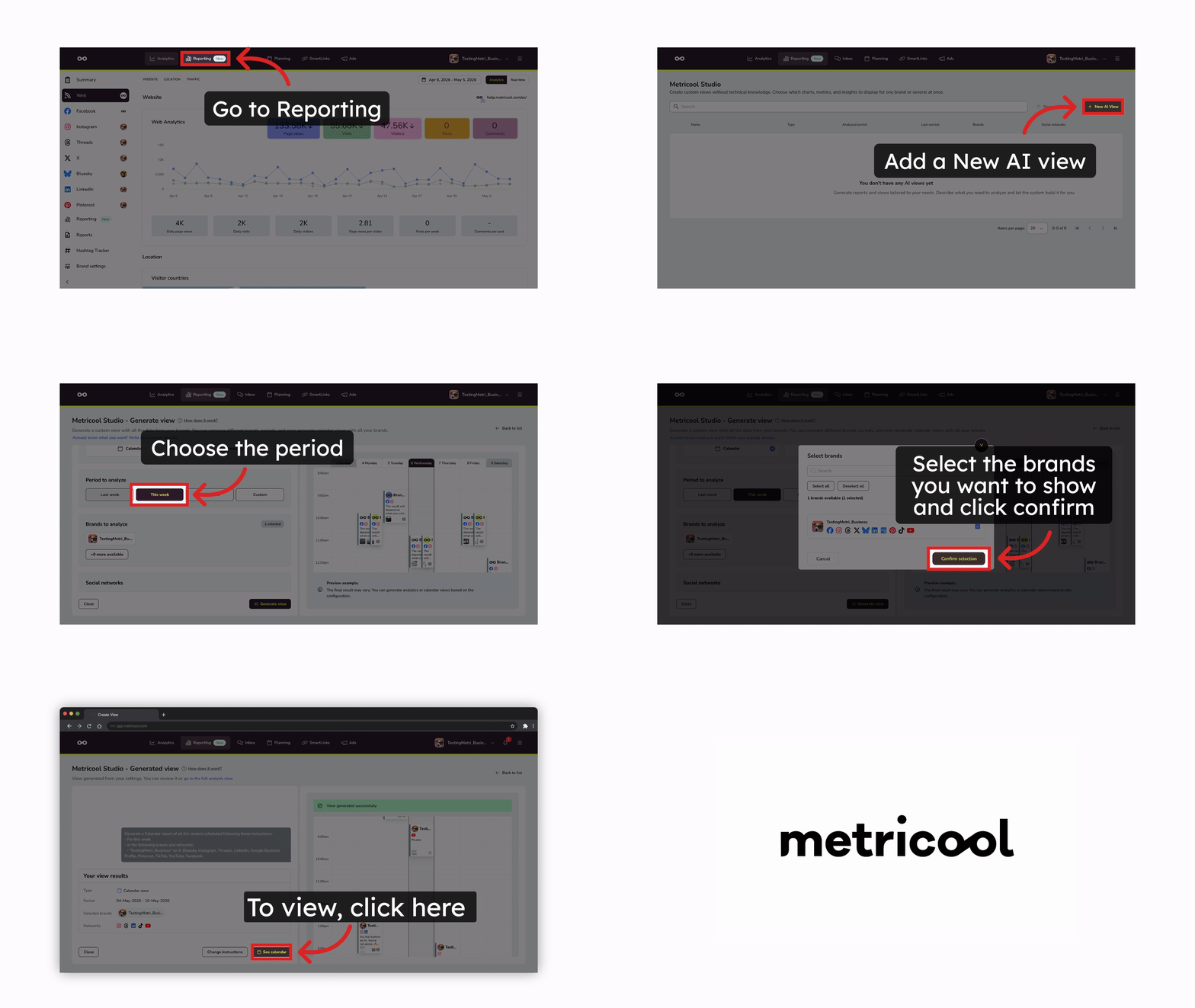
Le calendrier affiche les publications programmées pour une ou plusieurs marques sur une période donnée. Remplissez ces champs :
Période à analyser — Sélectionnez la période :
Semaine dernière
Cette semaine
Semaine prochaine
Personnalisé (sélectionner des dates précises)
Marques à analyser — Sélectionnez une ou plusieurs marques.
Réseaux sociaux — Choisissez les réseaux à afficher (Instagram, Facebook, TikTok, LinkedIn, etc.).
Les Vues calendrier reflètent tout ce qui se trouve dans votre Planner. Metricool Studio ne peut pas exclure un réseau social spécifique du calendrier via l’invite. Pour n’afficher que certains réseaux, appliquez le filtre directement dans le Planner avant de générer la vue.
Vue Analyses
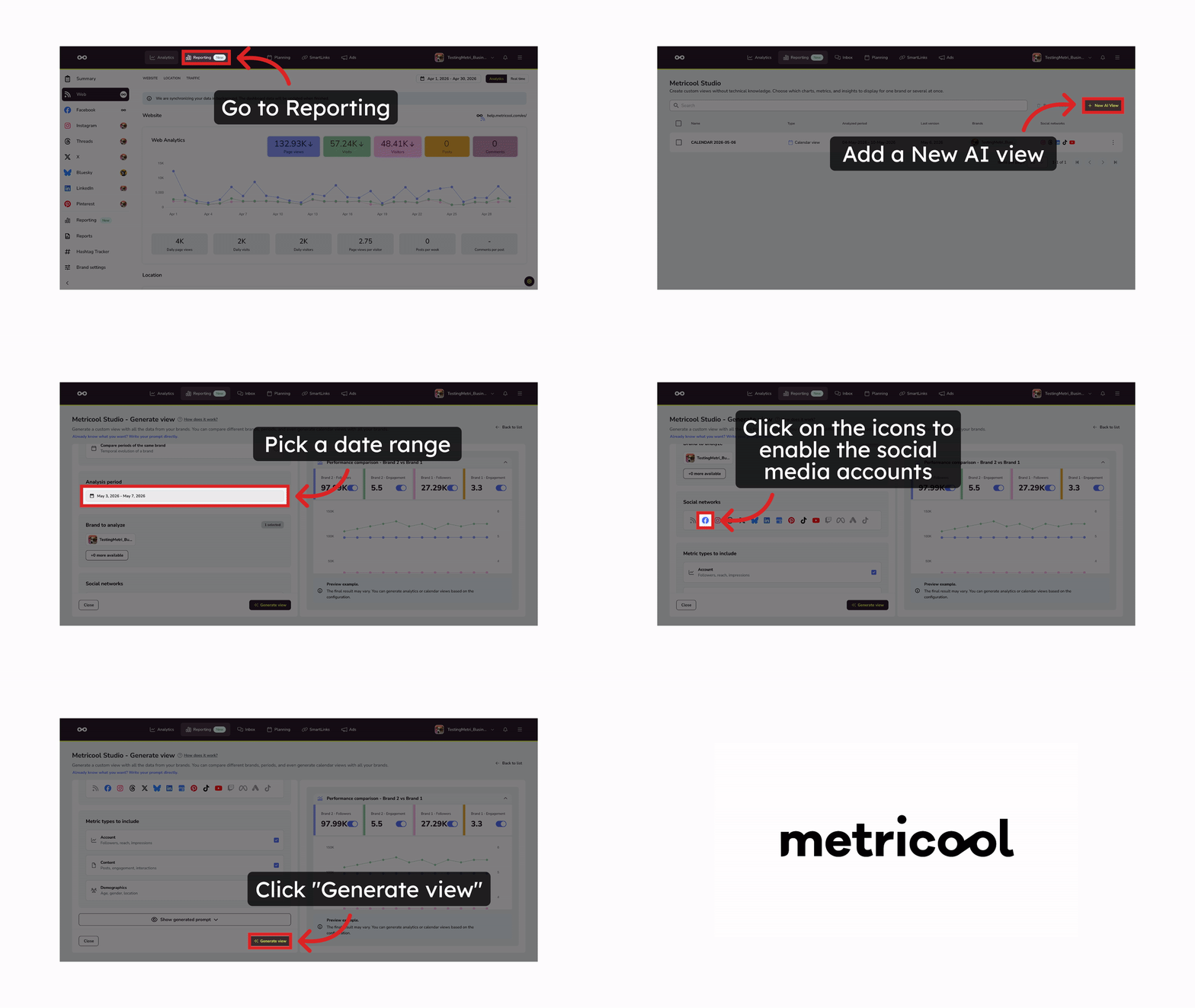
Vous pouvez également générer des vues de comparaison directement depuis Analyses en un clic. Consultez la section Générer des vues de comparaison depuis Analyses ci-dessous pour connaître toutes les étapes.
Analyses affiche des indicateurs de performance et des insights pour une ou plusieurs marques. Remplissez ces champs :
Quel est l’objectif de ce rapport ? — Sélectionnez l’objectif de l’analyse :
Analyser une marque sur une période — Indicateurs détaillés d’une marque spécifique.
Comparer des marques sur la même période — Comparez les performances de 2 marques ou plus.
Comparer les périodes d’une même marque — Évolution temporelle d’une marque.
Période d’analyse — Définissez la plage de dates (3 mois maximum).
Marque à analyser — Sélectionnez une ou plusieurs marques.
Réseaux sociaux — Choisissez les réseaux à inclure.
Types d’indicateurs à inclure — Sélectionnez les types d’indicateurs :
Compte — Abonnés, portée, impressions.
Contenu — Publications, engagement, interactions.
Données démographiques — Âge, genre, localisation.
Cliquez sur Générer la vue pour démarrer le processus.
Vous pouvez aussi cliquer sur Afficher l’invite générée pour prévisualiser l’invite que Studio utilisera. Si vous modifiez l’invite manuellement, les champs ci-dessus seront désactivés et l’IA interprétera votre texte directement.
Si vous modifiez l’invite manuellement, les champs pas à pas seront désactivés et n’affecteront pas l’invite.
Demander de zéro
Demander de zéro (anciennement Expert mode) vous donne un champ de texte dans lequel vous écrivez directement une invite, ou partez d’un Smart template intégré.
Dans Metricool Studio, cliquez sur Créer une nouvelle vue.
Sélectionnez l’onglet Demander de zéro (anciennement Expert mode). Vous pouvez aussi le voir sous le nom Expert mode ou sous "Vous savez déjà ce que vous voulez ? Écrivez votre invite directement."
Choisissez comment construire votre invite :
Rédiger une invite de zéro
Saisissez votre invite directement dans la zone de texte. Incluez ces cinq dimensions pour obtenir de meilleurs résultats :
Dimension | Exemple |
|---|---|
Marque(s) | Marque A, Marque B |
Réseaux | Instagram, TikTok, LinkedIn |
Période | 1er–28 fév. 2026 ou "cette semaine" (3 mois max) |
Indicateurs | Abonnés, portée, engagement, 5 meilleures publications par vues |
Type de visualisation | Graphique linéaire, tableau, bloc de texte avec conclusions |
Plus vous êtes précis sur les cinq dimensions, meilleure sera votre vue. Si vous laissez une dimension indéfinie, Studio fera des hypothèses.
Barre d’aide à l’invite
Lorsque vous rédigez une invite de zéro, une barre sous le champ de texte affiche ce qu’une invite complète comprend : marque, réseaux, période et type de graphique ou de texte. Au fur et à mesure que vous tapez, Studio détecte chaque élément en temps réel et le marque en vert avec un aperçu de ce qu’il a trouvé — les logos de marque, les icônes des réseaux et la plage de dates résolue.
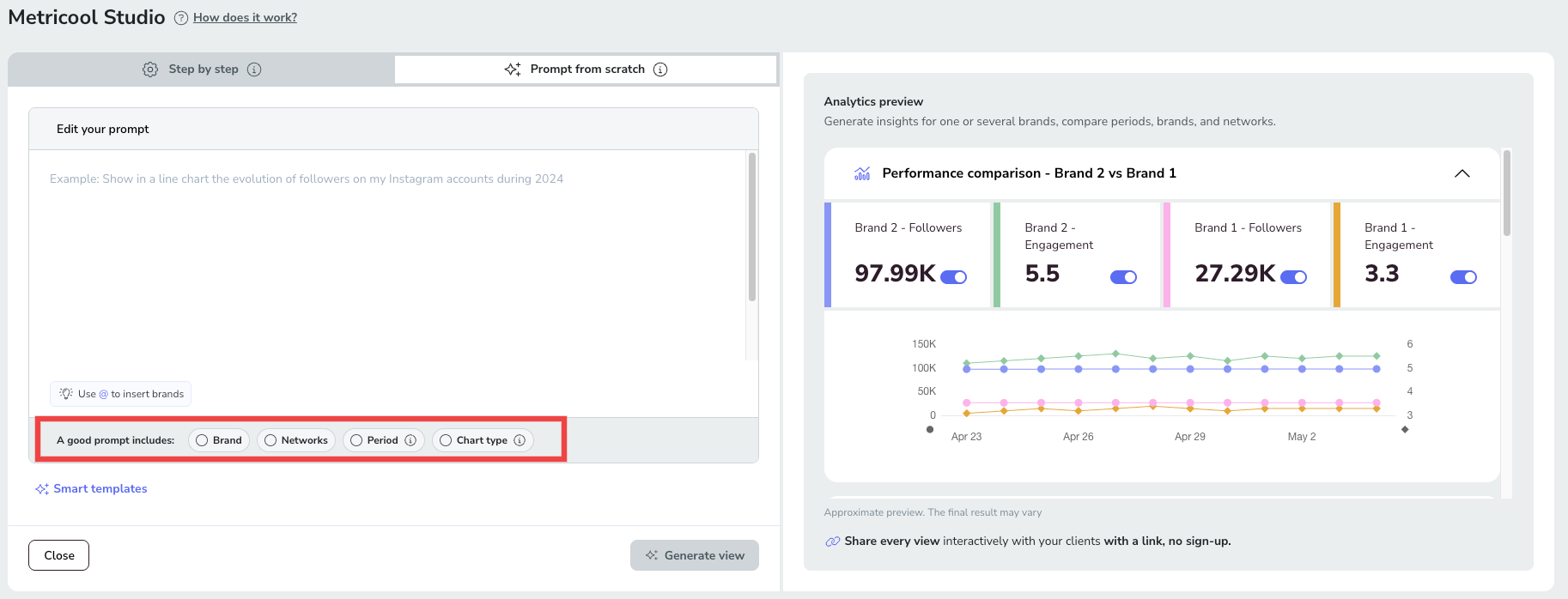
Si vous cliquez sur Générer la vue alors qu’un élément manque, l’élément manquant est mis en évidence, un message apparaît, et le bouton devient Générer quand même. Vous n’êtes jamais bloqué, seulement guidé. La qualité de la vue générée dépend fortement du degré de complétude de l’invite ; incluez donc les quatre éléments pour obtenir le meilleur résultat.
Exemple d’invite :
Pull all reels from January 2026 through the end of February 2026 with the reach and views metrics from my Brand A account. Based on the top-performing ones, suggest 5 new reel ideas to create soon.Autocomplétion de marque : Lorsque vous rédigez votre invite, tapez @ pour ouvrir un menu avec vos marques disponibles. Cette fonction est disponible sur le web uniquement.
Limite de longueur de l’invite
Une invite peut contenir jusqu’à 15 000 caractères. Lorsque vous atteignez 90 % de la limite (13 500 caractères), un compteur de caractères apparaît dans la zone de texte afin que vous puissiez voir l’espace restant.
Si vous dépassez la limite, le compteur devient rouge et vous ne pouvez pas générer la vue tant que vous n’avez pas raccourci l’invite. Le texte collé qui dépasse déjà la limite est conservé intégralement et n’est pas tronqué, afin que vous puissiez décider quoi supprimer.
Utiliser les Smart templates
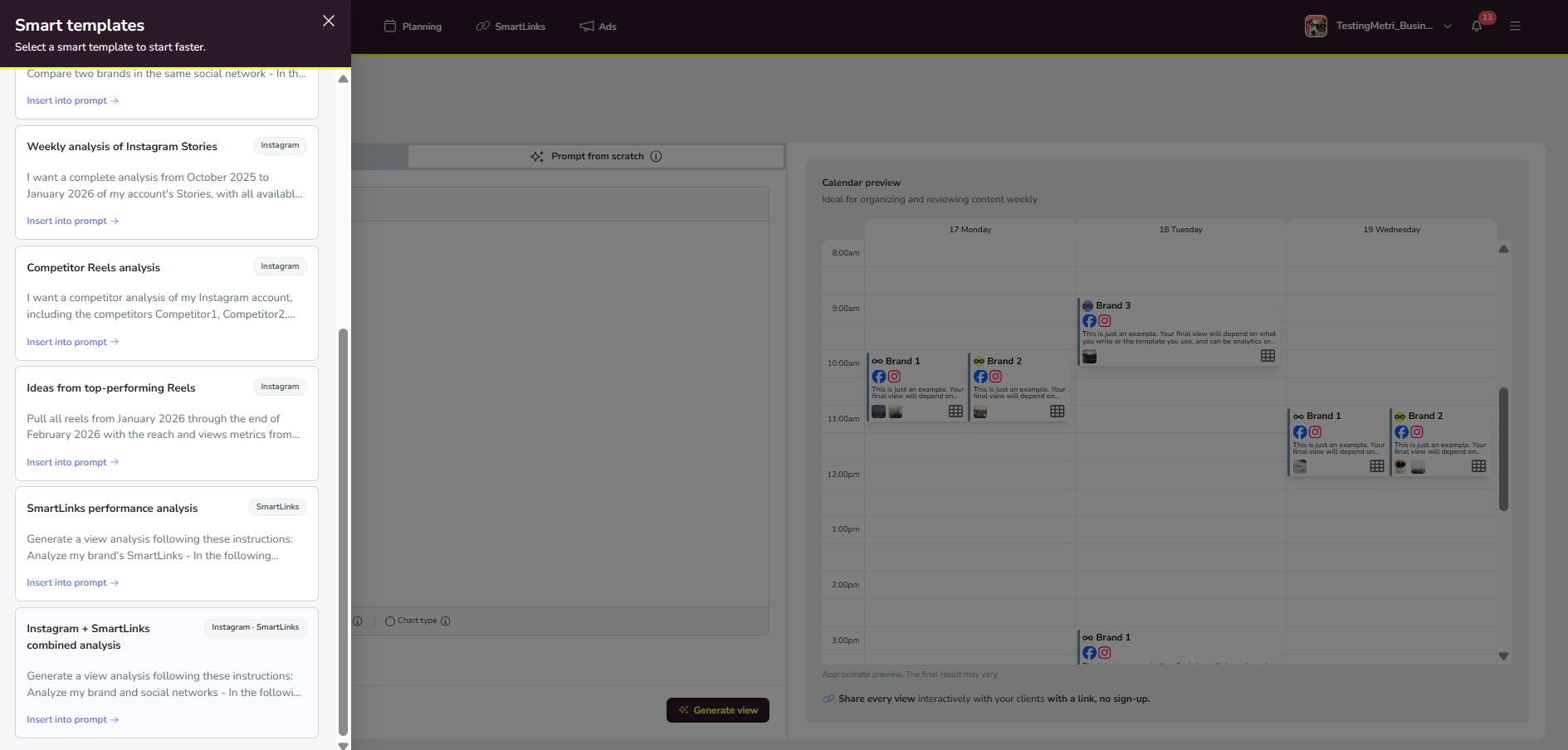
Cliquez sur ✨ Smart templates pour parcourir les modèles prédéfinis organisés en deux catégories :
Analyses — Rapports de performance, comparaisons de marques et analyse des indicateurs.
Calendrier — Vues de contenu programmé et calendriers de publication.
Pour utiliser un modèle :
Cliquez sur ✨ Smart templates.
Sélectionnez l’onglet Analyses ou Calendrier.
Recherchez ou parcourez les modèles disponibles.
Cliquez sur Insérer dans l’invite → sur le modèle que vous souhaitez.
Modifiez l’invite pour remplacer les valeurs de remplacement (nom de marque, réseau, période). Tapez @ pour sélectionner rapidement une marque dans le menu.
Cliquez sur Générer la vue pour démarrer le processus.
Analyser SmartLinks dans Metricool Studio
Metricool Studio analyse vos SmartLinks de manière fiable, seuls ou combinés avec un réseau social comme Instagram. Studio identifie de façon cohérente les champs SmartLinks, ce qui lui permet de localiser et d’utiliser vos données SmartLinks plus rapidement et plus sûrement.
Les Smart templates incluent des options prêtes à l’emploi pour l’analyse SmartLinks. Ouvrez ✨ Smart templates et choisissez un modèle tel que Analyse des performances SmartLinks ou Analyse combinée Instagram + SmartLinks, puis cliquez sur Insérer dans l’invite → et Générer la vue.
Créer des vues de comparaison depuis Analyses
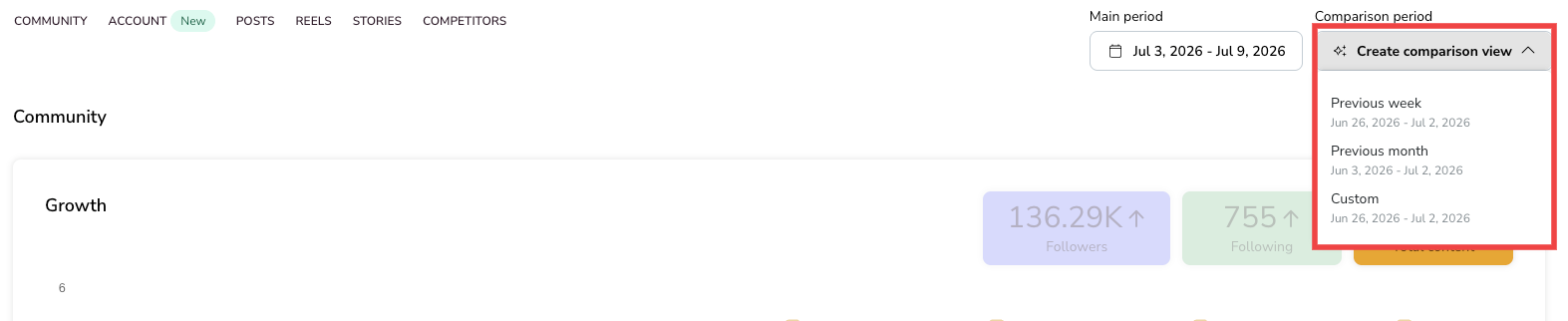
Le menu déroulant Créer une vue de comparaison dans l’en-tête d’Analyses crée en un clic une vue de comparaison prête à l’emploi dans Metricool Studio.
Dans Analyses, ouvrez le menu déroulant Créer une vue de comparaison dans l’en-tête.
Sélectionnez une plage de comparaison :
Semaine précédente
Mois précédent
Plage personnalisée
Cliquez sur l’option pour générer la vue de comparaison Metricool Studio.
Metricool Studio s’ouvre dans un nouvel onglet et génère une vue basée sur votre sélection. Cela ne modifie pas ce que vous voyez dans la période principale d’Analyses. La vue est enregistrée dans votre liste de vues, et vous pouvez la partager, l’exporter ou la régénérer comme n’importe quelle autre vue.
La vue de comparaison montre l’évolution de chaque indicateur par rapport à la période sélectionnée, ce qui permet d’identifier facilement les hausses et les baisses.
Périodes fixes vs. périodes relatives
Lorsque vous choisissez une période, vous avez deux options :
Période fixe (par ex. : "1er–28 fév. 2026") — Utilisez-la pour des vues ponctuelles. Les données restent liées à ces dates exactes.
Période relative (par ex. : "cette semaine", "ce mois-ci") — Utilisez-la pour des vues que vous réutiliserez ou partagerez avec des clients. L’URL reste la même et vous pouvez actualiser la vue pour mettre à jour les données. Pas besoin de la renvoyer chaque semaine.
Règle générale : Allez-vous rouvrir cette vue ? Si oui, utilisez une période relative. Si c’est un cas unique, utilisez une date fixe.
Cela est particulièrement important si vous prévoyez de réutiliser ou de partager cette vue avec un client — voir Comment partager et exporter des vues.
Suivre la génération de la vue
Le processus de génération s’exécute en arrière-plan, vous pouvez donc continuer à travailler dans Metricool ou fermer la fenêtre.
Vérifiez l’icône de cloche dans le menu supérieur pour voir le statut :
En attente — La vue est encore en cours de génération.
Terminé — Cliquez sur Consulter pour ouvrir la vue finalisée.
Si une génération échoue, vous recevrez une notification. Cliquez sur la notification pour ouvrir directement la vue concernée, afin de diagnostiquer et de corriger le problème.
Consulter la vue générée
Une fois que Metricool Studio a traité votre demande, votre vue inclura une combinaison de :
Graphiques linéaires — performance dans le temps (abonnés, portée, interactions)
Graphiques à barres — totaux et comparaisons entre marques ou périodes
Graphiques en secteurs/anneaux — répartition (données démographiques, répartition par réseau)
Tableaux — détail publication par publication, listes de contenus les plus performants
Graphiques combinés ligne + barres — similaires aux vues d’analyses standard de Metricool
Blocs de texte — résumés exécutifs, conclusions, idées de contenu et recommandations
Studio décide quelle combinaison utiliser en fonction de votre invite. Plus vous êtes précis sur les types de visualisation, plus vous avez de contrôle sur le résultat.
Vous voulez modifier la formulation d’un insight ou le titre d’un graphique ? Cela se fait après la génération de la vue — voir Comment gérer et modifier des vues.
Cartes de contenu principal
Les réponses ouvertes depuis le raccourci Explorer les insights dans Analyses peuvent utiliser une visualisation dédiée de contenu principal : des cartes pour vos contenus les plus performants, chacune avec la miniature de la publication, le titre et les indicateurs clés (engagement, vues, portée, enregistrements). Les cartes de contenu principal sont disponibles uniquement via Explorer les insights — elles n’apparaissent pas dans les vues Pas à pas ou Demander de zéro, ni dans les vues et versions personnalisées.
Articles connexes