Importer du contenu de Canva dans vos publications
Mis à jour il y a 2 mois
Canva est un outil de conception qui se connecte directement au Planificateur Metricool, afin que vous puissiez accéder à vos créations, les exporter et les joindre sans quitter la plateforme.
L’intégration avec Canva est disponible dans les forfaits payants. Consultez les principales différences entre les forfaits gratuits et payants ici.
L’exportation directe depuis Canva suit un processus différent et peut fonctionner différemment. Consultez Deux façons d’importer du contenu Canva dans Metricool pour plus de détails
Connecter Canva à Metricool
Pour ajouter votre contenu depuis Canva lors de la planification, vous devez d’abord connecter votre compte Canva à Metricool en suivant ces étapes :
Accédez à Planification (menu supérieur).
Cliquez sur l’icône multimédia et sélectionnez Canva.
Cliquez sur Connecter et terminez le processus en autorisant les permissions requises pour Metricool.
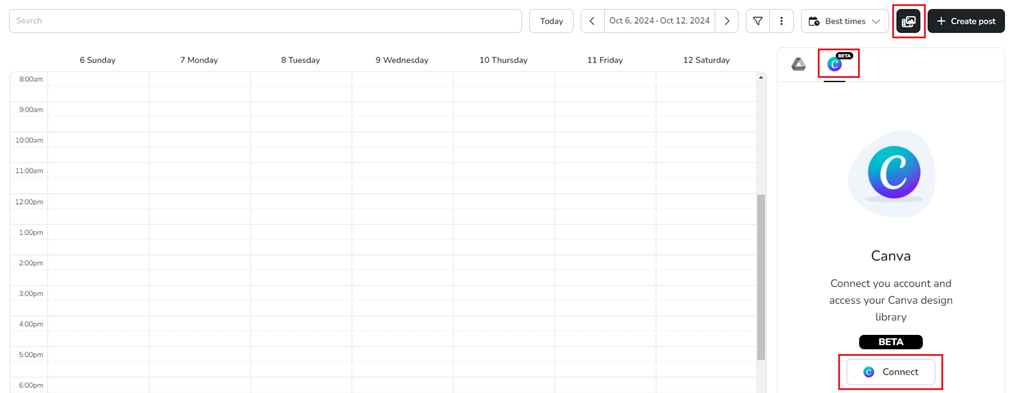
Après avoir connecté votre compte, vous pourrez accéder à vos fichiers Canva. Un outil de recherche est également disponible.
Les formats pris en charge sont les suivants : jpg, pdf, png, pptx, gif et mp4.
Ajouter du contenu depuis Canva
Lorsque vous recherchez des fichiers partagés depuis Canva, vous devrez peut-être saisir le nom complet du fichier pour qu’il apparaisse dans les résultats. Cela dépend directement de l’API Canva et ne peut pas être modifié depuis Metricool.
Vous disposez de deux options pour joindre du contenu Canva à vos publications :
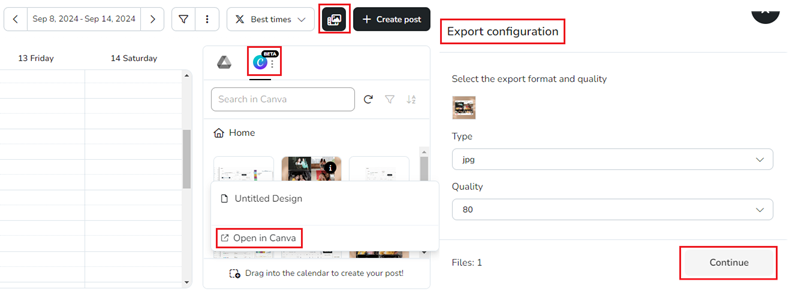
Stockage multimédia — Cliquez sur l’icône multimédia, localisez le fichier (vous pouvez utiliser l’outil de recherche) et faites-le glisser directement vers le calendrier. Configurez l’exportation en sélectionnant le format et la qualité du fichier. Terminez en cliquant sur continuer.
Cliquez sur l’icône d’information pour voir le nom du fichier et ouvrir la création dans Canva.
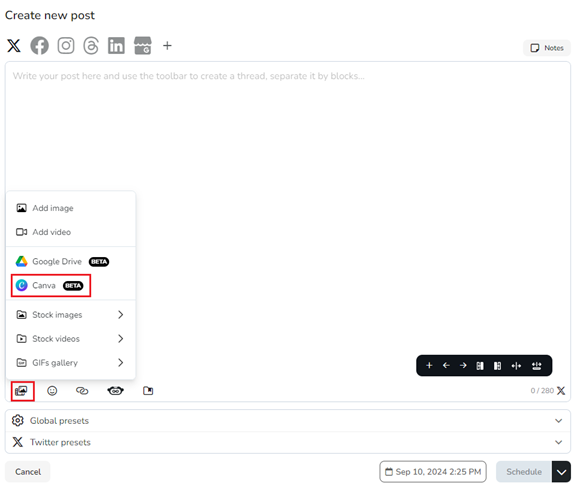
Créer une nouvelle publication — Cliquez sur l’icône d’image et sélectionnez Canva dans le menu déroulant. Localisez le fichier à l’aide de l’outil de recherche ou des dossiers. Sélectionnez le fichier et cliquez sur accepter (également disponible lors de la création d’une publication depuis une liste automatique).
La session peut expirer ; cliquez sur réessayer pour rétablir la connexion.
📄 Créations multipages
Exporter en tant qu’image : sélectionnez les pages à inclure.
Exporter en tant que vidéo : toutes les pages sont combinées en un seul fichier MP4 ou GIF, dans l’ordre.
Deux façons d’importer du contenu Canva dans Metricool
Depuis le Planificateur Metricool — Accédez directement à vos fichiers Canva depuis le calendrier ou l’éditeur de publications. Prend en charge les créations multipages et la sélection complète des formats.
Depuis Canva — Metricool est disponible comme option d’exportation dans le processus de partage/exportation de Canva. Dans Canva, cliquez sur Partager, puis sur Plus d’options, et sélectionnez Metricool pour envoyer votre création vers le Planificateur. Choisissez la marque à laquelle vous souhaitez envoyer la création, puis planifiez une publication dans votre Planificateur ou publiez-la directement. Cette exportation prend actuellement en charge uniquement les créations composées d’une seule image ; les vidéos et les carrousels ne sont pas disponibles pour l’exportation. Ce processus est contrôlé par Canva et peut présenter des limitations.
Gérer votre connexion Canva
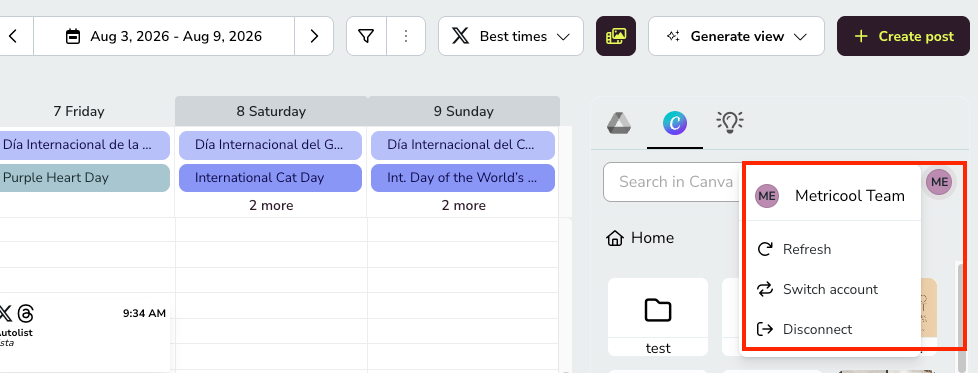
Pour gérer votre connexion Canva, cliquez sur l’avatar de votre compte à côté de l’icône Canva. Vous pourrez alors :
Actualiser — Rechargez la connexion si vos fichiers ne se chargent pas correctement.
Changer de compte — Connectez un autre compte Canva.
Déconnecter — Supprimez le compte Canva actuel de Metricool.
Un seul compte Canva par compte Metricool
Vous ne pouvez avoir qu’un seul compte Canva connecté à la fois, et celui-ci est partagé entre toutes les marques de votre compte Metricool — il n’est pas possible de lier un compte Canva différent à chaque marque. Si vous changez de compte Canva, la modification s’applique à toutes les marques et votre session précédente sera fermée dans le navigateur.