
Que sont les champs calculés dans Data Studio
Mis à jour il y a 3 semaines
Une fois que vous maîtrisez la création de rapports de base dans Data Studio, vous rencontrerez probablement de nouveaux besoins, comme afficher des pourcentages, combiner des métriques provenant de différentes plateformes ou attribuer des tags aux contenus en fonction de leurs performances.
C’est là que les champs calculés entrent en jeu. Ils sont très utiles lorsque vous avez besoin de rapports sur les réseaux sociaux plus personnalisés ou plus avancés.
Vous débutez encore avec Data Studio ? Vous pouvez d’abord consulter ce guide : Premiers pas avec vos rapports dans Data Studio
Qu’est-ce qu’un champ calculé ?
Un champ calculé est un nouveau champ que vous créez dans Data Studio à l’aide d’une formule. Cette formule utilise les données dont vous disposez déjà et vous permet de les transformer, de les combiner ou de les afficher différemment, selon ce que vous souhaitez montrer dans le rapport.
Par exemple, vous pouvez créer un champ qui attribue un niveau de performance aux publications, ou un champ qui affiche le nombre total d’abonnés sur plusieurs réseaux.
En bref : les champs calculés vous aident à créer des métriques personnalisées sans modifier votre source de données d’origine.
Où les créer ?
Vous pouvez créer des champs calculés à deux endroits :
Dans la source de données : le champ peut ainsi être réutilisé dans différents graphiques et rapports.
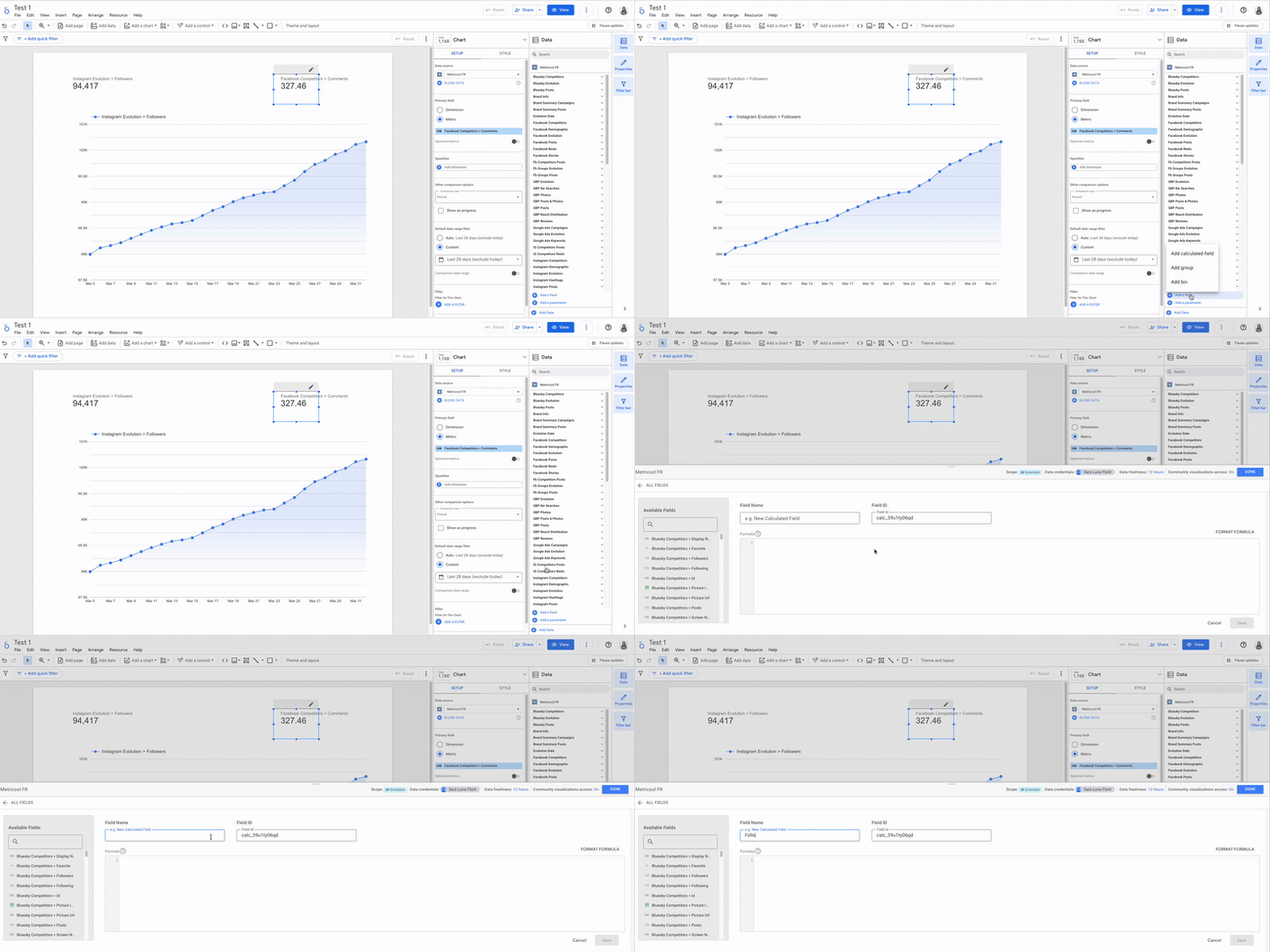
Dans un graphique spécifique : le champ est alors limité à ce seul élément visuel.
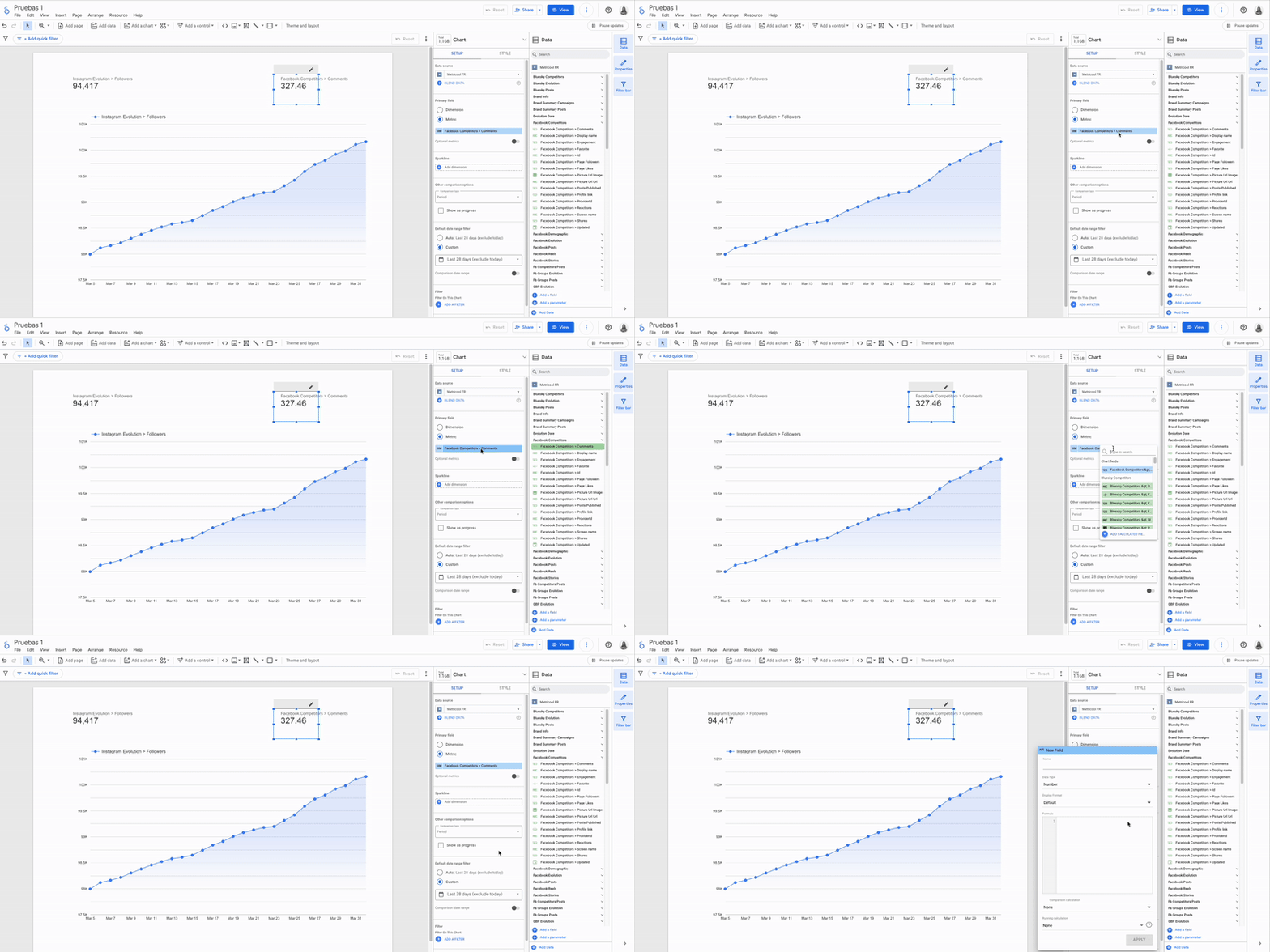
Les deux options fonctionnent : l’essentiel est de savoir comment et où vous prévoyez d’utiliser le champ.
Points à retenir
Utilisez correctement les agrégations
Lorsque vous combinez des métriques, veillez à les inclure dans des fonctions d’agrégation telles queSUM(),AVG()ouCOUNT(). Sinon, Data Studio peut générer des erreurs ou renvoyer des résultats incorrects.
Exemple : SUM(Facebook Evolution > Reels Published) + SUM(Instagram Evolution > Reels)
Cela garantit le bon fonctionnement des calculs et évite les résultats inattendus dans les graphiques.
Vérifiez le niveau de détail de votre graphique
Le résultat d’un champ calculé peut varier considérablement selon la configuration de votre graphique : par jour, par campagne, par réseau social, etc.
Demandez-vous si votre formule est pertinente au niveau de la ligne, du total ou de la date. Il est parfois utile de faire un test dans un tableau simple pour vous assurer d’obtenir le résultat attendu.Ne combinez pas les dimensions et les métriques sans précaution
Les dimensions (comme les dates ou les noms de campagnes) se comportent différemment des métriques (comme les clics ou les impressions). Si vous essayez de les combiner dans une formule sans comprendre leur fonctionnement, Data Studio peut la rejeter ou, pire encore, afficher des résultats trompeurs.Testez vos formules dans des tableaux simples
Avant d’ajouter une formule à un graphique complexe, il est préférable de la tester dans un tableau basique avec seulement quelques filtres. Cela vous aidera à repérer les problèmes rapidement et à mieux comprendre ce qui se passe en arrière-plan.Toutes les fonctions ne fonctionnent pas de la même manière partout
Certaines fonctions, commeREGEXP_MATCHouCASE, peuvent se comporter différemment selon que vous les utilisez dans la source de données ou directement dans un graphique. Si une formule ne fonctionne pas, essayez de la déplacer dans l’autre contexte pour voir ce qui se passe.
Data Studio ne signale pas toujours les erreurs de logique. Il peut parfois accepter une formule qui fonctionne techniquement, mais qui renvoie des chiffres incorrects parce que la logique n’est pas bonne. Par exemple, calculer la moyenne de pourcentages sur plusieurs lignes peut ne pas être pertinent selon vos données. Vérifiez toujours ce que vous calculez réellement.
Nous vous recommandons de consulter le tutoriel officiel de Google pour découvrir un guide complet, étape par étape, sur la création de champs calculés, avec des exemples concrets.