
Planifier et publier sur Pinterest
Mis à jour la semaine dernière
Pinterest cherche actuellement à simplifier la publication de ses contenus. Le réseau social traverse donc une période de changement. Comme le montre l’image, les nouveaux formats seront au nombre de deux : image et vidéo.

Cela signifie que les formats des épingles organiques, y compris les épingles idées, ont été réduits et regroupés en deux formats : les épingles image et les épingles vidéo. Pour les épingles organiques publiées directement sur Pinterest, les épingles multipages ne seront plus disponibles. Les épingles contenant plusieurs images, plusieurs vidéos ou des médias mixtes sont désormais regroupées dans une seule vidéo.
Vous trouverez tous les détails dans leur documentation : Modifications apportées à la création d’épingles
Types de formats dans Metricool
Depuis Metricool, vous pouvez planifier et publier du contenu sous forme d’épingles standard ou au nouveau format, qui comprend une image ou une vidéo.
« Utiliser le nouveau format d’épingle » ne désigne pas les épingles enrichies : il s’agit du format d’épingle unifié de Pinterest, qui regroupe les épingles standard et les épingles idées et vous permet de combiner images, vidéos, musique et autocollants dans une seule épingle. Ce format permet également de promouvoir l’épingle ultérieurement en tant que publicité idée, mais vous devez tout de même identifier le partenariat rémunéré et en faire la promotion directement sur Pinterest, depuis le Gestionnaire des Annonces Pinterest.
Promouvoir sur Pinterest
Après avoir publié du contenu via Metricool, vous pourrez promouvoir vos publications sur Pinterest. Notez que vous ne pourrez les promouvoir qu’au format d’origine que vous avez préalablement configuré. Consultez le guide des publicités Pinterest pour en savoir plus.
Comment planifier
Par défaut, l’option « épingle standard » est sélectionnée. Pour la modifier, vous devez activer « utiliser le nouveau format d’épingle ». Ce choix sera enregistré pour les publications suivantes, mais vous pourrez le désactiver à tout moment.
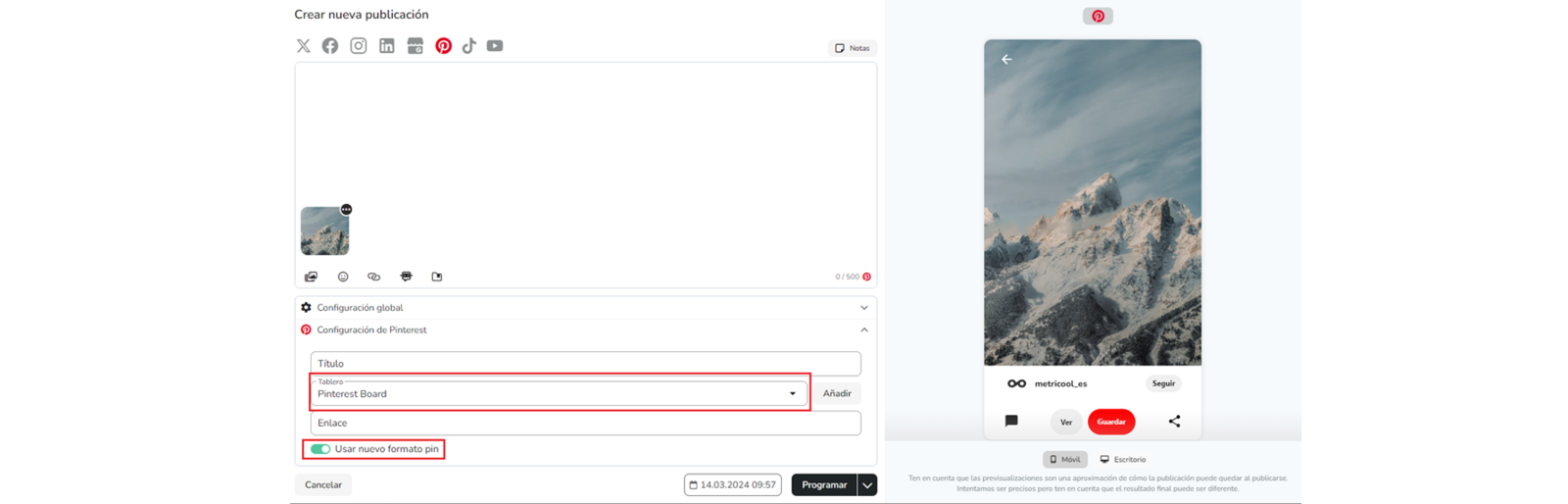
Pour planifier du contenu, accédez à l’onglet Planification dans le menu supérieur et suivez ces étapes :
Cliquez sur « + Créer une nouvelle publication », puis sélectionnez Pinterest.
Importez le fichier image ou vidéo (vous pourrez sélectionner une image fixe de la vidéo pour l’utiliser comme couverture).
Ajoutez votre texte (jusqu’à 800 caractères).
Paramètres généraux : vous pouvez activer le raccourcisseur d’URL et sélectionner SmartLinks.
Paramètres Pinterest. Sélectionnez ou créez le tableau dans lequel vous souhaitez ajouter votre épingle. Vous pouvez également ajouter un titre, inclure un lien et indiquer que l’épingle a été générée par l’IA (voir Indiquer qu’une épingle a été générée par l’IA).
Sélectionnez la date et l’heure, puis enregistrez la publication.
N’oubliez pas d’activer « utiliser le nouveau format d’épingle » (option recommandée par Pinterest) si vous ne souhaitez plus publier au format d’épingle standard.
Pour en savoir plus, consultez l’article « Comment planifier du contenu depuis le calendrier ».
Indiquer qu’une épingle a été générée par l’IA
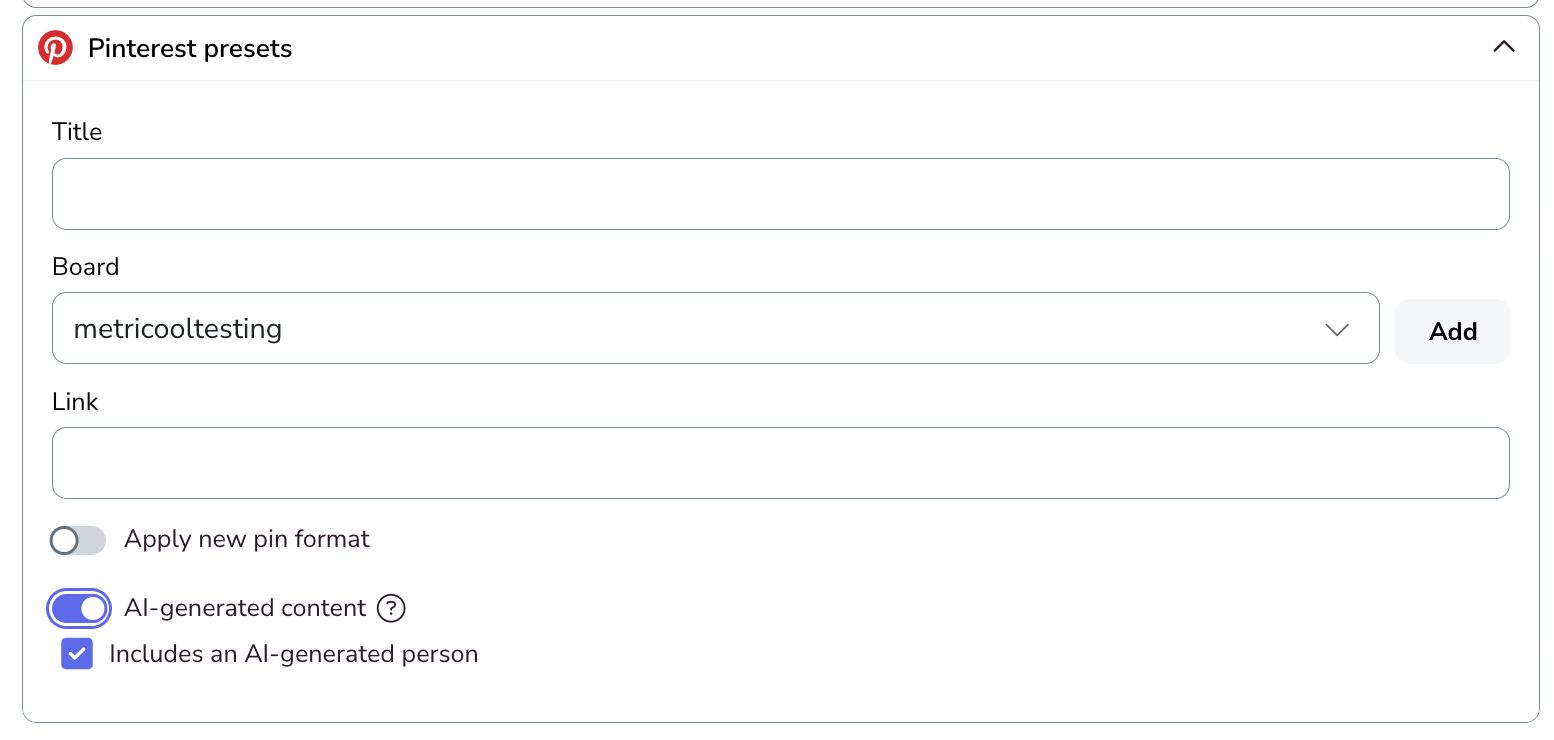
Activez l’option Contenu généré par l’IA dans les paramètres Pinterest lorsque l’image ou la vidéo de votre épingle a été créée avec l’IA. Cette option fonctionne pour les épingles image et vidéo.
Une fois l’option activée, un deuxième choix apparaît : Inclut une personne générée par l’IA. Sélectionnez-le si l’épingle montre une personne créée avec l’IA.
Ces paramètres sont enregistrés avec vos publications dans la bibliothèque et sont inclus lorsque vous exportez des publications au format CSV ou que vous les importez depuis un fichier CSV.
Épingles enrichies
Les épingles enrichies ajoutent des détails supplémentaires, comme le prix ou les ingrédients d’une recette. Pinterest les ajoute automatiquement en lisant les informations spéciales présentes sur la page de votre site web (techniquement, le balisage Open Graph ou Schema.org) : vous n’avez rien à activer dans Metricool. Le fonctionnement est le même que vous publiiez depuis Metricool ou directement sur Pinterest.
Pinterest vérifie à nouveau votre site web (l’explore) chaque fois qu’une personne enregistre l’épingle. Le titre ou la description affiché peut donc provenir de votre site web plutôt que du texte saisi dans Metricool. Pour que vos épingles soient éligibles, ces informations doivent figurer sur les pages de votre site web — cette opération est généralement effectuée par la personne qui gère votre site (un développeur ou votre plateforme web), et non dans Metricool. Consultez le guide Pinterest sur les épingles enrichies pour connaître les éléments requis pour chaque type d’épingle.