
Planifier et publier sur Google Business Profile
Mis à jour il y a 3 semaines
Deux types de contenus peuvent être planifiés dans Google Business Profile (anciennement Google my Business) depuis Metricool :
Publication : pour publier une actualité sur votre Google Business Profile, avec du texte et, éventuellement, une image ou une vidéo.
Photo : vous pouvez ajouter une photo, mais il n'est pas possible d'ajouter du texte.
À noter
Contenu : publications (actualités) et photos.
Média : 1 image ou 1 vidéo par publication.
Limite de caractères : 1 500 par publication.
Non disponibles : mentions, texte alternatif, premier commentaire, lieu et image de couverture. Si vous avez besoin de l'un de ces éléments, planifiez la publication, puis finalisez-la manuellement dans Google Business Profile.
Autolist : le type de contenu photo (une seule photo sans texte) ne peut pas être partagé depuis la section Autolist.
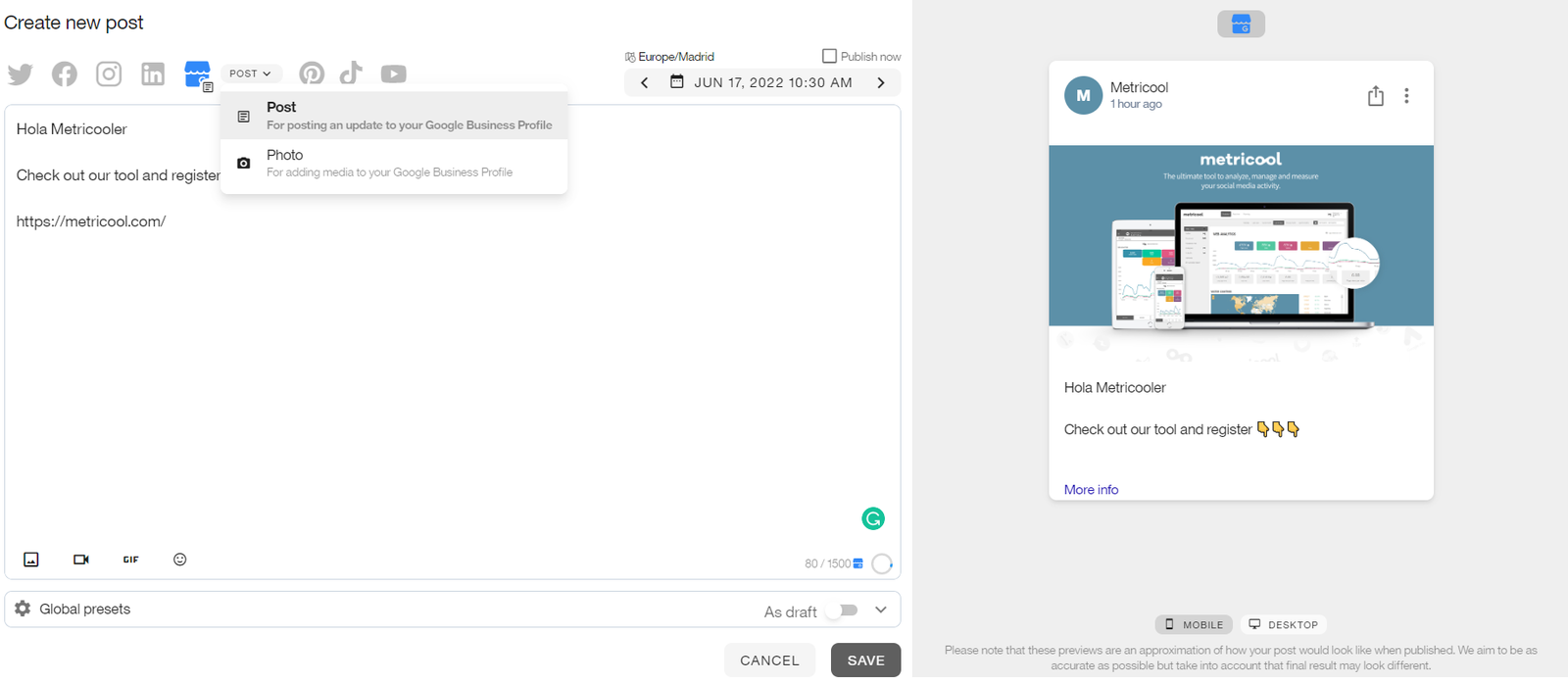
Comment planifier une publication Google Business Profile
Pour planifier une publication, accédez à l'onglet Planification dans le menu supérieur et suivez ces étapes :
Cliquez sur "+ Créer une nouvelle publication" et sélectionnez Google Business Profile.
Choisissez le type de contenu Publication.
Ajoutez votre texte (jusqu'à 1 500 caractères).
Facultatif : ajoutez un lien ou importez une image ou une vidéo.
Sélectionnez l'heure et la date, puis enregistrez la publication.
Ce que vous pouvez ajouter à une publication
Texte uniquement.
Texte + lien (n'oubliez pas que l'URL doit commencer par http://) : la publication sera mise en ligne avec le texte, un bouton qui redirigera les utilisateurs vers le lien et l'image à la une associée au lien.
Texte + image : publication avec image.
Texte + vidéo : publication avec vidéo. Les conditions requises pour les vidéos s'appliquent. Cela fonctionne également lors de la planification en lot avec un fichier CSV : ajoutez l'URL publique de la vidéo dans la même colonne que celle utilisée pour les images et utilisez le même type de publication que pour une publication avec une image.
L'ajout d'une vidéo à une publication est actuellement disponible uniquement sur la version web de Metricool, et non dans l'application mobile.
Texte + lien + image : publication avec image et bouton "Plus d'informations". Dans ce cas, l'image à la une associée au lien n'est pas prévisualisée.
Veuillez noter que :
Le texte du bouton n'est pas modifiable. Le même texte s'affichera toujours : "Plus d'informations".
Vous devez ajouter du texte si vous souhaitez publier un lien.
Comment planifier une photo
Utilisez l'option Photo lorsque vous souhaitez uniquement ajouter une photo à votre Google Business Profile, sans texte. Si vous souhaitez publier une actualité avec une légende ou inclure une vidéo, utilisez plutôt une publication.
Cliquez sur "+ Créer une nouvelle publication" dans l'onglet Planification, puis sélectionnez Google Business Profile.
Choisissez le type de contenu Photo.
Joignez ou faites glisser le fichier photo.
Sélectionnez l'heure et la date, puis enregistrez.
Pour plus d'informations, consultez l'article "Comment planifier du contenu depuis le calendrier".
Conditions requises pour les médias
Caractéristiques des images
Format : JPG ou PNG
Taille maximale : 5 Mo
Résolution minimale : 250x250 px (720x720 px recommandé)
Caractéristiques des vidéos (publications)
Format : MP4, MOV ou GIF
Taille maximale : 75 Mo
Durée : jusqu'à 30 secondes
Résolution minimale : 720 px
Vous pouvez consulter les conditions requises pour tous les réseaux dans Conditions requises pour la publication d'images et de vidéos.
Articles connexes