
Comment ajouter des notes dans la Planification
Mis à jour il y a 2 mois
Optimisez votre flux de travail en ajoutant des notes dans le Planificateur afin de fournir du contexte à vos publications, avec des rappels concernant les liens ou les images avant la publication, et d’améliorer la collaboration au sein de votre équipe en partageant des idées et en recueillant des commentaires directement sur chaque publication.
Les notes sont également disponibles pour les publications de la bibliothèque.
Comment créer une note dans le Planificateur ?
Suivez ces étapes :
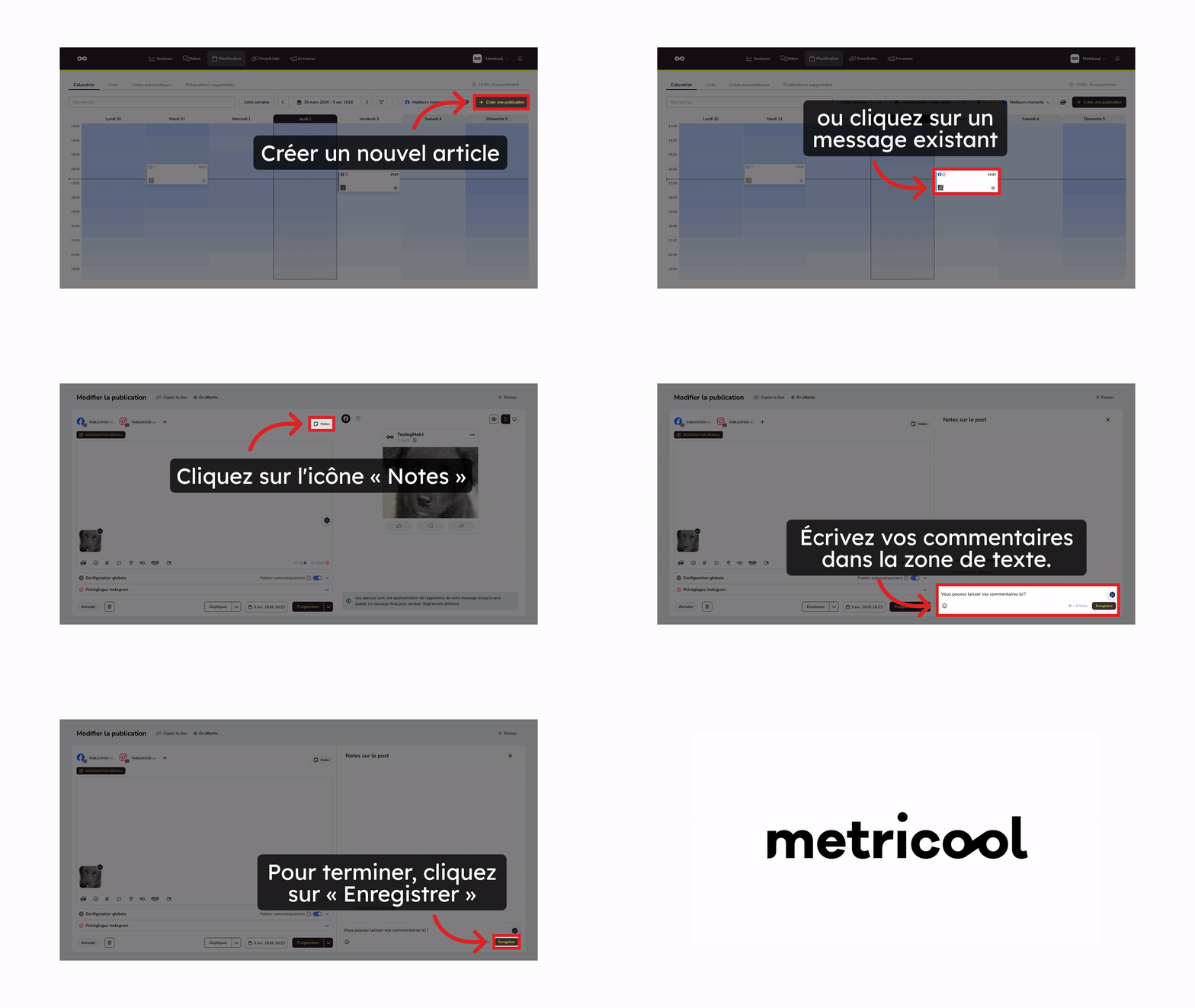
Cliquez sur « Créer une nouvelle publication » ou cliquez sur une publication dans le calendrier.
Cliquez sur l’icône Notes dans l’angle supérieur droit de la publication.
Saisissez vos commentaires dans la zone de texte.
Cliquez sur Enregistrer pour créer votre note.
Toute publication contenant une note affichera un cercle bleu sur l’icône.
Modifier et supprimer des publications
Recherchez la publication contenant la note que vous souhaitez modifier.
Cliquez sur l’icône Notes dans l’angle supérieur droit et repérez la note que vous souhaitez mettre à jour.
Cliquez sur les trois points, puis choisissez Modifier ou Supprimer.
Publications avec des notes
Les publications contenant des notes peuvent être identifiées grâce à l’icône de note affichée sur la publication programmée.
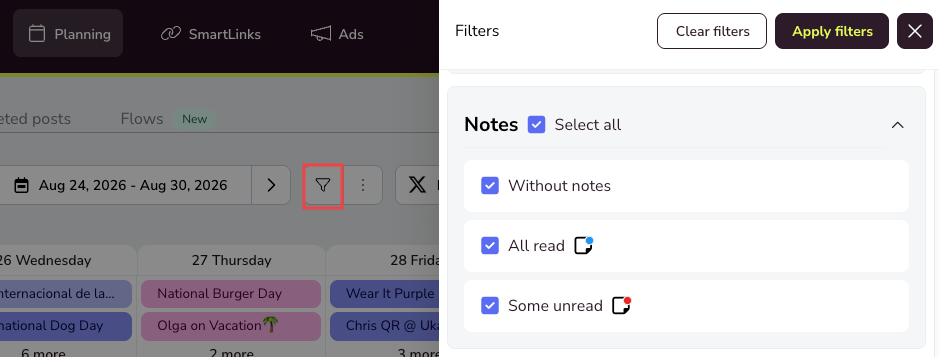
Appliquez des filtres dans le calendrier pour afficher facilement les publications contenant des notes.
Pour vérifier si un autre membre de l’équipe a laissé un commentaire dans une note, sélectionnez le filtre « notes non lues » : les publications contenant des notes d’autres utilisateurs apparaîtront ainsi dans le planificateur.
Texte enrichi dans les notes
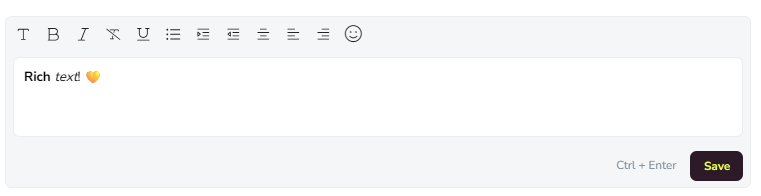
Les notes prennent en charge le texte en gras, l’italique, les titres, les listes à puces et numérotées ainsi que les liens, grâce au même éditeur que celui des insights du tableau de bord. Jusqu’à présent, les notes étaient en texte brut.
Foire aux questions
Puis-je @ mentionner des utilisateurs dans une note ?
Puis-je voir qui a créé une note ?
Oui, la note affiche l’adresse e-mail de l’utilisateur qui l’a créée.
Qui peut voir les notes ?
Une fois une note enregistrée, elle est visible par tous les utilisateurs ayant accès au planificateur.
Articles connexes
Cela vous a-t-il été utile ?
Cela vous a-t-il été utile ?