
Come aggiungere note nel Planner
Aggiornato 2 mesi fa
Ottimizza il tuo flusso di lavoro aggiungendo note nel Planner per fornire contesto ai tuoi post con promemoria relativi a link o immagini prima della pubblicazione e migliorare la collaborazione del team condividendo idee e ricevendo feedback direttamente su ogni post.
Le note sono disponibili anche per i post della libreria.
Come si crea una nota nel Planner?
Segui questi passaggi:
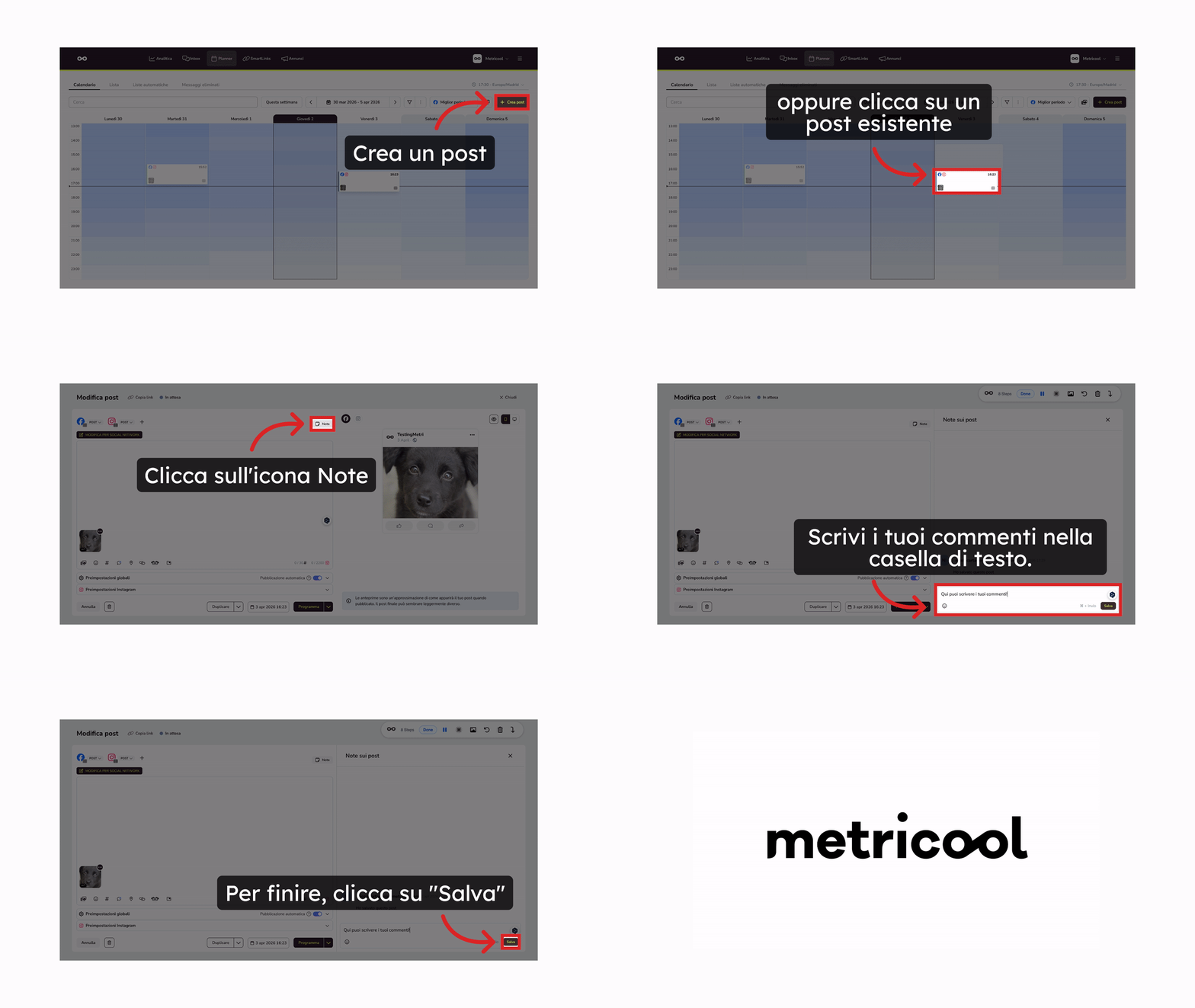
Fai clic su ‘Crea nuovo post’ oppure fai clic su un post nel calendario.
Fai clic sull'icona delle note nell'angolo in alto a destra del post.
Scrivi i tuoi commenti nella casella di testo.
Fai clic su Salva per creare la nota.
Qualsiasi post che include una nota mostrerà un cerchio blu sull'icona.
Modifica ed eliminazione dei post
Trova il post che contiene la nota che vuoi modificare.
Fai clic sull'icona delle note nell'angolo in alto a destra e individua la nota che vuoi aggiornare.
Fai clic sui tre puntini e scegli Modifica o Elimina.
Post con note
I post che contengono note possono essere identificati dall'icona della nota inclusa nel post programmato.
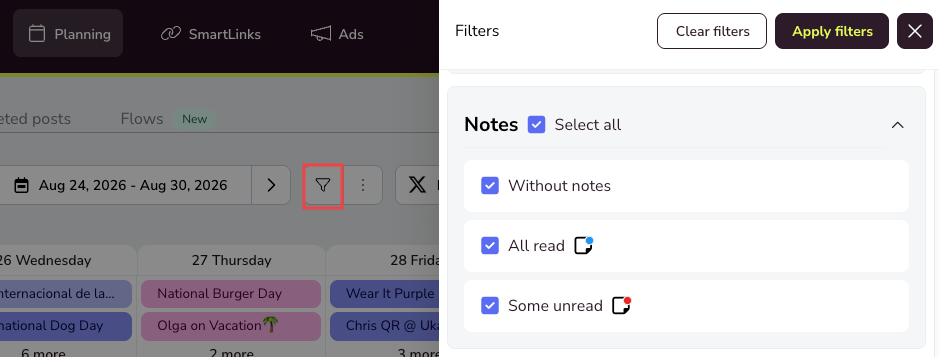
Applica i filtri nel calendario per visualizzare facilmente i post che contengono note.
Per verificare se un altro membro del team ha lasciato un commento in una nota, seleziona il filtro "note non lette": in questo modo, nel Planner verranno visualizzati i post con note di altri utenti.
Testo formattato nelle note
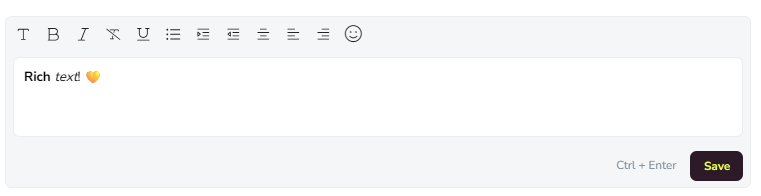
Le note supportano il testo in grassetto e corsivo, i titoli, gli elenchi puntati e numerati e i link, utilizzando lo stesso editor degli insight della dashboard. Fino a ora, le note erano in testo semplice.
Domande frequenti
Posso @ menzionare gli utenti in una nota?
Posso vedere chi ha creato una nota?
Sì, nella nota viene mostrato l'indirizzo email dell'utente che l'ha creata.
Chi può vedere le note?
Una volta salvata, la nota è visibile a qualsiasi utente che abbia accesso al Planner.
Articoli correlati
È stato utile?
È stato utile?