
Piani Advanced e Custom.
Come pianificare post ricorrenti in Metricool
Aggiornato 3 mesi fa
Pianifica post ricorrenti
La funzione Pianifica ricorrenza ti permette di creare più post con lo stesso contenuto in uno o più brand, impostando automaticamente date e orari.
Disponibile nei piani Advanced e Custom.
Puoi impostare la ricorrenza in due modi dalle schede in alto nella finestra di configurazione:
Passo dopo passo: campi strutturati per tipo di pianificazione, giorni, durata, ora, brand e reti.
Scrivi da zero: scrivi le istruzioni di pianificazione in un prompt.
Tutto quello che configuri in Passo dopo passo viene trasferito automaticamente quando passi a Scrivi da zero.
Apri la pianificazione ricorrente
Crea il tuo post dal calendario come fai di solito (testo, immagini, video...).
Fai clic sulla freccia a discesa accanto al pulsante Pianifica.
Nel menu che si apre, seleziona Pianifica ricorrenza. Si aprirà la finestra di configurazione.
Passo dopo passo
Passo dopo passo ti permette di impostare la ricorrenza usando campi strutturati. Tutto quello che configuri qui viene trasferito automaticamente quando passi a Scrivi da zero.
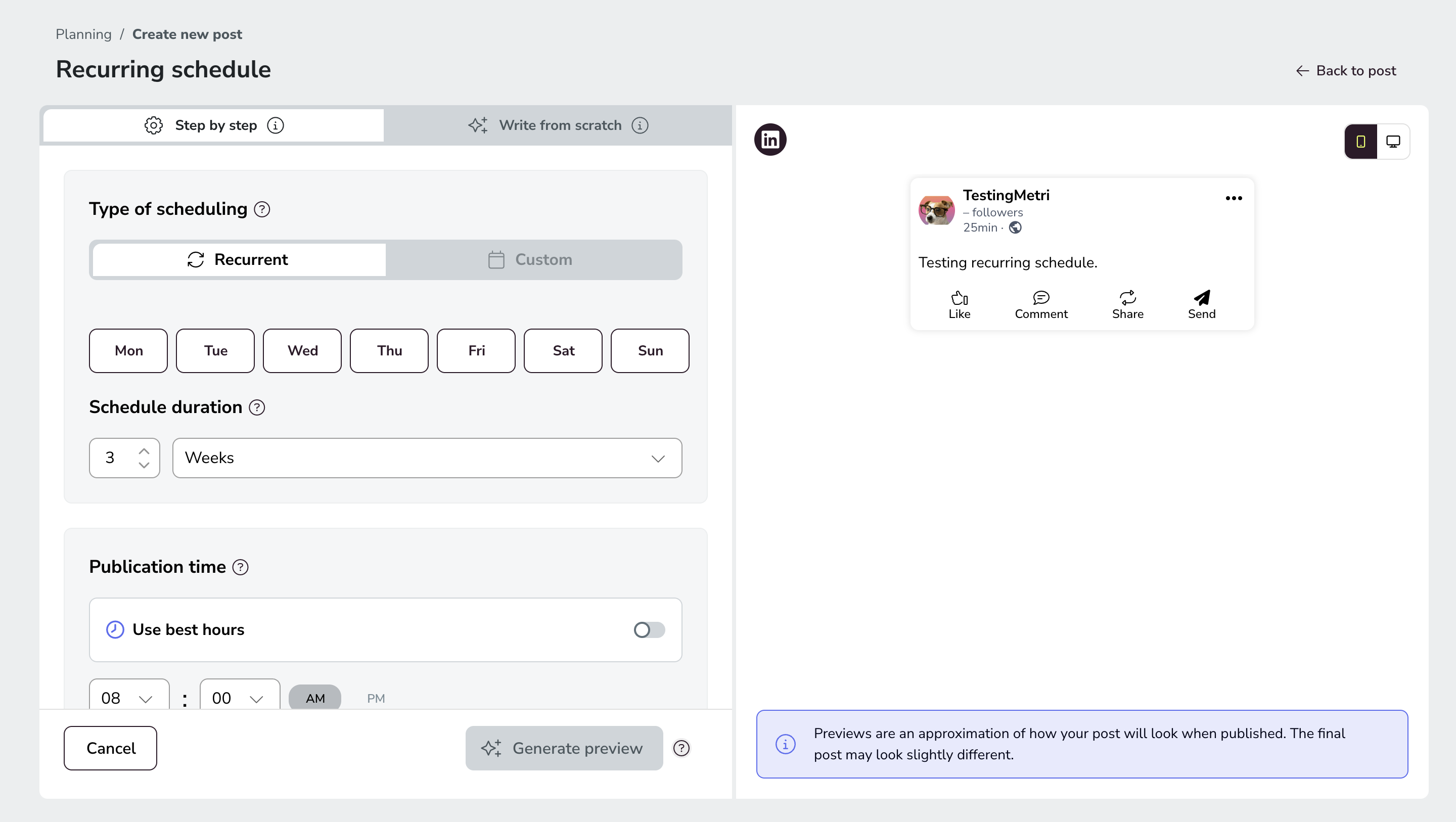
Tipo di pianificazione
Scegli tra Ricorrente e Personalizzato.
Ricorrente definisce:
I giorni della settimana (lun–dom).
La durata (ad esempio, 3 settimane), incluso il numero e l'unità di tempo (settimane).
Metricool genera i post in base a quella frequenza.
Personalizzato ti permette di selezionare date specifiche dal calendario:
Fai clic su Seleziona date.
Segna i giorni specifici.
Conferma la selezione.
Orario di pubblicazione
Puoi impostare un orario manualmente (ore e minuti), oppure attivare Usa i momenti migliori.
Se attivi i momenti migliori, Metricool assegna automaticamente il miglior orario disponibile per ogni social network selezionato e lo applica a tutti i post generati.
Fuso orario
Puoi usare il fuso orario individuale di ogni brand, oppure attivare l'opzione per far pubblicare tutti i brand nello stesso fuso orario.
Se scegli un fuso orario comune, selezionalo manualmente dal menu a discesa.
Brand selezionati
In questa sezione puoi:
Vedere i brand inclusi.
Aggiungere altri brand disponibili.
Rimuovere brand prima di generare la pianificazione.
Social network
Da Configura le reti per brand puoi:
Impostare quali social network pubblicheranno.
Abilitare o disabilitare reti specifiche per brand.
Genera anteprima
Fai clic su Genera anteprima. Metricool mostra:
Tutti i post che verranno creati.
Data e ora assegnate.
Brand e social network inclusi.
Da questa vista puoi modificare date o orari, selezionare tutti i post o solo alcuni, e cambiare le istruzioni e generare di nuovo il piani.
Completa la pianificazione
Dopo aver controllato i post, puoi Salva come bozza oppure Pianifica per confermare la pubblicazione finale.
Scrivi da zero
Scrivi da zero ti permette di impostare la ricorrenza scrivendo direttamente le istruzioni in un prompt. Aprilo dalla scheda Scrivi da zero. Le impostazioni di Passo dopo passo vengono trasferite quando cambi scheda.
Configura i post ricorrenti, mantenendo lo stesso contenuto in uno o più brand. Scegli su quali social network, date e orari verranno pubblicati.
Requisiti del prompt
Perché la pianificazione venga elaborata correttamente, deve includere:
Un orario specifico.
Un giorno specifico o un periodo di tempo.
Esempi validi:“Pianifica questo post per ogni lunedì rimanente di questo mese alle 21:00.”
“Pianifica questo post in tutti i miei brand per 3 settimane il martedì e il giovedì alle 18:00.”
“Pianifica questo post il 15, 18 e 22 marzo alle 10:00 in tutti i brand con Instagram collegato.”
Variabili che puoi includere
Variabile | Funzione |
|---|---|
Brand | Ti permette di specificare brand specifici o tutti i brand. |
Social network | Limita la pubblicazione ai brand che hanno un determinato network collegato. |
Fuso orario | Indica che va rispettato il fuso orario di ogni brand. |
Momento migliore | Permette a Metricool di usare automaticamente il miglior orario disponibile. |
Limitazioni
Massimo 180 giorni (6 mesi) di pianificazione.
Massimo 200 post pianificati.
Il prompt deve riguardare solo la pianificazione.
Non può modificare il contenuto del post.
Se non viene specificato alcun fuso orario, verrà usato il fuso orario del brand attuale.
Se non viene specificato alcun orario, la richiesta potrebbe non essere elaborata correttamente.
Elaborazione
Una volta inviata la configurazione:
Metricool genererà automaticamente i post.
Puoi chiudere la finestra: il processo continua in background.
Riceverai una notifica quando sarà terminato.
Puoi annullare il processo mentre è in corso.
Il tempo dipenderà dal numero di post e di brand inclusi.
Rivedi i post generati
Quando il processo finisce, puoi:
Controllare ogni post.
Modificare data e ora.
Rimuovere social network specifici.
Eliminare singoli post.
Salvarli come bozze.
Confermare la pianificazione finale.
Cronologia attività
Dalla scheda laterale puoi accedere alla cronologia delle attività eseguite negli ultimi 30 giorni.
Le attività più vecchie smettono di essere mostrate automaticamente.
Domande frequenti
Su quali piani è disponibile?
Posso uscire mentre i post vengono generati?
Sì. Il processo continua in background.
Posso annullare una pianificazione in corso?
Sì, mentre è in corso.
Posso modificare le date in seguito?
Sì. Prima di confermare la pianificazione, puoi cambiare date e orari.
Posso usarlo su più brand?
Sì, puoi selezionare più brand in Passo dopo passo oppure specificarli in Scrivi da zero.
Posso inviare i post generati per la revisione?
No. L'opzione per inviarli in revisione non è disponibile nella pianificazione ricorrente.
È stato utile?
È stato utile?