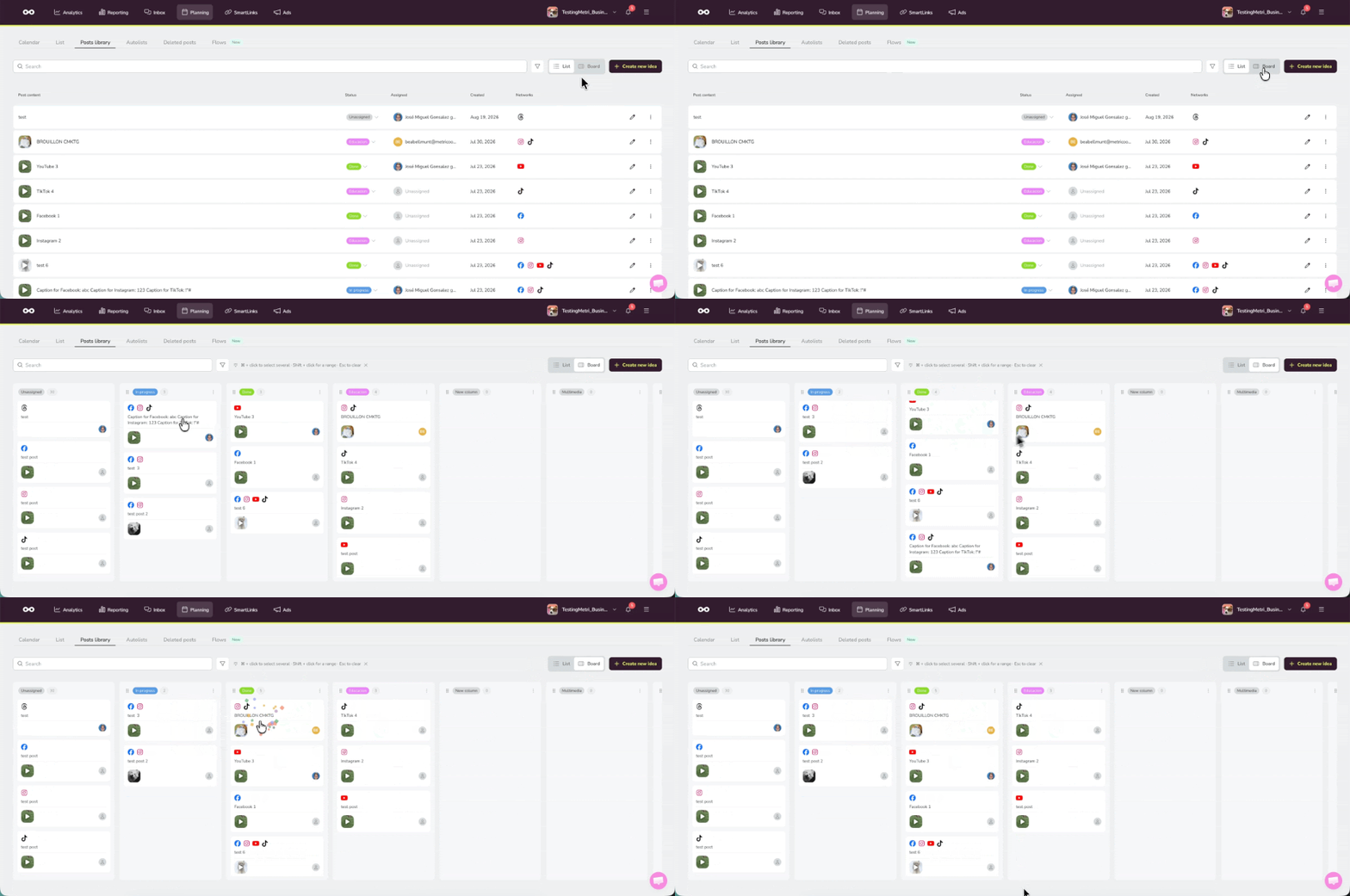
La Libreria dei post è uno spazio all'interno delle risorse multimediali del Planner in cui puoi salvare bozze di post e idee come modelli, preparandoli in anticipo senza dover impostare una data di pubblicazione specifica. Quando sarà il momento giusto, ti basterà impostare la data e potrai pubblicare!
Questa funzionalità è disponibile esclusivamente nei piani a pagamento e supporta fino a 250 idee salvate per brand.
Il limite di 250 post per brand non può essere aumentato. Per aggiungere nuovi post quando raggiungi questo limite, elimina i post esistenti dalla libreria.
Inoltre, se lavori con brand condivisi, la libreria è condivisa anche tra gli utenti che dispongono delle autorizzazioni, semplificando la collaborazione e il lavoro di squadra.
Accedi alla Libreria dei post
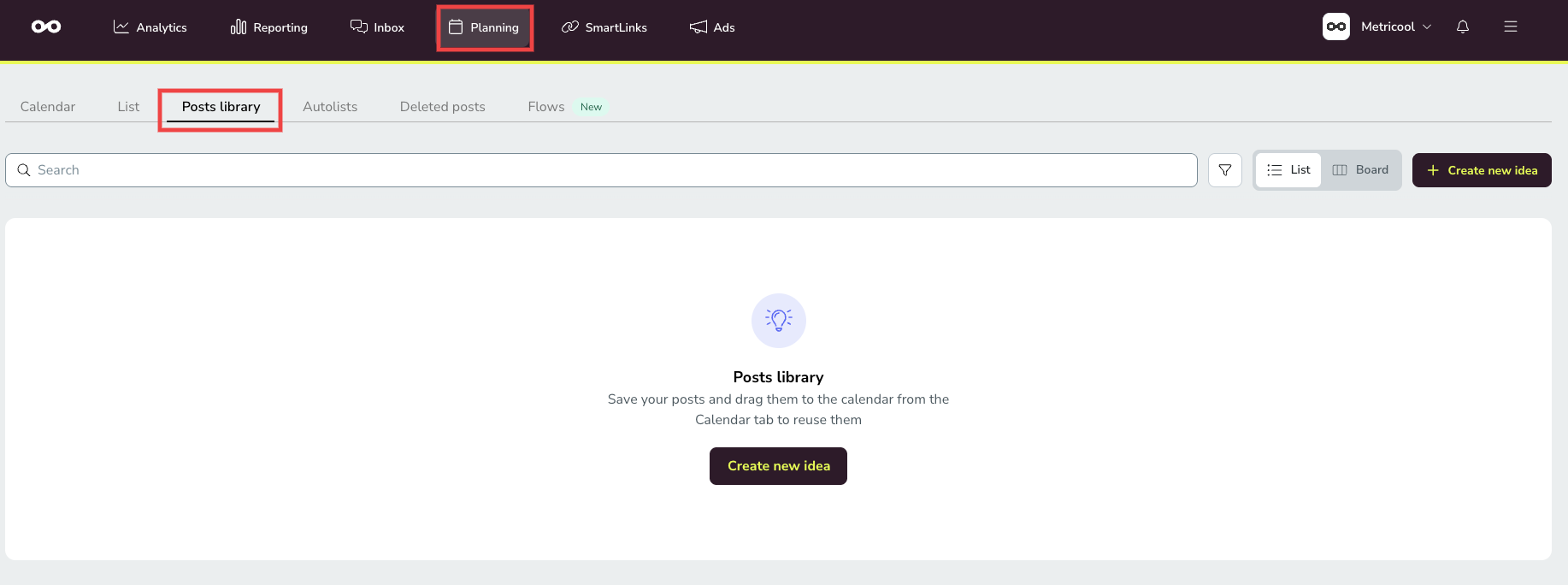
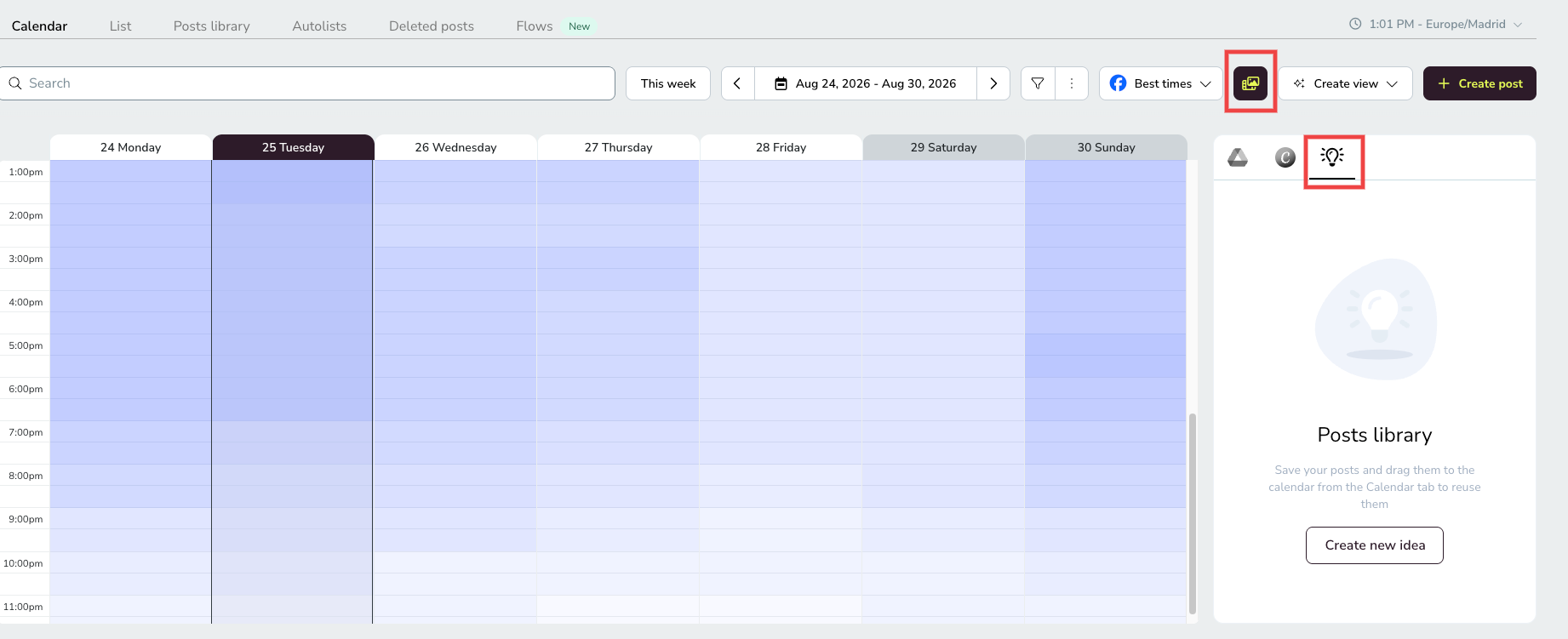
Puoi aprire la libreria da due punti diversi e in entrambi i casi hai la possibilità di creare una nuova idea.
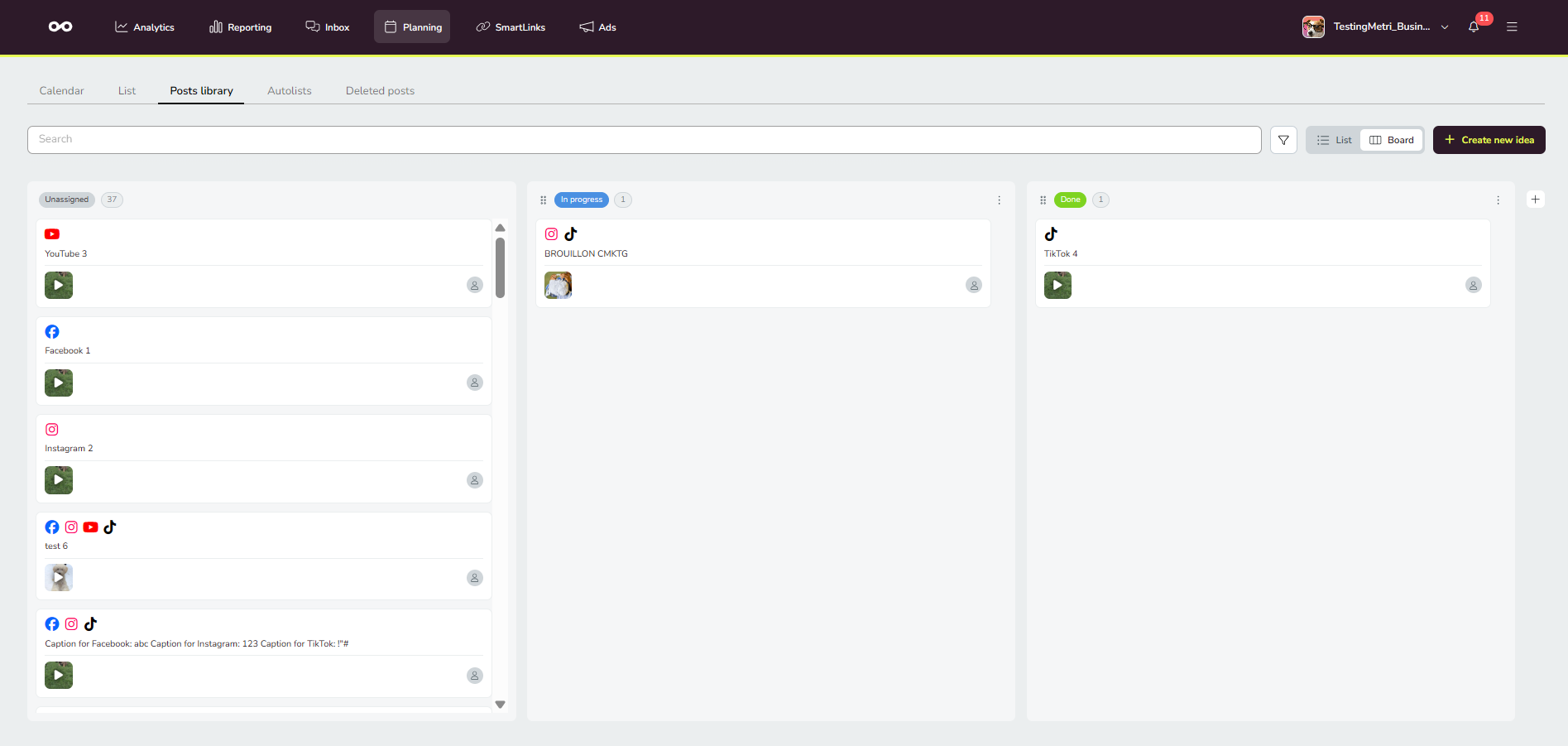
Planner > Libreria dei post: apre direttamente la libreria nella vista bacheca (kanban) o nella vista elenco.
vista calendario: fai clic sull'icona multimediale per aprire l'elenco dei post salvati.
Come salvare i post nella libreria
Hai diversi modi per salvare i tuoi post nella libreria, a seconda di dove si trova attualmente il contenuto. Dalla libreria stessa, Crea nuova idea apre lo stesso editor dei post di Nuovo post; entrambi portano allo stesso punto, quindi usa quello che raggiungi per primo.
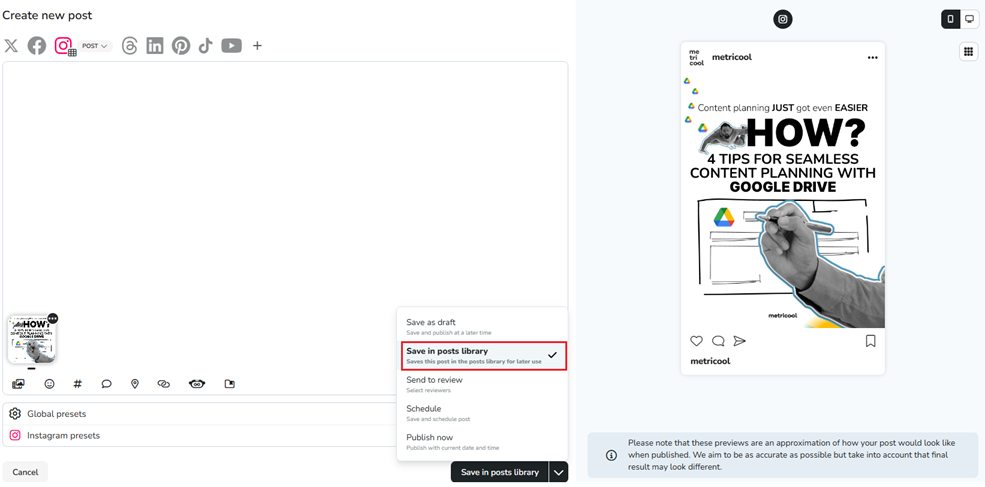
Creare un nuovo post: dopo aver creato un nuovo post, seleziona Invia alla libreria invece di programmarlo. In questo modo il post viene salvato come bozza senza una data di pubblicazione, pronto per essere modificato e pubblicato quando vuoi.
Duplicare vecchi post: se hai post precedenti che vuoi riutilizzare, puoi duplicarli e selezionare Invia alla libreria. In questo modo è facile conservare il contenuto per utilizzarlo o adattarlo in futuro.
Riutilizzare i contenuti da Analitica: nell'elenco dei post di Analitica, apri il menu con i tre puntini accanto a un post che ha ottenuto buoni risultati e seleziona Riutilizza contenuto. Scegli Invia alla libreria per salvare questi post come idee riutilizzabili.
Salvare dalle bozze: se hai una bozza esistente, aprila nell'editor dei post e fai clic su Salva nella libreria per convertirla direttamente in un post della libreria senza duplicare nulla.
Solo i post non pubblicati o non programmati possono essere inviati direttamente alla libreria. I post pubblicati o programmati devono essere duplicati prima di poter essere salvati nella libreria. Le bozze possono essere convertite direttamente.
Puoi programmare un post salvato dalla vista calendario o dalla libreria stessa, sia nella vista elenco sia nella vista bacheca. In ogni caso, devi terminare impostando data e ora e scegliendo come pubblicarlo, ad esempio programmandolo o inviandolo alla revisione.
Dalla vista calendario
Usa la barra di ricerca o applica i filtri per trovare il post.
Fai clic sul post oppure trascinalo nel calendario per programmarlo dal post salvato.
Modifica il post se necessario.
Imposta la data e l'ora e completa l'operazione usando l'opzione desiderata.
Dalla vista elenco
Fai clic sul post per aprirlo nell'editor.
Fai clic su Crea post. In questo modo vengono attivati i campi della data e dell'ora.
Imposta la data e l'ora e completa l'operazione scegliendo se programmarlo, inviarlo alla revisione o usare un'altra opzione.
Dalla vista bacheca
Fai clic sulla scheda del post per aprirlo.
Fai clic su Crea post. In questo modo vengono attivati i campi della data e dell'ora.
Imposta la data e l'ora e completa l'operazione scegliendo se programmarlo, inviarlo alla revisione o usare un'altra opzione.
Vista elenco della libreria dei post
La vista elenco mostra i post salvati come righe, con colonne per il titolo, lo stato, il membro assegnato, la data e le reti. Ogni stato viene visualizzato con un colore specifico, così puoi individuare a colpo d'occhio la posizione di un post nel tuo flusso di lavoro.
Fai clic su una riga qualsiasi per aprire il post nell'editor. Il menu con i tre puntini di ogni riga include l'opzione Modifica e l'opzione Elimina per rimuovere il post dalla libreria.
Vista bacheca della libreria dei post
La vista bacheca è un'alternativa alla vista elenco per visualizzare e spostare i post salvati. È disponibile in tutti i piani a pagamento che consentono di accedere alla libreria; la vista scelta viene ricordata per ogni utente e brand e, in questa versione, non è disponibile nell'app mobile.
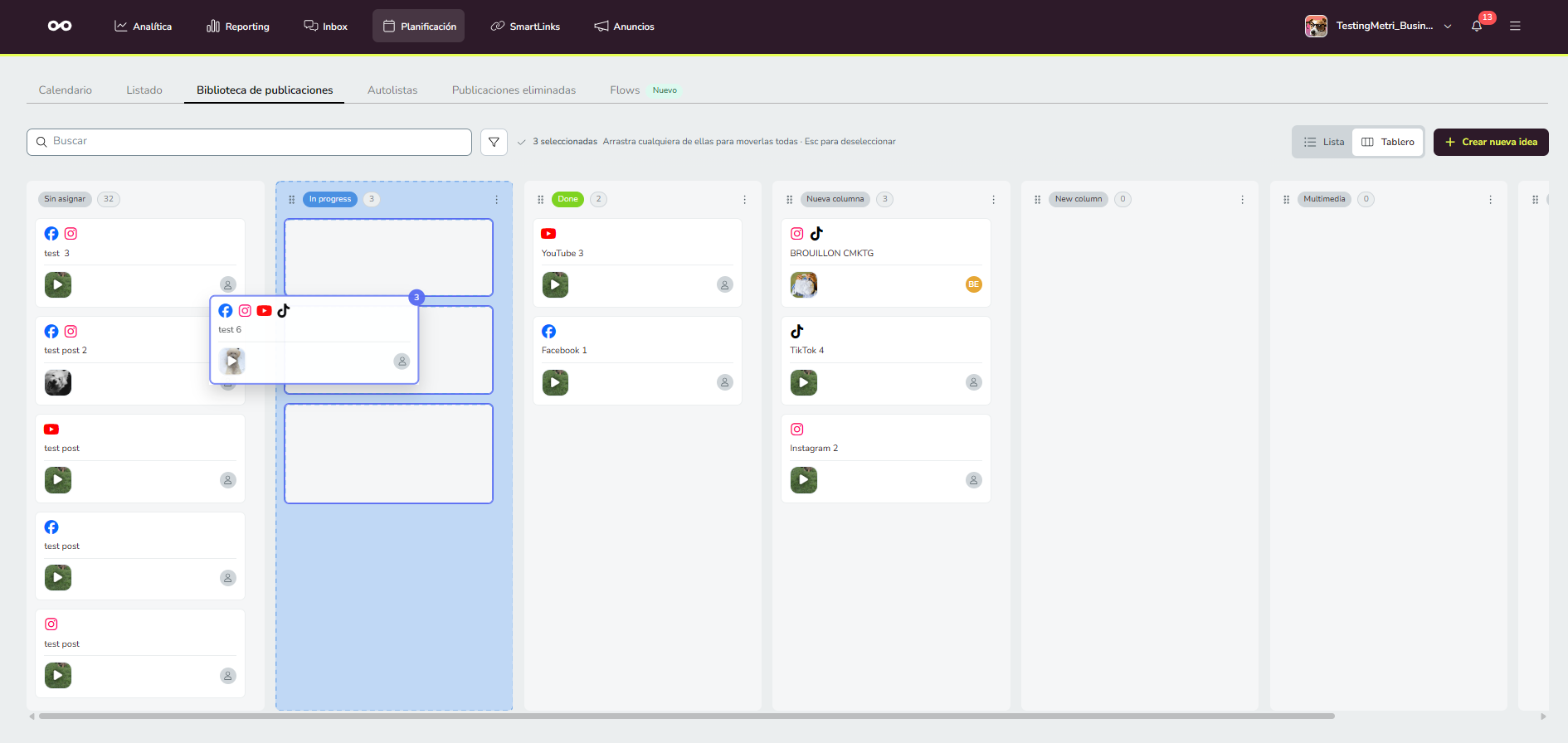
La bacheca mostra una colonna per ogni stato del flusso di lavoro del brand, oltre a una colonna permanente "Non assegnato" che contiene i post non assegnati a uno stato. Ogni colonna mostra il nome dello stato, il relativo colore e il numero di post che contiene. Le schede riportano le stesse informazioni della vista elenco: l'anteprima multimediale, il testo del post, le reti e il membro assegnato.
Puoi filtrare e cercare i post sia nella vista bacheca sia nelle visualizzazioni elenco, usando la barra di ricerca e i filtri per restringere i risultati mostrati.
La bacheca offre anche azioni su ogni colonna e un pulsante + per aggiungere una nuova colonna alla bacheca. Facendo clic sul menu con i tre puntini di una colonna puoi Rinominare, Cambiare colore o Eliminare quella colonna.
Spostare le schede tra gli stati
Trascina una scheda da una colonna a un'altra per cambiarne lo stato. Ogni modifica viene registrata nella cronologia delle attività del post e richiede l'autorizzazione Programmare o Inviare alla revisione.
Per spostare più schede contemporaneamente, tieni premuto Ctrl (Windows) o Cmd (Mac) e fai clic su ogni scheda per selezionarla, quindi trascina una delle schede selezionate in un'altra colonna. Ogni scheda selezionata viene spostata contemporaneamente in quello stato e ogni spostamento viene registrato nella cronologia delle attività del relativo post.
Stati del flusso di lavoro personalizzati
Puoi creare, rinominare, colorare, riordinare ed eliminare gli stati del flusso di lavoro direttamente dalla bacheca, in modo che le colonne corrispondano al modo in cui lavora il tuo team.
Ogni brand inizia con due stati predefiniti, In corso e Completato, oltre alla colonna permanente "Non assegnato". Gli stati sono configurati per ogni brand e condivisi da tutto il team.
Uno stato può essere eliminato solo quando nessun post della libreria è assegnato a tale stato, quindi l'azione di eliminazione rimane bloccata finché i post non vengono spostati in un'altra colonna.
La configurazione degli stati richiede l'autorizzazione Programmare o Inviare alla revisione ed è disponibile solo sul web.
Limiti delle colonne
La bacheca supporta fino a 30 colonne e scorre orizzontalmente quando le colonne raggiungono la larghezza dello schermo.
Filtri
I filtri restringono i post visualizzati, consentendoti di trovare rapidamente solo quelli che richiedono ancora del lavoro. La maggior parte dei filtri funziona allo stesso modo nelle visualizzazioni bacheca ed elenco, mentre uno è disponibile solo nella vista elenco.
Filtri disponibili in entrambe le visualizzazioni
Assegnato: il membro del team a cui è assegnato un post. Il filtro include un campo di ricerca per trovare rapidamente un membro del team e mostra solo i membri a cui è assegnato almeno un post.
Social network: le reti del post e il tipo di post per le reti che lo prevedono.
Note: mostra i post senza note, con note lette o con note non lette. Puoi selezionare una, più opzioni o tutte le opzioni.
Dashboard delle campagne: i dashboard delle campagne a cui appartiene un post.
Filtri disponibili solo nella vista elenco
Stato: le colonne (stati del flusso di lavoro) che hai configurato. La vista bacheca non dispone del filtro Stato perché ogni colonna rappresenta già uno stato.
Domande frequenti
Perché i post rimangono nella libreria dopo che li ho programmati?
La libreria funziona come spazio per contenuti riutilizzabili, quindi non rimuoviamo né contrassegniamo automaticamente i post quando li programmi. In questo modo i modelli e i contenuti sempreverdi restano disponibili per essere riutilizzati.
Se vuoi tenere traccia di ciò che hai già utilizzato, puoi creare uno stato con il pulsante + nella vista bacheca, ad esempio "Già utilizzato" o "Inviato al calendario", e spostare ogni post in quello stato dopo averlo programmato. In questo modo i post in sospeso rimangono nelle loro colonne nella vista bacheca e, nella vista elenco, puoi usare il filtro Stato per mostrare solo quelli in sospeso.
Tieni presente che il post programmato è una copia, quindi la scheda in quello stato non è il post presente nel calendario. Le modifiche apportate a uno non influiscono sull'altro.
Perché non riesco a spostare le schede o modificare le colonne nella bacheca?
Spostare le schede tra gli stati e configurare gli stati richiede l'autorizzazione Programmare o Inviare alla revisione. La configurazione degli stati è disponibile solo sul web e la vista bacheca non è disponibile nell'app mobile.
Cosa succede al post programmato se modifico il post della libreria?
Nulla. Quando programmi un post dalla libreria, creiamo un nuovo post nel calendario e i due post sono completamente indipendenti. Modificare o eliminare il post della libreria non modifica quello programmato, e viceversa. Le note del post programmato indicano che è stato creato dalla libreria.
Posso recuperare un post che ho eliminato dalla libreria?
No. I post eliminati dalla libreria non possono essere recuperati, quindi controlla prima di eliminarli. Solo i post eliminati dal calendario del Planner possono essere ripristinati, come spiegato in Come recuperare i post eliminati in Metricool.